






Se hai provato a trasferire i video Hulu scaricati dal tuo telefono ad altri dispositivi, potresti scoprire che sono criptati e possono essere riprodotti solo tramite l’app Hulu. Per guardare i video Hulu sempre e ovunque, la soluzione migliore è scaricare Hulu in MP4, un formato video ampiamente utilizzato e compatibile con tutti i tuoi dispositivi e lettori.
Per farlo, un downloader video di terze parti è indispensabile. In questa guida, ti mostreremo come convertire film e serie TV Hulu in MP4 con 3 metodi comprovati, tra cui quello professionale. Scaricatore video Hulu MovPilot per PC/Mac, un metodo di registrazione gratuito e un convertitore online. Continua a leggere per trovare il convertitore da Hulu a MP4 più adatto alle tue esigenze.

Metodo 1. Scarica programmi/film di Hulu in MP4 con MovPilot Hulu Video Downloader (alta qualità ed efficiente)
Sebbene siano disponibili molti strumenti utili, trovare il miglior convertitore da Hulu a MP4 non è facile. Tra tutte le opzioni, Scaricatore video Hulu MovPilot si distingue come una soluzione affidabile da prendere in considerazione sia per gli utenti Windows che per quelli Mac.
Indipendentemente dal piano di abbonamento Hulu che hai sottoscritto, puoi usarlo per salvare i tuoi film e programmi preferiti di Hulu come file MP4 in qualità HD 1080P. Ancora meglio, include un motore di ricerca integrato che ti consente di accedere direttamente alla libreria video di Hulu senza dover utilizzare l’app ufficiale, offrendo conversioni da Hulu a MP4 senza interruzioni. Inoltre, una volta convertiti, puoi salvare i download MP4 in modo permanente e guarda contenuti Hulu senza pubblicità sempre e ovunque, senza preoccuparti della scadenza.
👍 Caratteristiche principali di MovPilot Hulu Video Downloader:
- Velocità fino a 5 volte superiore per scaricare video Hulu in MP4/MKV
- Offre video fino a 1080P con Dolby Atmos 5.1
- Conserva i sottotitoli multilingue originali e le tracce audio
- Conserva i video di Hulu per sempre anche se annulli l’abbonamento a Hulu
- Modalità batch per salvare più episodi di Hulu contemporaneamente
Convertire film e serie TV da Hulu a MP4 è semplicissimo con MovPilot. Segui i semplici passaggi qui sotto.
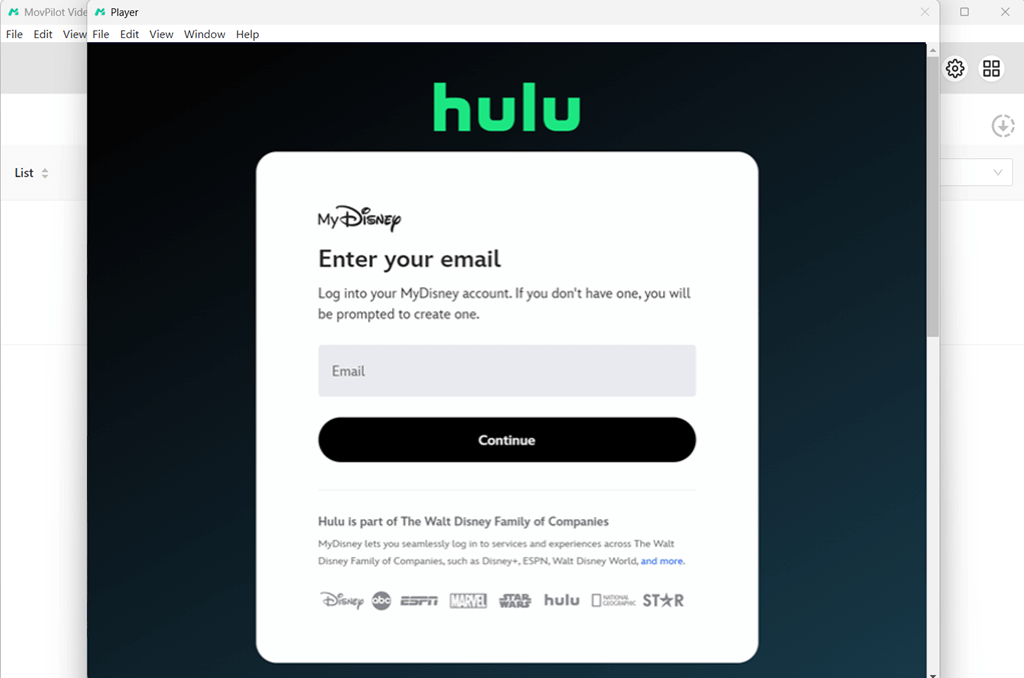
Passaggio 1. Accedi al tuo account Hulu in MovPilot
Avvia MovPilot Hulu Video Downloader sul tuo computer e seleziona Hulu.com o Hulu.jp dalla finestra pop-up. Quindi, accedi con il tuo account Hulu. Se il sito web per il login non corrisponde alla tua area geografica di abbonamento, clicca sull’icona a forma di ingranaggio nell’angolo in alto a destra per passare al sito corretto.
Passaggio 2. Impostazioni di output predefinite per i download
Fai clic sull’icona a forma di ingranaggio per aprire “Impostazioni”. Puoi quindi impostare il formato di output su MP4 e selezionare la codifica video, la lingua e il tipo di sottotitoli predefiniti in base alle tue esigenze.

Passaggio 3. Aggiungi il film o lo spettacolo Hulu desiderato
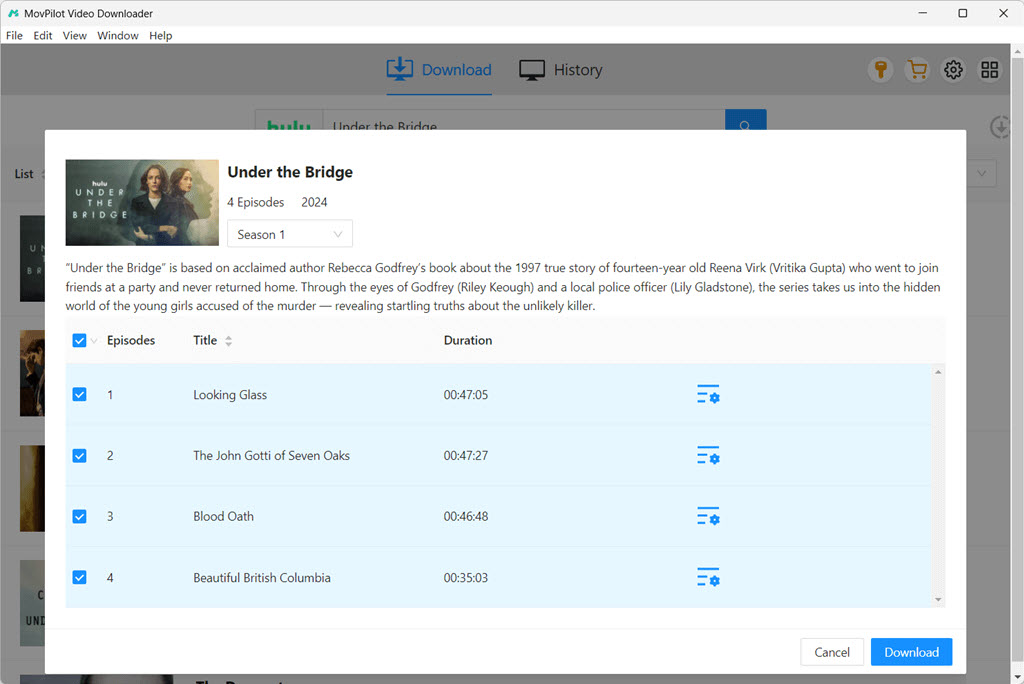
Cerca il titolo nel motore di ricerca integrato per ottenere risultati pertinenti in pochissimo tempo. In alternativa, puoi anche inserire il link del video per trovare un titolo specifico. Quindi, clicca sul pulsante di download.

Per i programmi Hulu con più episodi, puoi anche selezionare gli episodi desiderati nella finestra pop-up. Quindi, clicca su “Scarica” per proseguire.
Passaggio 4. Inizia a convertire Hulu in MP4
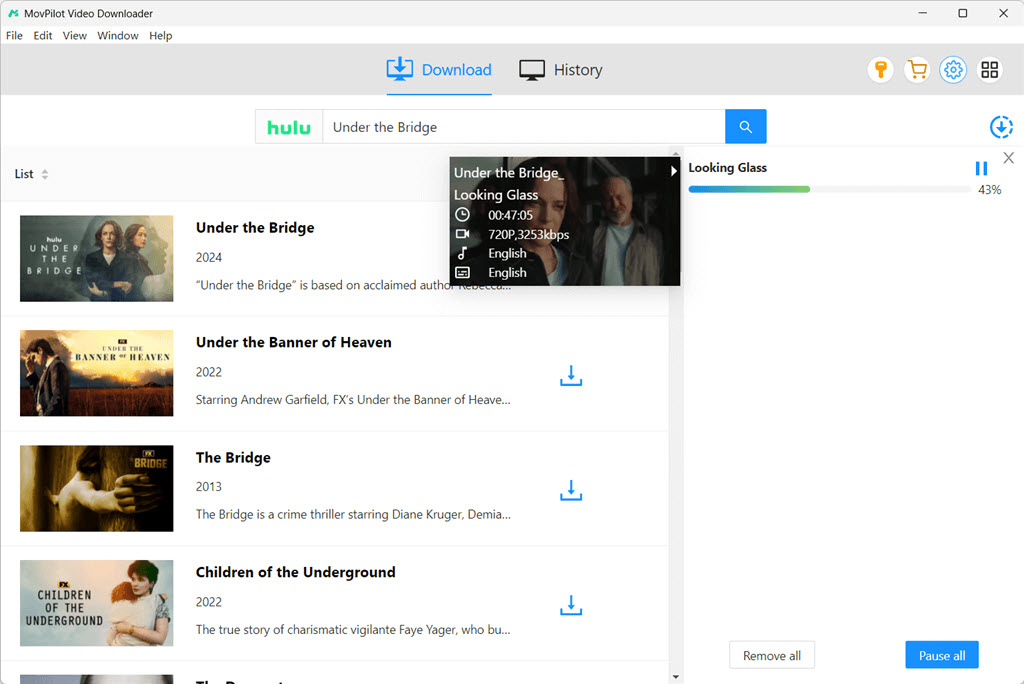
Quando TuneFab inizia a convertire e scaricare i video Hulu in MP4, puoi visualizzarne la cronologia in tempo reale nel pannello di destra. Successivamente, vai su “Cronologia” per visualizzare tutti i download MP4 di Hulu.
Inoltre, se scarichi alcune commedie stand-up, puoi anche seguire lo stesso procedimento per convertire quei video Hulu in MP3 per la riproduzione in auto.
Metodo 2. Registrare film in streaming da Hulu in MP4 con VLC (gratuito ma richiede molto tempo)
Lettore multimediale VLC è una soluzione popolare per rippare video da Hulu gratuitamente. Questo lettore open source e multipiattaforma è dotato anche di una funzione di registrazione dello schermo integrata, così puoi registrare film o programmi TV riprodotti su Hulu in tempo reale e salvarli in formato MP4.
Tuttavia, è importante notare che questo metodo non è adatto per i film lunghi, in quanto può richiedere molto tempo. Inoltre, durante la registrazione su Hulu, potresti riscontrare uno schermo nero a causa della protezione DRM. Se desideri registrare solo un breve video da Hulu in formato MP4, puoi seguire i passaggi seguenti:
Fase 1. Per prima cosa, copia il link del video a un film o a uno spettacolo di Hulu.
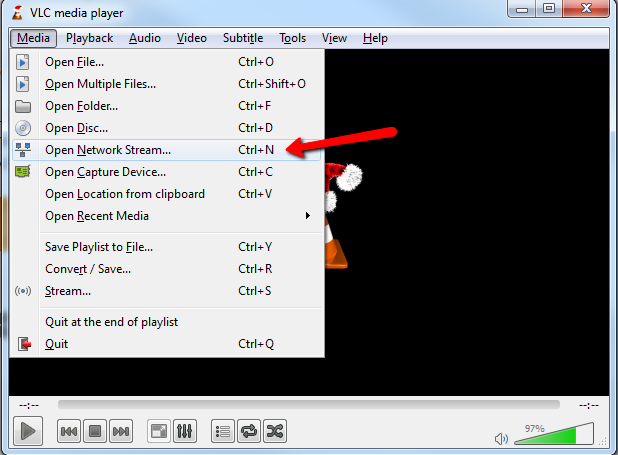
Fase 2. Apri VLC Media Player sul tuo computer. Fai clic su “Media” > “Apri flusso di rete…”.
Fase 3. Passa alla scheda “Rete”. Incolla il link nella casella vuota e fai clic su “Stream”.
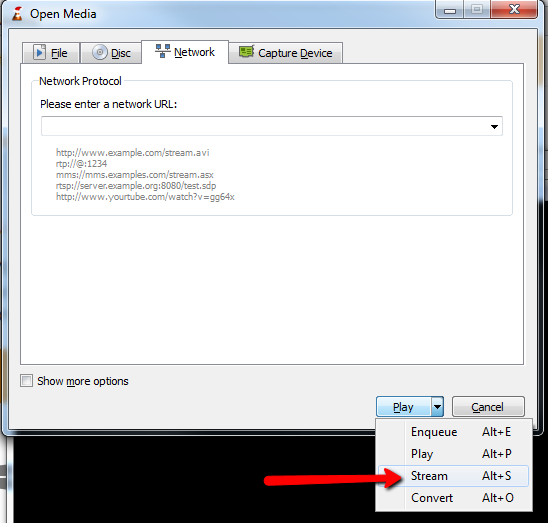
Fase 4. Seguire le istruzioni sullo schermo per personalizzare le impostazioni di output in base alle proprie esigenze, ad esempio scegliendo “MP4” come profilo video.
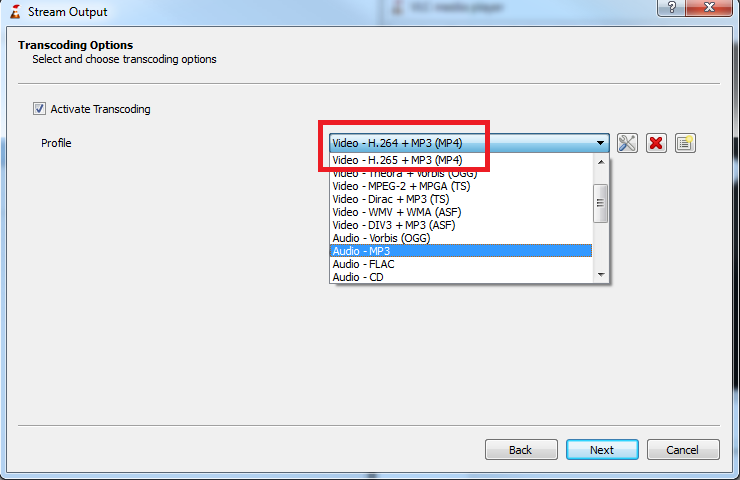
Fase 5. Fare clic sul pulsante “Stream” per avviare la registrazione.
Fase 6. Clicca sul pulsante “Stop” sotto il lettore video. Ora puoi guardare i video di Hulu offline in formato MP4 con facilità.
Metodo 3. Converti Hulu in MP4 online gratuitamente con ConverterFactory (online ma limitato)
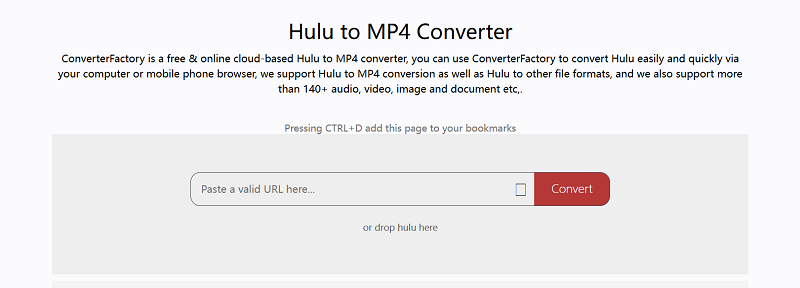
Oltre alle soluzioni desktop, potresti chiederti se sono disponibili convertitori online da Hulu a MP4. Sì, ConverterFactory è uno di questi. Sostiene di consentire agli utenti di scaricare rapidamente i video di Hulu in formato MP4 semplicemente inserendo il link del video, senza dover installare alcun software. Ecco come funziona:
Fase 1. Ottieni il collegamento al video di Hulu copiato.
Fase 2. Apri il convertitore ConverterFactory su qualsiasi browser. Quindi, incolla il link nella barra vuota e clicca su “Converti”.
Fase 3. Selezionare il pulsante “Converti in” per modificare il formato del file di output da MP4.
Fase 4. Fai clic su “Scarica” per convertire gratuitamente i video di Hulu in MP4 online.
Dritta:
Nella nostra esperienza, i convertitori online non funzionano come previsto. Poiché Hulu aggiorna continuamente la sua protezione DRM, la maggior parte di essi spesso smette di funzionare rapidamente. Inoltre, la qualità dell’output è relativamente bassa e non può offrire un’esperienza di visione in HD. In questo caso, consigliamo vivamente di utilizzare i migliori downloader di video Hulu per desktop, come MovPilot, che può aggirare le restrizioni DRM e garantire download fluidi di Hulu.
Domande frequenti sulla conversione da Hulu a MP4
1. Perché non riesco a scaricare film e programmi Hulu in MP4?
Ciò è dovuto principalmente al fatto che Hulu applica la protezione DRM a tutti i suoi video. Come abbonato premium, puoi guarda gli spettacoli Hulu offline All’interno dell’app Hulu, ma i file scaricati sono in realtà file cache crittografati che non possono essere convertiti nel formato MP4 standard. Inoltre, una volta scaduto l’abbonamento o terminato il periodo di visione offline, questi file diventeranno automaticamente non disponibili.
Per scaricare video da Hulu in MP4, è necessario uno strumento professionale in grado di rimuovere le restrizioni DRM. Ad esempio, MovPilot Hulu Video Downloader può convertire film e programmi da Hulu in formato MP4, offrendoti una vera visione offline sempre e ovunque.
2. Posso convertire un video Hulu in MP4 su iPhone?
Sfortunatamente, iPhone e iPad non supportano la conversione diretta dei video Hulu in MP4. Sebbene alcuni convertitori online da Hulu a MP4 possano offrire una soluzione pratica, la maggior parte di essi non riesce a produrre video di alta qualità o a fornire prestazioni stabili e affidabili. Pertanto, si consiglia di… scarica film o spettacoli Hulu sul tuo computere poi trasferisci questi file MP4 senza DRM sul tuo iPhone per visualizzarli offline.
Verdetto finale
Convertire video da Hulu a MP4 è un compito facile se si dispone dello strumento giusto. Sebbene i registratori dello schermo e i convertitori online offrano opzioni valide, utilizzare un downloader professionale come Scaricatore video Hulu MovPilot È altamente raccomandato. Con questo convertitore, puoi facilmente scaricare film e serie TV Hulu in MP4 in Full HD 1080P, preservando le tracce audio e i sottotitoli originali, per un’esperienza di visione ottimale su diversi dispositivi. Ora, premiamo il pulsante di download e proviamo questo convertitore!