






Kun haluat tallentaa lyhyen pätkän Netflix-elokuvasta ja lähettää sen kaverille, saatat usein kohdata turhauttavan ongelman: tallennetussa videossa näkyy musta ruutu, jossa soi vain ääni ja tekstitykset. Onko siis olemassa tapa tallentaa Netflixiä ilman mustaa ruutua? Vastaus on ehdottomasti KYLLÄ.
Tämän artikkelin seuraavassa osassa saat toimivia menetelmiä Netflix-näytön tallennus ilman mustaa näyttöä PC:llä/Macilla/iPhonella/Androidilla. Lue vain!
Onko näytön tallennus sallittu Netflixissä?
Ei. Netflixin virallinen verkkosivusto ei salli käyttäjien kopioida Netflix-videoita tai kuvakaappaus NetflixHe käyttävät DRM-teknologiaa tekijänoikeuksin suojatun sisällön suojaamiseen ja sisällön luvattoman kopioinnin ja jakelun estämiseen, minkä vuoksi musta ruutu ilmestyy yleensä näkyviin, kun yrität tallentaa tai kaapata kuvia Netflixistä.
Jos haluat tallentaa Netflixin ilman mustaa näyttöä, sinun on ehkä tehtävä joitakin erityisasetuksia selaimessasi tai käännyttävä ammattimaisten kolmannen osapuolen työkalujen puoleen.
Kuinka tallentaa Netflix ilman mustaa näyttöä PC:llä/Macilla
Netflixin edellä mainittujen virkamiesten lisäämien rajoitusten perusteella sinun on tehtävä joitakin asetuksia selaimessasi ja otettava käyttöön jokin seuraavista: parhaat Netflix-tallentimet varmistaaksesi, että tallennat Netflixin näytöltä ilman mustaa näyttöä.
Ennen aloittamista: Poista laitteistokiihdytys käytöstä selaimessasi
Jos haluat tallentaa Netflixin ruudulle ilman mustaa näyttöä selaimessasi, sinun on ensin poistettava käytöstä selaimesi laitteistokiihdytys. Tällä tavoin videon renderöinti siirtyy näytönohjaimesta suorittimeen, mikä ohittaa Netflixin laitteistotason DRM-tunnistuksen. Tämän jälkeen voit käyttää ammattimaista näytöntallennustyökalua videon kaappaamiseen onnistuneesti.
Chromelle:
- Napsauta kolmen pisteen painiketta oikeassa yläkulmassa ja napsauta sitten Asetukset.
- Napsauta Järjestelmä.
- Jos Hardware Acceleration -toiminto on käytössä, kytke se pois päältä.

Firefoxille:
- Avaa Firefox ja napsauta oikeassa yläkulmassa olevaa "kolme vaakasuoraa viivaa" -kuvaketta.
- Valitse "Asetukset" ja sitten vasemmasta paneelista "Yleiset".
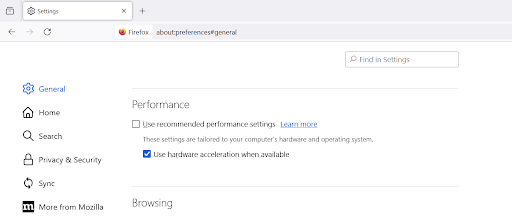
- Vieritä alas ”Suorituskyky”-osioon. Poista valinta ruudusta ”Käytä suositeltuja suorituskykyasetuksia”.
- Poista sitten käytöstä vaihtoehto ”Käytä laitteistokiihdytystä, kun se on mahdollista”.
LibreWolf on Mozilla Firefoxiin perustuva avoimen lähdekoodin selainprojekti. Koska se asettaa käyttäjän vapauden etusijalle, se poistaa DRM:n käytöstä oletuksena. Siksi, jos käytät sitä Netflixin katseluun, voit tallentaa ruudun suoraan ilman mustan ruudun ongelmaa.
Edgelle:
- Avaa Microsoft Edge -selain ja napsauta oikeassa yläkulmassa olevaa "kolmen pisteen" painiketta.
- Valitse ”Asetukset”. Napsauta vasemmanpuoleisessa valikossa ”Järjestelmä ja suorituskyky”.
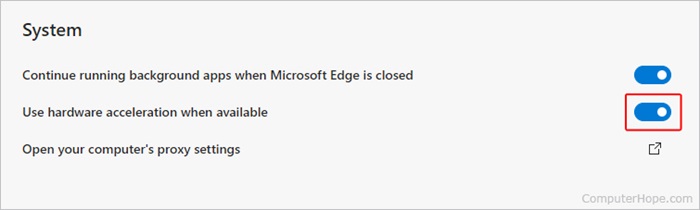
- Etsi vaihtoehto ”Käytä laitteistokiihdytystä, kun se on saatavilla” ja poista se käytöstä liu'uttamalla kytkintä vasemmalle.
Netflixin näytön tallentaminen Windows PC/MacBookissa
FonePaw Screen Recorder on erinomainen näytön tallennusohjelmisto Netflix-elokuvien ja TV-ohjelmien kopioimiseen. Se voi tallentaa Netflix-otsikoita useissa video- tai äänimuodoissa säilyttäen samalla korkean laadun, joka sopii kaikkiin tarpeisiisi.
Noudata alla olevia ohjeita tallentaaksesi Netflixin ilman mustaa näyttöä:
Vaihe 1. Valmistele FonePaw Screen Recorder
Lataa, asenna ja avaa FonePaw Screen Recorder Windows-tietokoneessa/iMacissa. Napsauta pääliittymässä Videonauhuri.

Vaihe 2. Asenna FonePaw Screen Recorder
Napsauta tallennussivulla Näyttö-osiossa olevaa alas osoittavaa nuolipainiketta ja valitse Koko näyttö. Muista ota System Sound käyttöön ja sammuta mikrofoni.

Vaihe 3. Tallenna Netflix-video FonePaw'n kautta
Toista sitten haluamasi Netflix-video koko näytössä napsauta REC-painiketta tallentaa Netflix-elokuvia. Kun olet valmis, napsauta "Stop" ja sitten voit tarkistaa tai esikatsella Netflix-tallenteita sovelluksessa.

Netflixin näytön tallentaminen iPhonessa/Androidissa
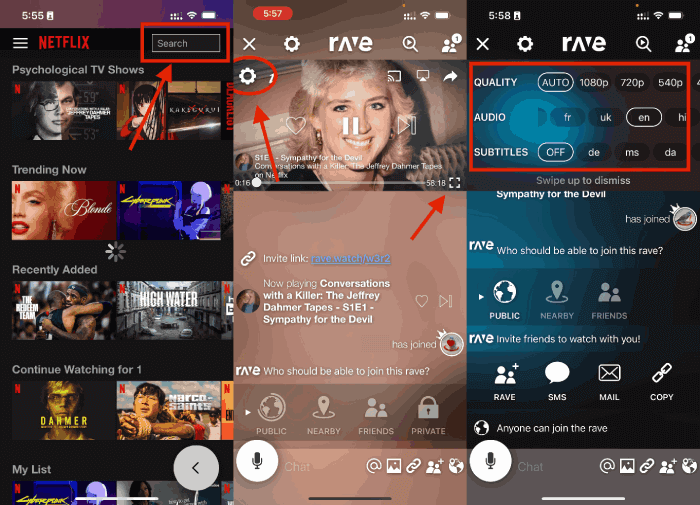
Jos haluat nauhoittaa Netflixiä iPhonessa/Androidissa ilman mustaa näyttöä, käytä Rave sovellus. Sitä käytetään tyypillisesti Netflixin suoratoistoon ystävien kanssa, ohittaen tekijänoikeusrajoitukset, mikä voi auttaa sinua tallentamaan Netflixiä puhelimella ilman mustaa näyttöä. Alla on vaiheet.
Vaihe 1. Kirjaudu Netflixiin Ravessa. Napsauta näytön vasemmassa alakulmassa olevaa painiketta, napsauta Netflixiä ja kirjaudu sisään ponnahdussivulla.
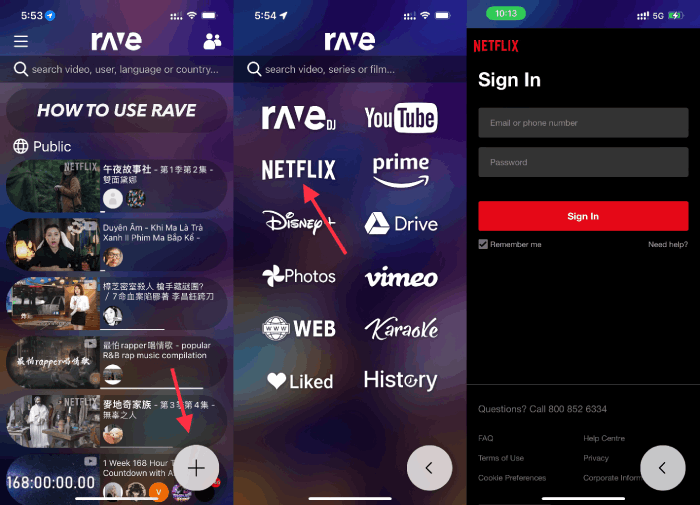
Vaihe 2. Etsi haluamasi Netflix-video ja aloita tallennus. Etsi haluamasi video ja toista se koko näytössä ja tallenna sitten Netflix-elokuvia puhelimesi näytön tallennustoiminnolla. Tallennettu video tallennetaan puhelimen albumiin.
Kuinka tallentaa Netflixiä televisiossa
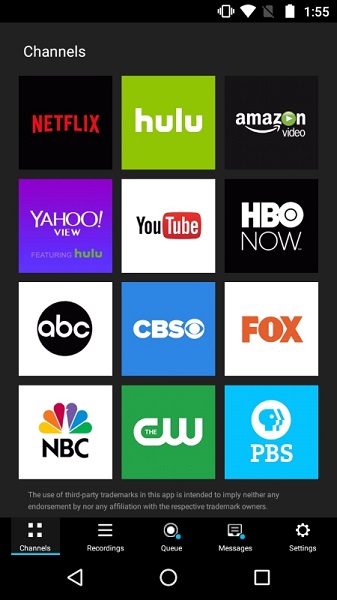
Netflixin vahvan DRM-suojauksen vuoksi älytelevisiot eivät tue Netflix-sisällön suoraa näytön tallennusta. Toisin kuin tietokoneella, et voi luottaa kolmannen osapuolen sovelluksiin tai näytön tallentimiin tämän rajoituksen ohittamiseksi. Älä kuitenkaan lannistu – tähän on olemassa älykäs ratkaisu. Jos tavoitteenasi on nauttia Netflixistä suuremmalla näytöllä paremmalla katselulaadulla, voit käyttää PlayOn Cloud Android TV:lle synkronoidaksesi muilla laitteillasi tallennetut videot suoraan televisioon.
PlayOn Cloudin avulla voit tallentaa suoratoisto-ohjelmia ja elokuvia suosituilta alustoilta, kuten Netflix, Hulu, Amazon, Disney+ ja muut. Sen suurin etu on, että se tukee tallennetun sisällön jakamista kotiverkon kautta.
Tämä tarkoittaa, että voit katsoa tallenteita saumattomasti eri laitteilla, kuten älypuhelimilla, tableteilla, Rokulla, Chromecastilla, Fire TV:llä ja muilla. Tällä tavoin voit nauttia ruudulle tallennetuista Netflix-videoista täydellä kokemuksella isolla näytöllä ilman teknisiä ongelmia.
Aloittaminen on helppoa noudattamalla alla olevia ohjeita.
Vaihe 1. Asenna Android TV -boksisi (suositellaan Tivo Stream 4k:tä, Mi Boxia, JetStreamia tai NVIDIA Shield TV:tä).
Vaihe 2Lataa ja asenna sovellus Android TV:hen.
Vaihe 3Asenna sovellus älypuhelimeesi tai tablettiisi ja aloita suosikkisuoratoistosisältösi tallentaminen. Voit myös lisätä Android TV:hen USB-tallennustilaa tarvittaessa.
Vaihe 4Avaa PlayOn Cloud -sovellus Android TV:ssäsi ja linkitä se PlayOn Cloud -tiliisi. Kun yhteys on muodostettu, voit käyttää ja katsella kaikkia tallennettuja videoitasi televisiossasi.
Unohda näytön tallennus! Lataa Netflix-videot MP4-muodossa
Jos olet joskus kokeillut näytön tallennusta, tiedät kuinka aikaa vievää ja haastavaa on tallentaa täyspitkä, korkealaatuinen video. Joten, vaikka yllä olevat menetelmät ovat toimivia, ne sopivat paremmin lyhyiden Netflix-videoiden tallenteiden tallentamiseen. Jos haluat tallentaa useita tunteja kestävän elokuvan tai kokonaisen tv-sarjan tuotantokauden ja olet huolissasi videon kuvanlaadusta, suosittelemme paljon nopeampaa ja helpompaa tapaa: lataa koko Netflix-video.
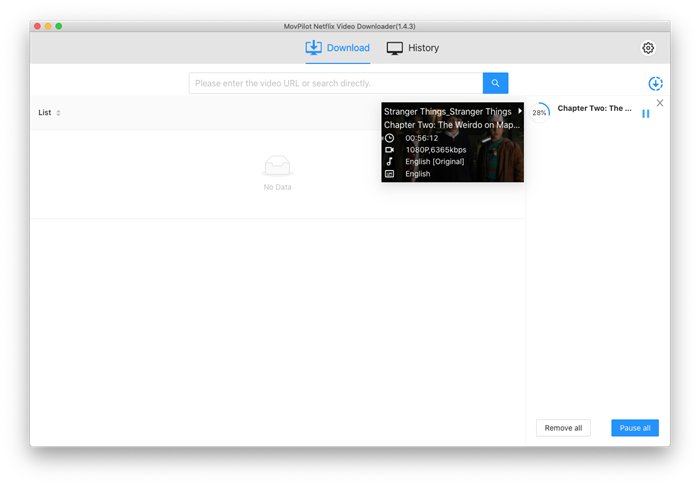
Täällä suosittelemme MovPilot Netflix Video Downloader, jonka avulla voit ladata minkä tahansa Netflix-elokuvan ja TV-ohjelman millä tahansa Netflix-suunnitelmalla offline-katselua varten. MovPilot muuntaa Netflix-elokuvat ja -ohjelmat eloisiksi 1080P(FHD) MP4/MKVja säilyttää lataukset ikuisesti kiintolevylläsi, ilman enää vanhenemista.
Näin voit ladata Netflix-elokuvia MP4-muodossa:
Vaihe 1. Kirjaudu Netflixiin MovPilot Video Downloaderissa.

Vaihe 2. Etsi haluamiasi Netflix-elokuvia ja -ohjelmia. Voit myös liittää Netflix-videon URL-osoitteen suoraan hakukenttään.

Vaihe 3. Aloita lataaminen ja nauti sitten elokuvasta.
Usein kysytyt kysymykset Netflixin näytön tallennuksesta
Onko Netflixin nauhoittaminen laitonta?
Yleisesti ottaen suoratoistopalveluilla, kuten Netflixillä, on käyttöehdot, jotka kieltävät niiden sisällön luvattoman kopioinnin tai jakelun. Netflixin näytön tallentaminen ilman lupaa kaupallisilla tavoilla voi rikkoa näitä ehtoja ja rikkoa tekijänoikeuslakeja. niin kauan kuin sinä vain näyttötallenne Netflix Macissa/PC offline-katseluun tai jakamiseen ystävien kanssa, se on laillista.
Voinko tallentaa Netflixiä DVR:lle?
Ei, et voi tallentaa Netflix-sisältöä DVR:llä. Netflix on ottanut käyttöön DRM-tekniikoita, jotka estävät heidän suoratoistosisältönsä tallentamisen tai lataamisen. Näiden toimenpiteiden tarkoituksena on suojella sisällönomistajien oikeuksia ja varmistaa, että sisältöön pääsee käsiksi vain valtuutettujen kanavien kautta.
Mutta voit yrittää tallentaa Netflixiä OBS:lläjne. Tämä työpöydän Netflix-tallennin voi auttaa sinua pääsemään eroon rajoituksista.
Voivatko Netflix-verkkosivustot havaita näytön tallennuksen?
Kyllä. Useimmat tavalliset verkkosivustot eivät tunnista, tallennatko näyttöäsi vai otatko kuvakaappauksia. Suoratoistoalustat, kuten Netflix ja Hulu, käyttävät kuitenkin DRM-suojausta estääkseen luvattoman tallennuksen ja lataamisen, joten ne pystyvät havaitsemaan, jos yrität tallentaa heidän sisältöään.
Johtopäätös
Näytön tallennus ja Netflix-videoiden tallentaminen paikallisesti on erittäin kysyttyä. Kaikki artikkelissa mainitut menetelmät voivat vastata tähän tarpeeseen. Vaikka näytön tallennus estää laitettasi käytön ennen kuin elokuvan toisto on päättynyt, Netflix-elokuvien ja -ohjelmien lataaminen suoraan... MovPilot Netflix Video Downloader voi säästää aikaa ja parantaa kuvanlaatua.
MovPilot Netflix Video Downloader
Lataa Netflix-elokuvia ja -ohjelmia katsoaksesi offline-tilassa helposti!
