






Netflix-videoiden lataaminen ja tallentaminen ulkoiselle kiintolevylle on älykäs tapa nauttia joustavasta offline-toistosta. Ammattimaisen Netflix-videolatausohjelman avulla voit helposti ladata Netflix-sisältöä kannettavaan tietokoneeseen tai Maciin yleisesti yhteensopivissa muodoissa, kuten MP4. Tämän lähestymistavan avulla voit siirtää ne ulkoiselle kiintolevylle pitkäaikaista säilytystä varten.
Alla annamme yksityiskohtaisen, vaiheittaisen oppaan, jonka avulla voit ladata Netflix-elokuvia ulkoiselle kiintolevylle ja rakentaa Netflix-elokuvakirjastoasi helposti ja samalla vapauttaa tilaa laitteestasi.
🌞 Lue myös: Kuinka ladata elokuvia Netflixistä USB-asemaan
Voinko ladata Netflix-elokuvia suoraan ulkoiselle kovalevylle?
Lyhyt vastaus on Ei. Netflix ei virallisesti salli ladattujen nimikkeiden siirtämistä tai siirtämistä Netflix-sovelluksen ulkopuolelle. Kaikki lataukset salataan ja lukitaan sovelluksen sisällä lisenssisopimusten suojaamiseksi. Tämä tarkoittaa, että vaikka löytäisit offline-lataustiedostot laitteeltasi, niitä ei voida yksinkertaisesti kopioida tai toistaa ulkoisella kiintolevyllä tai muilla mediasoittimilla.
Onneksi on olemassa kiertoteitä ja vaihtoehtoisia menetelmiä, joita voit tutkia. Joillakin vaihtoehdoilla voi olla omat riskinsä, kuten laadun heikkeneminen, rajoitetut ominaisuudet tai jopa mahdollinen Netflixin palveluehtojen rikkominen. Mutta seuraavassa osiossa suosittelemme lopullista valintaa parhaan Netflix-elokuvien latausohjelman avulla. Jatka vain lukemista ja opi lataamaan Netflix-elokuvia tietokoneelle/ulkoiselle kiintolevylle nyt!
Huomautus: Varmista, että lataat Netflix-elokuvia vain henkilökohtaiseen käyttöön.
Osa 1. Lataa Netflix-elokuvia suoraan ulkoiselle kiintolevylle
Jos haluat tallentaa Netflix-videoita suoraan ulkoiselle kiintolevylle, tarvitset tehokkaan ja luotettavan kolmannen osapuolen työkalun. Enter MovPilot Netflix Video Downloader, paras ratkaisu vaivattomaan lataamiseen.
MovPilotin avulla voit joustavasti lataa Netflix-elokuvia ja TV-ohjelmia hämmästyttävässä 1080p laatu, valita mistä MP4 tai MKV muotoja. Työkalun avulla voit tallenna Netflix-sisältö suoraan kiintolevyllesi, varmistaen, että suosikkinimikkeesi ovat aina saatavilla ilman rajoituksia. Lisäksi kaikki lataukset ovat DRM-vapaa, joten voit siirtää ne mihin tahansa laitteeseen tai mediasoittimeen rajattomasti katselua varten. Nauti vain Netflixistä haluamallasi tavalla!

Tässä on yksityiskohtainen opetusohjelma, jonka avulla voit tallentaa Netflix-elokuvia ulkoiselle kiintolevylle MovPilotin avulla:
VAIHE 1. Hanki MovPilot Video Downloader valmiiksi
Lataa, asenna ja suorita MovPilot Netflix Video Downloader tietokoneellasi. Kirjaudu sisään aktiivisella Netflix-tilillä.

VAIHE 2. Liitä ulkoinen kiintolevy. Aseta lähtökansio.
Liitä ulkoinen kiintolevy tietokoneeseen.
Napsauta Asetukset -painiketta MovPilotin oikeassa yläkulmassa, aseta ulkoinen kiintolevysi tulostuskansioksi. Siten MovPilot voi tallentaa Netflix-elokuvia suoraan kiintolevylle.

VAIHE 3. Etsi haluamasi Netflix-videot
Voit syöttää nimi haluamasi elokuvat tai TV-ohjelmat hakukenttään tai voit kopioida ja liittää URL-osoite Netflix-elokuvista tai TV-ohjelmista hakukenttään saadaksesi elokuvat.

VAIHE 4. Lataa Netflix-elokuvat ulkoiselle kiintolevylle
Napsauta yksittäistä elokuvaa tai TV-ohjelmaa varten lataa -painiketta ladataksesi sen suoraan.
Jos TV-ohjelmassa on useita jaksoja, napsauta lataa -painiketta ja valitse sitten jaksot, jotka haluat ladata.

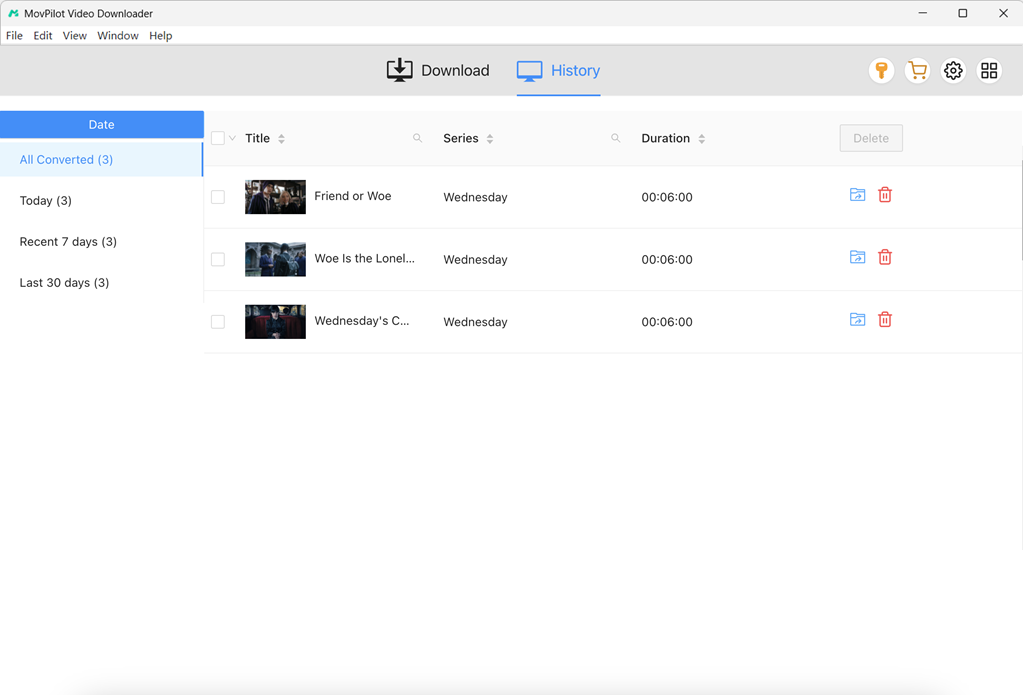
MovPilot lataa välittömästi Netflix-elokuvat ulkoiselle kiintolevylle puolestasi. Tarkista latauksesi "Historiasta". Voit napsauttaa sinistä kansiokuvaketta etsiäksesi Netflix-videolataukset ulkoiselle kiintolevyllesi offline-katselua varten.
Bonus: Täydellinen video-opastaminen
Osa 2. Lataa ja siirrä Netflix-elokuvia ulkoiselle kiintolevylle
Jos et halua liittää ulkoista kiintolevyä tietokoneeseen latauksen aikana ylikuumenemisongelmien välttämiseksi, voit käyttää parasta Netflix-videon latausohjelmaa MovPilot lataa Netflix-elokuvia MP4-muodossa ensin tietokoneen tallennustilaan ja siirrä sitten Netflix-elokuvat kiintolevylle.
Vaihe 1. Lataa, asenna ja käynnistä MovPilot Netflix Video Downloader tietokoneellesi. Kirjaudu Netflixiin tilatulla tililläsi
Vaihe 2. Etsi haluamasi Netflix-elokuvat ja lataa ne tietokoneellesi. Katso yksityiskohtaiset vaiheet siirtymällä kohtaan Osa 1.

Vaihe 3. Kun videot on ladattu tietokoneellesi, liitä ulkoinen kiintolevy tietokoneeseen. Siirry MovPilotin Historia-välilehteen, napsauta Kansio-kuvaketta löytääksesi ladatut videot tietokoneeltasi.
Vaihe 4. Siirrä ladatut videotiedostot tietokoneeltasi ulkoisen kiintolevyn kansioon.
Usein kysyttyjä kysymyksiä Netflix-elokuvien lataamisesta ulkoiselle kiintolevylle
Mitkä laitteet sopivat parhaiten Netflixin katseluun offline-tilassa?
Netflix-sovellusta tukevat laitteet, kuten älypuhelimet, tabletit ja kannettavat tietokoneet, ovat kaikki hyviä valintoja. iOS- ja Android-laitteet ovat erityisen käteviä, koska voit ladata elokuvia ja ohjelmia suoraan Netflix-sovelluksen kautta ja katsoa niitä missä tahansa ilman internetyhteyttä. Huomasin vain, että älytelevisiot ja useimmat suoratoistolaitteet eivät tue offline-katselua.
Voinko peilata Netflix-elokuvia televisioon toistettavaksi?
Netflixin näytön peilaaminen televisioon on usein rajoitettua. Monet laitteet ja sovellukset estävät videon Netflixin DRM-suojauksen vuoksi. Jos haluat katsoa Netflixiä suuremmalla näytöllä, voit käyttää virallista Netflix-sovellusta älytelevisiossasi, suoratoistolaitteessasi, kuten Chromecastissa tai Rokussa, tai liittää kannettavan tietokoneesi televisioon HDMI-kaapelilla. Nämä menetelmät takaavat vakaan toiston ja välttävät mustat näytöt, joita yleensä esiintyy peilausrajoitusten yhteydessä.
Bottom Line
Vaikka Netflix-suosikkivideoidesi tallentaminen ulkoiselle kiintolevylle näyttää mahdottomalta, varsinkin kun lataustoimintoa on vähennetty Netflixin Windows-sovelluksesta, voit käyttää Netflix-videon latausohjelmaa. MovPilot Netflix Video Downloader on luotettava työkalu, jota voit kokeilla. Sen avulla voit tallentaa Netflix-videoita kovalevyllesi korkealaatuisina, vapauttaen tietokoneen tallennustilaa ja varmistaen pysyvän käytön.
MovPilot Netflix Video Downloader
Lataa Netflix-elokuvia ja -ohjelmia katsoaksesi offline-tilassa helposti!
