






Yleensä Netflix-lataukset tallennetaan sovelluksen omaan tallennustilaan tavallisten videotiedostojen sijaan, mikä tarkoittaa, että et löydä niitä laitteesi tavallisesta kansiosta. Tarkka sijainti vaihtelee myös laitteesta riippuen. iPhone, Android ja Windows käsittelevät Netflix-latauksia eri tavalla.
Tässä artikkelissa selitämme, mistä Netflix-elokuvia ladataan eri laitteille ja miksi niitä on vaikea käyttää. Opit myös, miten työkalut, kuten MovPilot Netflix Video Downloader voi auttaa sinua tallentamaan Netflix-videoita joustavammin offline-katselua varten.
Mistä Netflix-elokuvia voi ladata tietokoneelle
Jos käytät tietokonetta, jossa on Windows 10- tai 11-käyttöjärjestelmä, saatat kohdata saman ongelman eli sen, mihin Netflix tallentaa ladatut elokuvat. Netflix-sovelluksessa voit katsella niitä napsauttamalla Valikko, sitten Omat latauksetMutta Netflixin järjestelmäkansiossa on erillinen piilotettu kansio tietokoneesi latauksille, eikä sitä ole helppo löytää. Tarkistetaanpa nyt tarkka sijainti alta.
Vaihe 1. Käytä File Exploreria tehtäväpalkista.
Vaihe 2. Lataussijainnin löytämistapa vaihtelee tietokoneesi Windows-version mukaan.
Windows 10:lle: Siirry kohtaan Näytä välilehti vasemmassa yläkulmassa. Valitse Asetukset valikkorivin oikeassa yläkulmassa, niin kansio-ponnahdusikkuna avautuu. Vaihtoehdot tulee näkyviin.
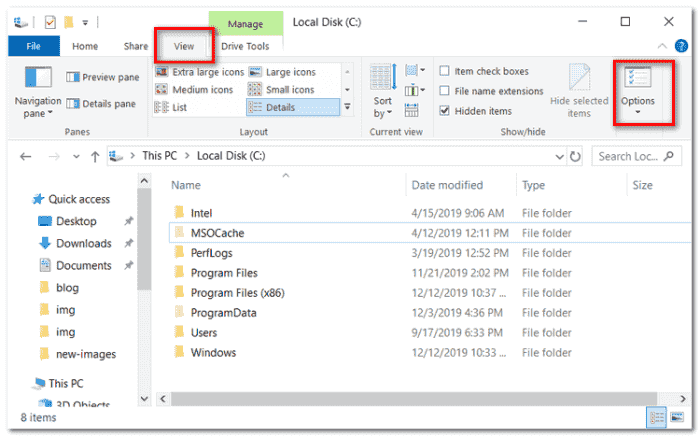
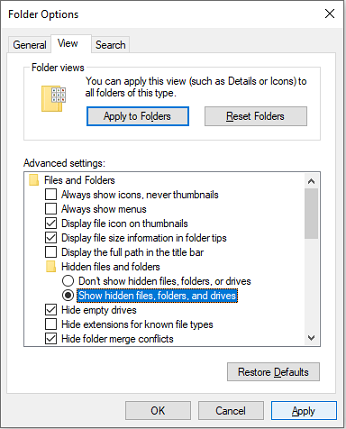
Siirry seuraavaksi kohtaan Näytä -välilehdellä ja Tiedostot ja kansiot osio, valintamerkki "Näytä piilotetut tiedostot, kansiot ja asemat"Lopuksi napsauta Käytä > OK tallentaaksesi muutokset.
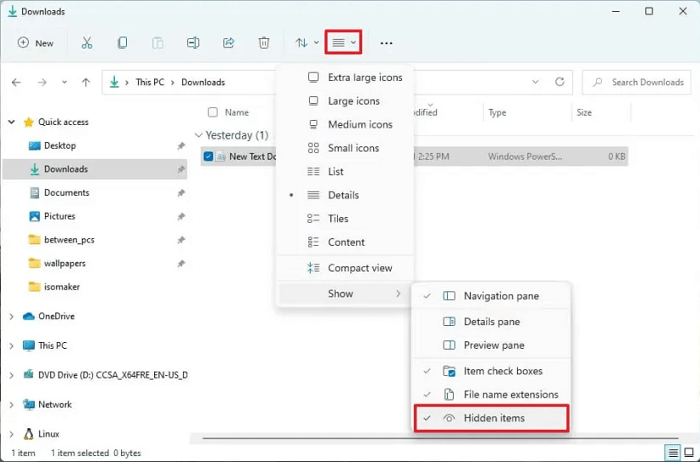
Windows 11:lle: Valitse Näytä-välilehti ja valitse Näytä > Piilotetut kohteet. Tämän jälkeen voit saada kaikki piilotetut kansiot näkyviin näytölle.
Vaihe 3. Seuraa tätä polkua löytääksesi tarkalleen Netflix-latauskansiosi File Explorerissa:
C:\Users\Username\AppData\Local\Packages\4DF9E0F8.Netflix_mcm4njqhnhss8\LocalState\offlineInfo\lataukset
Kun pääset tähän kansioon, löydät sen sisältä useita tiedostoja. Etsimäsi mediatiedoston koon on oltava suurin. Huomaa kuitenkin, että voit avata sen vain Netflix-sovelluksella. Voit ladata Netflix-elokuvia yleisinä videotiedostoina seuraavasti: MovPilot Netflix Video Downloader, sen avulla voit katsoa Netflix-latauksiasi millä tahansa laitteella ja millä tahansa soittimella.
Bonus: Täydellinen video-opastaminen
Minne Netflix-lataukset menevät Android-laitteilla
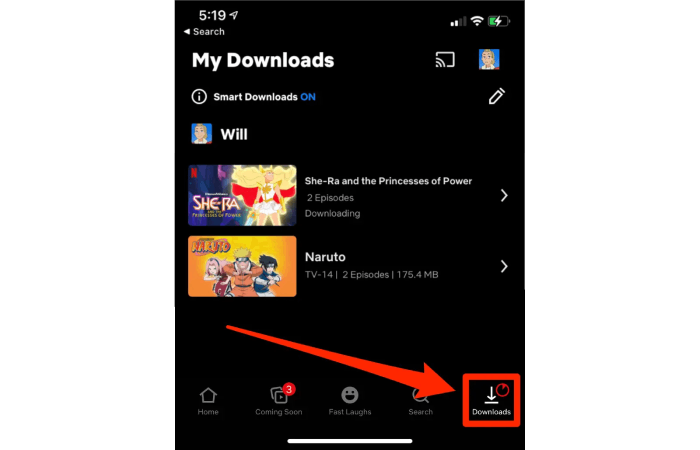
Android-laitetta käytettäessä tilanne on myös erilainen. Netflix-sovelluksessa voit helposti löytää ladattavia elokuvia Netflixistä napauttamalla Omat lataukset sovelluskäyttöliittymän oikeassa alakulmassa. Paikallisen kansion sijainnin osalta tässä on konkreettinen opastus niiden löytämiseen.
Vaihe 1. Juokse Tiedostot ja valitse Asetukset > Näytä piilotetut tiedostot.
Vaihe 2. Suuntaa Sisäinen tallennustila > Android > tiedot > com.netflix.mediaclient > tiedostot > Lataa > .of
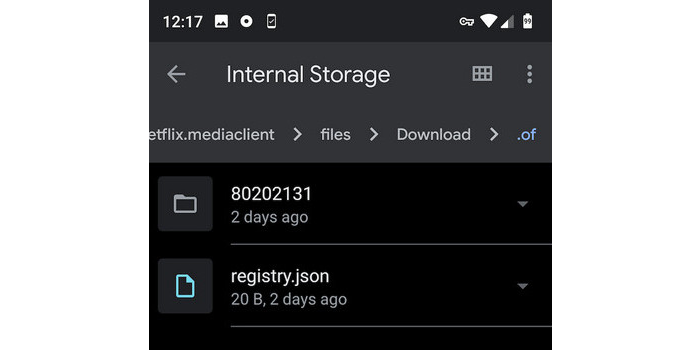
Vaihe 3. Tällöin kansioiden nimet näkyvät kahdeksannumeroisilla satunnaisluvuilla. Voit avata jonkin niistä löytääksesi lataamasi Netflix-sisällön.
Mistä Netflix-elokuvat ladataan iPhonelle ja iPadille
Nyt herää kysymys, minne Netflix-lataukset menevät Netflix-sovelluksesta iPhoneen, iPadiin tai iPod touchiin. On huomattava, että iOS:n "Tiedosto"-sovellus tallentaa vain tuodut ja iCloud-tiedostot, kun taas sovelluksen luomat tiedostot ja tiedot pysyvät käytettävissä vain itse sovelluksen sisällä. Siksi voit kätevästi käyttää latauksiasi Netflix-sovelluksen Lataukset-osiossa iOS-laitteillasi sen jälkeen, kun olet ladannut ne. Netflix-elokuvien lataaminen iPadille/iPhonelle.
Vaihe 1: Käynnistä Netflix-sovellus.
Vaihe 2: Napauta LatauksetJa näet kaikki Netflix-latauksesi listattuna tällä sivulla.
Voiko Netflixin lataussijaintia muuttaa?
Jos sinusta tuntuu, että Netflixin latauspaikkojen selvittäminen yllä olevien sijaintiohjeiden perusteella on hankalaa ja haluat tarkistaa sijainnin itse, alla on myös opetusohjelma, joka opastaa sinua tekemään niin eri laitteilla.
Windows PC:llä
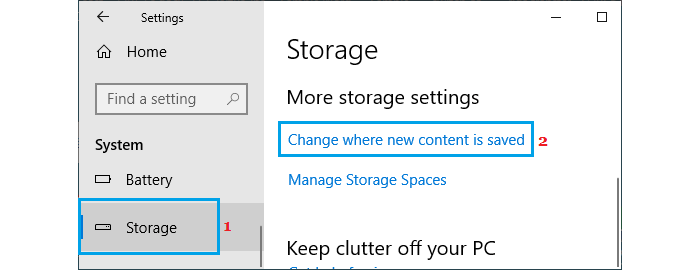
Vaihe 1. Avata Järjestelmäasetukset ja valitse Varastointi, sitten napsauta Uuden sisällön tallennuspaikan muuttaminen alaliittymässä.
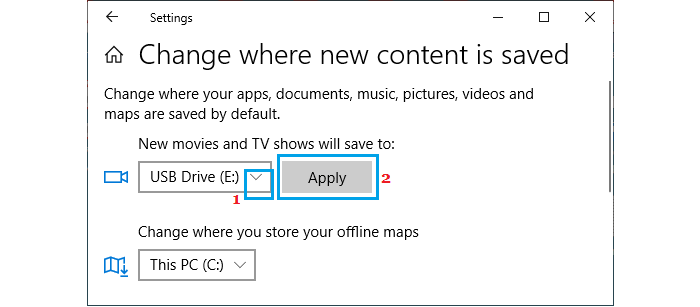
Vaihe 2. alla "Uudet elokuvat ja TV-ohjelmat tallennetaan kohteeseen:" otsikko, vaihda se Tämä PC(C:) haluamaasi sijaintiin. Napsauta sitten Käytä.
Androidilla
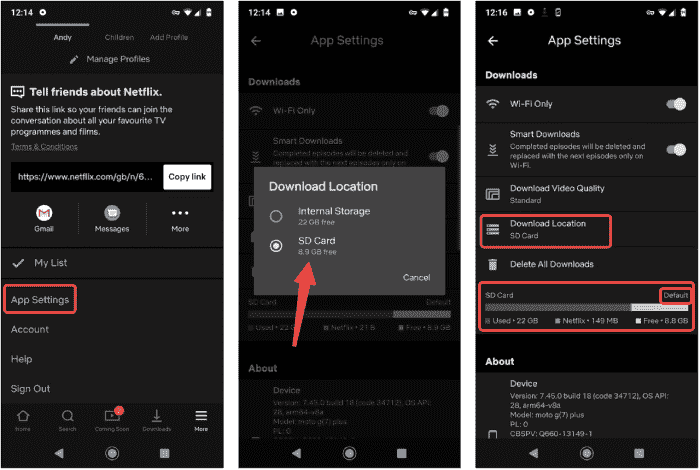
Vaihe 1. Suorita Netflix-sovellus ja napauta Lisää > Sovellusasetukset.
Vaihe 2. Siirry osoitteeseen Lataukset ja napauta Latauspaikka.
Vaihe 3. Valita SD-kortti.
Kuinka ladata Netflix-elokuvia offline-toistoa varten millä tahansa laitteella
Turhauttavaa on, että vaikka Netflix-lataukset löytyvät järjestelmäkansioista, niitä ei voi toistaa suoraan DRM-salauksen vuoksi, mikä rajoittaa toiston Netflix-sovellukseen. Netflixin latausraja, erityisesti suunniteltu työkalu on kipeästi tarpeen auttamaan sinua selviytymään vaikeuksista.
Laajan testauksen jälkeen MovPilot Netflix-videoiden latausohjelma osoittautuu ihanteelliseksi ratkaisuksi. Tämä käyttäjäystävällinen ohjelmisto poistaa DRM-suojauksen, jolloin voit ohittaa rajoitukset ja lataa elokuvia Netflixistä millä tahansa laitteella tai soittimella. Se sopii täydellisesti offline-katseluun ja tarjoaa myös korkealaatuisen kuvanlaadun ja monikielisen tuen paremman käyttökokemuksen takaamiseksi.
⭐ MovPilot Netflix Video Downloaderin tärkeimmät ominaisuudet:
- Poista DRM-suojaus: auttaa sinua lataamaan minkä tahansa Netflix-alkuperäisvideon MP4- tai MKV-muotoon ja tukee niiden siirtämistä muille laitteille.
- Korkea yhteensopivuus: tukee Windows- ja Mac-järjestelmiä, ja tämän ohjelmiston avulla voit nauttia Netflix-videoista Macilla, jolla ei edes ole Netflix-sovelluksia.
- Fantastinen tulostuslaatu: Netflix-videoita voi viedä Full HD 1080P -laadulla, ja niissä säilyy Dolby Digital 5.1 -surround-ääni erinomaisen toiston takaamiseksi.
- Monikielinen vaihtoehto: tarjoa ääntä ja tekstityksiä useilla kielillä tarpeidesi mukaan.
- Nopea latausnopeus: käyttää laitteistokiihdytystekniikkaa, joten latausnopeus voi olla jopa viisinkertainen.
MovPilot Netflix Video Downloader on tehokas työkalu, ja sen käytön ymmärtäminen varmistaa, että se vastaa tarpeitasi. Tässä on opas, joka auttaa sinua lataamaan Netflix-videoita paikallisesti.
Vaihe 1. Kirjaudu Netflixiin MovPilot Video Downloaderissa
Kun olet ladannut ja asentanut MovPilot Video Downloaderin, käynnistä se ja kirjaudu sisään Netflix-tilillesi.

Vaihe 2. Etsi Netflix-elokuvia/-ohjelmia
Kirjoita elokuvan nimi tai kopioi ja liitä Netflix-elokuvan/-ohjelman URL-osoite tietokoneesi selaimeen ja napsauta sitten hakupainiketta.

Vaihe 3. Lataa Netflix-videot MP4-muodossa
Aloita Netflix-elokuvan lataus napsauttamalla latauspainiketta. Jos lataat sarjaa tai TV-ohjelmaa, sinua pyydetään valitsemaan tietyt jaksot ennen latauksen jatkamista. Kun olet tehnyt valintasi, napsauta latauspainiketta aloittaaksesi kaikkien valittujen sisältöjen lataamisen. Huomaa, että oletusmuoto on MP4.

Jos sinulla on edistyneempiä vaatimuksia, Netflix-videolähdön määrittämiseen on kaksi vaihtoehtoa.
Valinnainen 1: Ota asetukset käyttöön kaikissa videoissa
Avaa asetusvalikko napsauttamalla oikeassa yläkulmassa olevaa rataskuvaketta. Täällä voit valita videomuodon, äänen kielen, tekstityskielen ja tekstitysmuodon, jotka otetaan yhdenmukaisesti käyttöön kaikissa latauksissa.

Valinnainen 2. Mukauta yksittäinen videolähtö
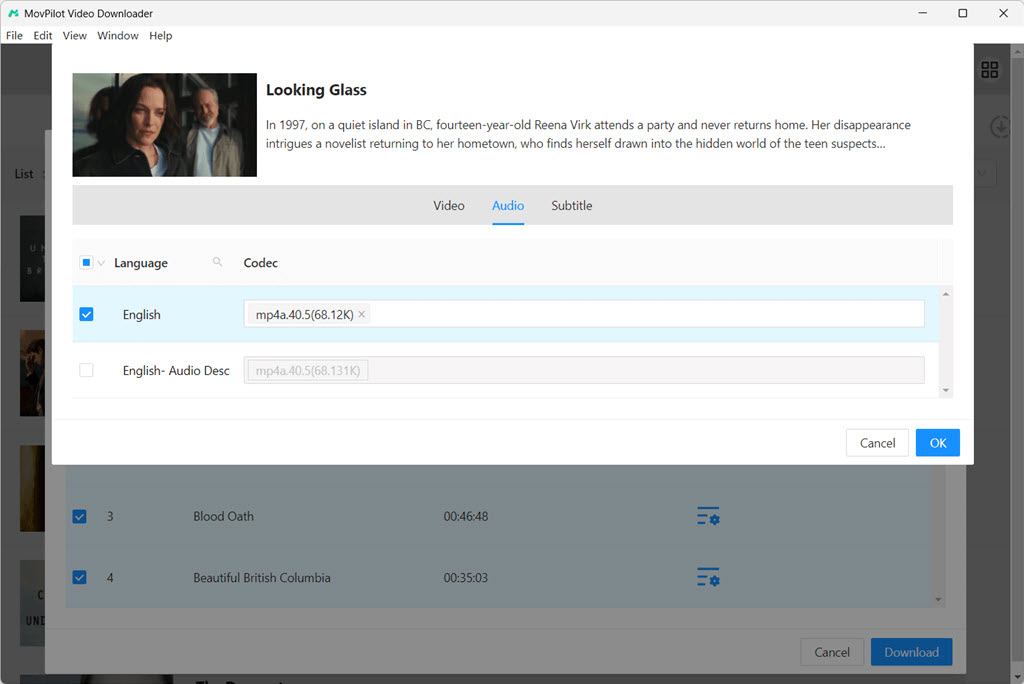
Elokuvien kohdalla vie hiiri otsikon päälle, niin asetuspainike tulee näkyviin. Sarjojen tai TV-ohjelmien kohdalla napsauta latauskuvaketta päästäksesi asetuksiin. Valitse jakson asetuspainike mukauttaaksesi asetuksia, kuten tekstitystyyppejä, "Tekstitykset"-välilehdellä.
FAQ Tietoja siitä, missä Netflix-lataukset tallennetaan
K1: Miksi et löydä Netflix-latauksia videotiedostoina?
Netflix salaa kaiken ladatun sisällön DRM-suojauksella. Nämä tiedostot tallennetaan piilotettuihin sovelluskohtaisiin kansioihin, ja vain Netflix-sovellus itse voi lukea niitä, eivät järjestelmäsi mediasoitin tai tiedostonhallinta. Vaikka löytäisit kansion Windowsista tai Androidista, sen sisällä olevat tiedostot ovat fragmentoituneita ja koodattuja, joten niitä ei voida avata, kopioida tai toistaa Netflixin ulkopuolella. Tämä on tarkoituksellinen rajoitus uudelleenjakelun estämiseksi.
Jos tarvitset toistettavia MP4-tiedostoja, ainoa kiertotie on käyttää kolmannen osapuolen latausohjelmaa, kuten MovPilot Netflix Video Downloader joka muuntaa Netflix-videot vakiomuotoihin henkilökohtaiseen offline-katseluun.
K2: Kuinka kauan Netflix-lataukset säilyvät?
Netflix-lataukset tallennetaan laitteellesi vaihtelevan pituiseksi ajaksi, usein 48 tunnista 7 päivään kun aloitat niiden katselun.
>>>Lisätietoja: Kuinka kauan Netflix-lataukset kestävät? Miten estää niiden vanhenemisen?
K3: Voiko Netflix-elokuvia ladata ulkoiselle kiintolevylle?
Et voi ladata Netflix-elokuvia suoraan ulkoiselle kiintolevylle tai muille ulkoisille tallennuslaitteille, koska Netflix tallentaa latauksensa itse sovellukseen. MovPilot Netflix Video Downloaderin avulla voit kuitenkin helposti... lataa Netflix-elokuvia kiintolevylle vapauttaaksesi tilaa laitteellesi.
Johtopäätös
Mobiilikäyttäjille Netflix-lataukset tallennetaan itse Netflix-sovellukseen, eivätkä laitteen tavalliseen tallennustilaan tai kiintolevylle. Voit käyttää latauksia Netflix-sovelluksen "Omat lataukset" -osiossa. Windows-käyttäjille Netflixillä on erillinen piilotettu kansio latauksia varten tietokoneellasi. Voit seurata yllä olevia ohjeita löytääksesi kauppoja Netflixin tietokoneelta.
Muista kuitenkin, että lataukset ovat salattuja ja niihin pääsee käsiksi vain Netflix-sovelluksen kautta. Jos haluat ohittaa tämän rajoituksen ladataksesi Netflix-elokuvia mistä tahansa, MovPilot Netflix Video Downloader on täydellinen työkalu, joka auttaa sinua saamaan Netflix-videoita paikallisesti MP4-muodossa, jotta voit toistaa niitä millä tahansa laitteella.
MovPilot Netflix Video Downloader
Lataa Netflix-elokuvia ja -ohjelmia katsoaksesi offline-tilassa helposti!
