






Lyhyt yleiskatsaus:
Voit ladata Netflix-elokuvia kannettavalle tietokoneelle kolmannen osapuolen videoiden lataustyökalulla, kuten MovPilot Netflix Video Downloadertai kokeile asentaa Netflix-sovelluksen vanha versio. Jos et ole liian nirso resoluution suhteen, toinen kiertotie on asentaa Android-emulaattori tietokoneellesi, ladata Netflix-sovellus ja katsoa videoita sen kautta.
Näin lataat Netflix-videoita MP4-muotoon MovPilotilla:
Vaihe 1. Avaa ohjelmisto ja kirjaudu sisään Netflix-tilillesi.
Vaihe 2. Etsi ladattava elokuva ja napsauta latauspainiketta.
Vaihe 3Valitse haluamasi tekstitys- ja äänikieli ja aloita lataus napsauttamalla latauspainiketta.
Olet luultavasti huomannut suuren muutoksen: Netflix on muuttanut Windows-sovelluksensa verkkosovellukseksi, ja se tarkoittaa, että latauspainike on kadonnut. Tämä päivitys tekee mahdottomaksi tallentaa elokuvia ja ohjelmia offline-katselua varten suoraan kannettavalle tietokoneelle, mikä voi olla turhauttavaa, jos haluat katsoa niitä lennon aikana tai ilman Wi-Fi-yhteyttä.
Hyvä uutinen on, että vaihtoehdot eivät ole loppuneet. Tässä oppaassa opit kolme parasta tapaa ladata Netflix-elokuvia kannettavalle tietokoneelle, käytitpä sitten Windowsia tai Macia, jotta voit pitää suosikkisisältösi mukanasi ja nauttia siitä milloin ja missä tahansa.
Netflix-sovellus ei enää tue videoiden lataamista
Yllättävällä liikkeellä Netflix poisti latausominaisuuden Windows-sovellus heinäkuun päivityksessä, jolloin käyttäjät eivät voi tallentaa suosikkiohjelmiaan ja -elokuviaan offline-katselua varten. Tämä päätös on aiheuttanut turhautumista erityisesti niille, jotka luottavat ominaisuuteen matkoilla tai alueilla, joilla on rajoitettu internetyhteys.
Aiemmin Netflixin Windows-sovellus antoi käyttäjille mahdollisuuden ladata sisältöä suoraan kannettaviin tietokoneisiinsa, mikä tarjosi joustavuutta offline-katseluun. Tämä muutos kuitenkin pakottaa käyttäjät luottamaan pelkästään suoratoistoon, mikä voi olla hankalaa niille, joilla on datarajoituksia tai epävakaat Internet-yhteydet.
Koska Netflix ei tarjoa vaihtoehtoa, saatat etsiä muita tapoja ladata Netflix-elokuvia kannettavaan tietokoneeseen offline-käyttöä varten. Onneksi, MovPilot Netflix Video Downloader tarjoaa täydellisen ratkaisun, jonka avulla voit ladata Netflix-videoita suoraan kannettavaan tietokoneeseen ilman rajoituksia. Lue eteenpäin tutkiaksesi sitä.
1. Download Netflix Movies on Laptop as MP4 Via MovPilot (Best Solution)🔥
Huolimatta latausominaisuuden poistamisesta uusimmasta Netflixin Windows-sovelluksesta, MovPilot Netflix Video Downloader on täällä täyttämään aukon. Tämän tehokkaan työkalun avulla voit ohittaa DRM-rajoitukset ja erälataus Netflix-elokuvia ja -ohjelmia vaivattomasti Windows- ja Mac-tietokoneilla.
MovPilotilla voit nauttia FHD-videolaadusta Dolby 5.1 -surround-äänellä, mikä takaa elokuvamaisen offline-katselukokemuksen. Latausohjelma säilyttää myös monikieliset ääniraidat ja tekstitykset erilaisten mieltymysten mukaan. Tekijä: tallentaa Netflix-sisältöä MP4-muodossa, MovPilot takaa, että nautit suosikkiohjelmistasi ja -elokuvistasi milloin tahansa, missä tahansa, ilman vanhentumista tai rajoituksia.
Näin voit ladata Netflix-elokuvia kannettavalle tietokoneelle MovPilotin avulla.
Vaihe 1. Valmistele Downloader
Voit ladata ja asentaa MovPilot Netflix Video Downloaderin kannettavaan tietokoneeseen. Kirjaudu seuraavaksi aktiiviselle Netflix-tilillesi ponnahdussivulla.

Valinnainen vaihe. Aseta parametrit kaikille tulostustiedostoille
Paina "Gear” -kuvaketta oikeassa yläkulmassa ja voit asettaa parametreja elokuville tai TV-ohjelmille, kuten videomuodon, laadun, koodekin ja kielen ääni- ja tekstitysraitoja varten.

Vaihe 2. Etsi elokuvia/TV-ohjelmia
Voit etsiä elokuvia tai TV-ohjelmia, jotka haluat ladata, kirjoittamalla niiden nimet tai liittämällä URL-osoitteen hakukenttään.

Lisäksi MovPilot Netflix Video Downloader näyttää TV-ohjelmia varten kaikki saatavilla olevat jaksot, joista voit valita, ja voit määrittää parametrit erikseen niille.

Vaihe 3. Lataa Netflix-elokuva kannettavalle tietokoneelle
Napsauta aloittaaksesi kaikkien valitsemiesi elokuvien tai TV-ohjelmien lataamisen. MovPilotin edistynyt laitteistokiihdytystekniikka auttaa sinua lataa Netflix-elokuvia nopeammin.

Kaikkien näiden vaiheiden jälkeen olet tallentanut täydellisesti kaikki ladatut Netflix-videot kannettavaan tietokoneeseen. Nyt voit vapaasti katso Netflix-elokuvia offline-tilassa millä tahansa laitteella tai soittimella.
📢 Check Also: MovPilot Netflix Video Downloader Review: todellinen yllätys
2. Lataa Netflix-elokuvia kannettavalle tietokoneelle vanhan version sovelluksella
Ehkä et ole liian kiinnostunut käyttämään kolmannen osapuolen työkaluja ja katsoisit ja lataat videoita mieluummin virallisella Netflix-sovelluksella, vaikka Netflix on poistanut latausominaisuuden uusimmista versioista. Olet ehkä ymmärtänyt vihjeen: alkaen versiosta, joka on uudempi v6.99.5.0 (ei sisällä v6.99.5.0), Netflix muutti sovelluksen verkkoversioon täysin varustetun alkuperäisen sovelluksen sijaan.
Joten tässä on temppu: jos palautat Netflix-sovelluksen tietokoneellasi aiempaan versioon, kuten v6.99.5.0 tai vanhempi, voit nauttia ominaisuuksista, kuten Dolby Digital Plus -läpiviennistä ja videoiden latauksista kuten ennenkin. Sukellaanpa kuinka se tehdään:
Huomautus: Älä unohda poistaa automaattiset päivitykset käytöstä Microsoft Storessa estääksesi vanhentuneen Netflix-sovelluksesi päivittämisen uudelleen. Voit tehdä tämän menemällä osoitteeseen Microsoft Store > Asetukset > Sovelluspäivitykset ja automaattisten päivitysten kytkeminen pois päältä.
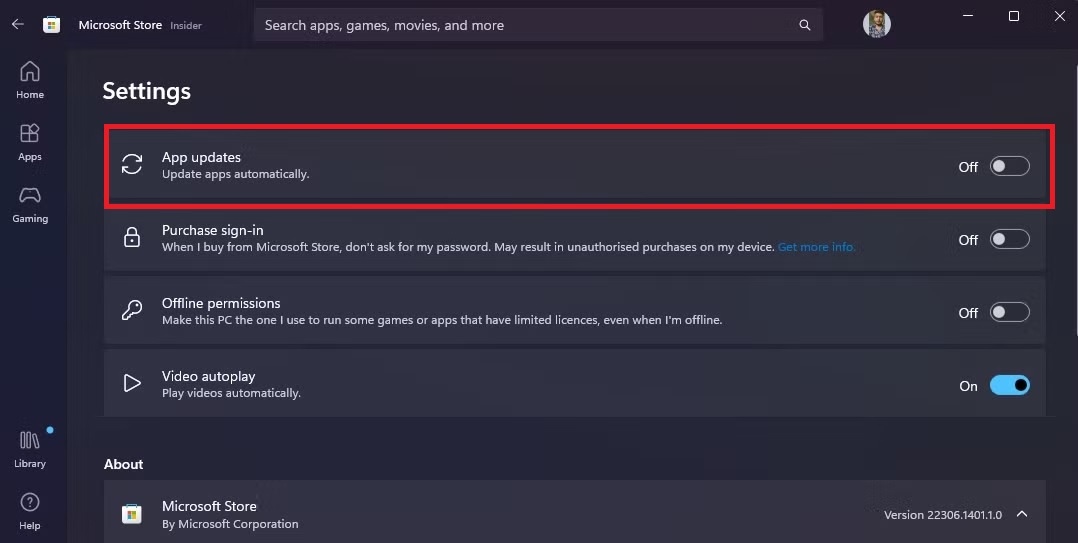
Vaihe 1. Siirry Microsoft Storeen, avaa Asetukset > Sovellukset > Asennetut sovellukset ja poista asennus nykyinen Netflix-sovellus.
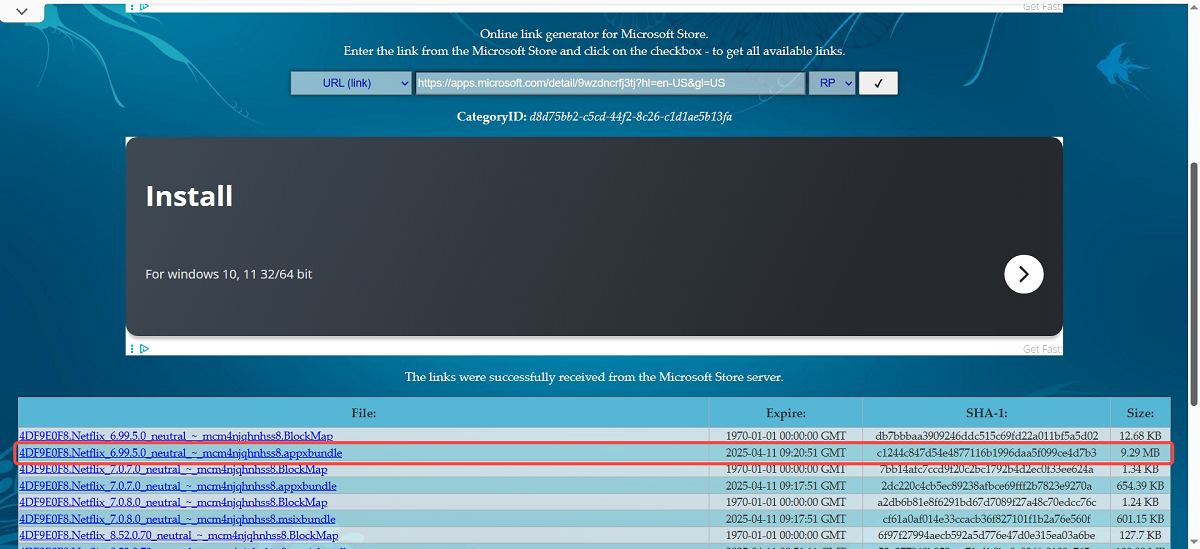
Vaihe 2. Avata https://store.rg-adguard.net/ ja liitä Linkki Netflix-sovellukseen Microsoft Storesta hakupalkkiin ja paina oikealla puolella olevaa rastikuvaketta. Lataa paketti napsauttamalla versiota 6.99.5.0. Tai suoraan auki tästä linkistä voit ladata vanhan version Google Drivesta.
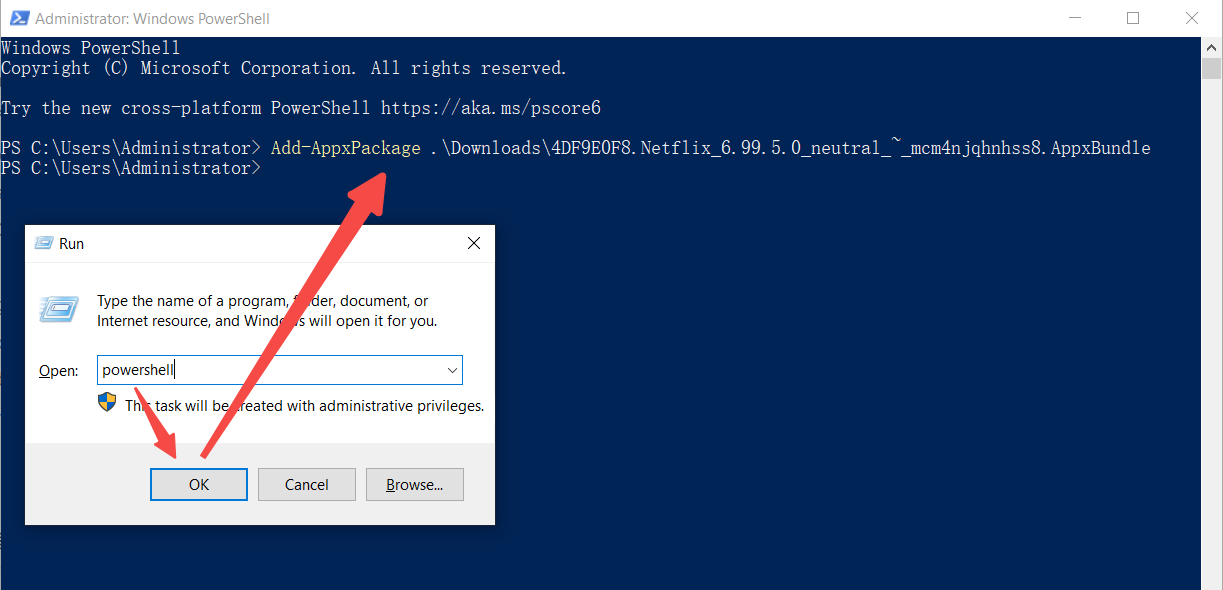
Vaihe 3. Paina "Win + R”ja kirjoita PowerShell. Liitä sitten Add-AppxPackage .\Downloads\4DF9E0F8.Netflix_6.99.5.0_neutral_~_mcm4njqhnhss8.AppxBundle. Paina Enter-näppäintä, ja tämä Netflix-sovellus asennetaan välittömästi.
Vaihe 4. Avaa Netflix-sovellus Käynnistä-valikosta. Kirjaudu sisään Netflix-tililläsi ja voit ladata Netflix-elokuvia kannettavaan tietokoneeseen.
3. Lataa Netflix-elokuvia kannettavalle tietokoneelle Android-simulaattorilla
Koska Netflix on poistanut latausvaihtoehdon Windows-sovelluksestaan, yksi tehokas kiertotie on asentaa Netflix-mobiilisovellus kannettavaan tietokoneeseen Android-emulaattorin kautta. Saatavilla on monia emulaattoreita, kuten Memu-peli on luotettava ja monipuolinen valinta. Memu Playn avulla voit käyttää Android-sovelluksia tietokoneellasi aivan kuten oikealla älypuhelimella, mikä tarkoittaa, että voit asentaa Netflix-sovelluksen ja saada offline-lataustoiminnon takaisin käyttöön.
Vaihe 1Asenna Memu Play tietokoneellesi tai kannettavaan tietokoneeseen asennusoppaan mukaisesti.
Vaihe 2. Käynnistä Memu Play ja kirjaudu sisään Google-tililläsi.
Vaihe 3. Avaa sisäänrakennettu Google Play Kauppa ja etsi Netflix-sovellus.
Vaihe 4Lataa ja asenna virallinen Netflix-sovellus emulaattorin sisällä.
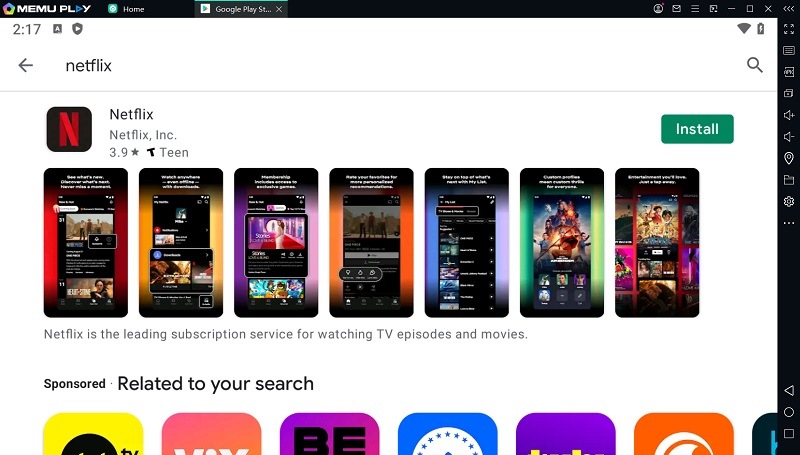
Vaihe 5Käynnistä Netflix, kirjaudu sisään tililläsi, niin näet tutun latauspainikkeen taas käytettävissä.
Vaihe 6Valitse suosikkielokuvasi tai -ohjelmasi, lataa ne Memu Playsta ja katso offline-tilassa suoraan kannettavallasi.
Usein kysytyt kysymykset Netflix-ohjelmien lataamisesta kannettavalle tietokoneelle
Q1. Miksi kannettavassa tietokoneessani ei ole latausvaihtoehtoa Netflixissä?
Netflix poisti latausominaisuuden Windows-sovelluksestaan heinäkuun päivityksessä. Tämä muutos koskee kaikkia Windows-sovelluksen versioita ja mahdollistaa sovelluksen vain suoratoiston verkossa. Tämän seurauksena käyttäjien on nyt luotettava ammattimaisiin Netflix-latausohjelmistoihin, kuten MovPilot Netflix Video Downloader ladata elokuvia Netflixistä kannettavaan tietokoneeseen.
Q2. Voitko ladata Netflix-elokuvia Mac-kannettavaan tietokoneeseen?
Netflix ei tarjoa latausominaisuutta sisältävää alkuperäistä sovellusta macOS:lle. Voit kuitenkin kokeilla vaihtoehtoisia ratkaisuja, kuten käyttää kolmannen osapuolen työkaluja, kuten MovPilot Netflix Video Downloader. Se auttaa Mac-käyttäjiä lataa Netflix-elokuvia ja -ohjelmia Macille MP4-muodossa offline-katseluun ilman rajoituksia.
Q3. Miksi en pääse Netflix-latauksiini kannettavalla tietokoneellani?
Kuten edellä mainittiin, Netflix on poistanut oman Windows-sovelluksensa. Tämä tarkoittaa, että jos käytät uutta Netflix-verkkosovellusta kannettavassa tietokoneessa, et voi ladata Netflix-videoita tai käyttää aiemmin ladattua sisältöä. Ongelman ratkaisemiseksi on parempi ladata Netflix-elokuvia kannettavaan tietokoneeseen yllä esitellyllä tehokkaalla latausohjelmalla. säilytä latauksesi ikuisesti ja voi käyttää niitä milloin tahansa.
Bottom Line
Netflixin päätös poistaa latausominaisuus Windows-sovelluksestaan on jättänyt kannettavan tietokoneen käyttäjät ilman virallista tapaa tallentaa sisältöä offline-katselua varten. Voit kuitenkin yrittää palauttaa Netflixin vanhempaan versioon, joka sisältää latausominaisuuden.
Paras tapa ladata Netflix-elokuvia kannettavalle tietokoneelle on kuitenkin käyttää MovPilot Netflix Video Downloader. Sen avulla voit ohittaa Netflixin rajoitukset ja ladata Netflix-elokuvia kannettavaan tietokoneeseen MP4/MKV-muodossa, mikä varmistaa yhteensopivuuden kaikkien laitteiden kanssa. Sano hyvästit suoratoistorajoituksille ja ala nauttia Netflix-sisällöstä kannettavallasi missä ja milloin tahansa. Kokeile MovPilotia tänään ja näe ero!
MovPilot Netflix Video Downloader
Lataa Netflix-elokuvia ja -ohjelmia katsoaksesi offline-tilassa helposti!
