Lyhyt yleiskatsaus:
- Sovelluksen kautta ladattuja Disney Plus -sisältöjä ei voi siirtää USB-muistitikulle eikä toistaa muilla soittimilla.
- Voit käyttää MovPilot Disney Plus Video Downloader -sovellusta ladataksesi elokuvia Disney+:sta MP4-muotoon ja tallentaaksesi ne sitten USB-asemallesi.
Suoratoiston suosion kasvaessa monet käyttäjät haluavat tallentaa Disney+ -elokuvia offline-katselua varten, erityisesti USB-muistitikuille, jotta niitä on helppo toistaa televisioissa, auton järjestelmissä tai muilla laitteilla. Disney+ ylitti 150 miljoonaa maailmanlaajuista tilaajaa vuoden 2024 loppuun mennessä, ja valtavan sisältökirjastonsa ansiosta offline-käytön kysyntä kasvaa jatkuvasti.
Statistan raportin mukaan yli 601 000 suoratoistokäyttäjää lataa mieluummin videoita ja yli 301 000 valitsee USB-tallennustilan. Disney+ -työpöytäsovellus ei kuitenkaan tue offline-katselua, ja sen sisältö on salattu, mikä tekee suoran lataamisen USB-muistitikulle mahdottomaksi.
Tässä artikkelissa käymme läpi turvallisen ja tehokkaan menetelmän, jolla voit lataa Disney+ -elokuvia MP4-tiedostoina ja tallenna ne USB-tikulle, joten voit nauttia suosikkisisällöstäsi missä tahansa, jopa ilman internetyhteyttä.
📢 You May Also Like:
Tietoja Disney Plus -elokuvien lataamisesta USB:lle
Ennen kuin aloitat käytön, voit lukea tämän osion saadaksesi lisätietoja Disney Plus -videoiden lataamisesta, jotta voit selventää tarpeitasi ja ymmärtää, miksi kolmannen osapuolen latausohjelmaa suositellaan.
Miksi et voi ladata Disney Plus -elokuvia suoraan USB:lle?
Disney Plus Official on lisännyt latausrajat suoratoistosisältöön, kuten videoiden salaamiseen Digital Rights Managementin (DRM) avulla. Se estää sinua siirtämästä ladattuja videoita ulkoisiin laitteisiin, kuten USB-asemiin, DVD-levyihin jne., mutta varmistaa, että videoita voidaan toistaa vain Disney Plus -sovelluksessa valtuutetuilla laitteilla.
Onko laillista tallentaa Disney+ -videota USB:lle lisätyökalujen kautta?
Yleensä, jos haluat vain tallentaa suosikkielokuvasi ja TV-ohjelmasi Disney Plus -sovelluksesta paikalliseen laitteellesi offline-toistoa varten tai katso Disney+ -videoita ystävien kanssa rajattomasti, tämä on täysin laillista, eikä sen pitäisi aiheuttaa ongelmia. Muista kuitenkin olla muokkaamatta, levittämättä tai käyttämättä ladattuja Disney+ -videoita kaupallisiin tarkoituksiin ilman lupaa, koska tämä voi johtaa sarjaan tekijänoikeuskiistoja.
How to Download Disney Plus Movies to USB Flash Drive 🔥
Jotta voit ladata Disney Plus -elokuvia USB-asemalle, sinun on ensin muunnettava elokuvat tavallisiksi videotiedostoiksi. MovPilot Disney Plus Video Downloader on tehokas työkalu, jolla voit ladata Disney Plus -elokuvia tai -sarjoja valtavirran formaatteihin kuten MP4 ja MKV joustavaan toistoon missä ja milloin tahansa.
Lisäksi MovPilot tukee latauspaikan mukauttamista. Voit liittää USB-aseman tietokoneeseesi ja ladata Disney Plus -elokuvia suoraan USB:lle. Tai voit lataa Disney Plus -elokuvia kannettavalle tietokoneelle ja siirrä ne sitten USB-muistitikulle.
MovPilot Disney Plus Video Downloaderin tärkeimmät ominaisuudet:
- Kevyt muotoilu ja intuitiivinen käyttöliittymä ja helppokäyttöinen.
- Lataa MITÄ tahansa Disney Plus -videota Millä tahansa tilaussopimuksella.
- Poista Disney+ -latausten DRM-salaus.
- Säilytä Disney Plus -elokuvien alkuperäinen video- ja äänenlaatu.
- Lataa useita Disney Plus -jaksoja kerralla.
- Erittäin nopea latausnopeus Disney+ -videoiden nappaamiseen.
Disney Plus -elokuvien lataaminen USB-muistitikulle kestää vain 4 vaihetta. Ennen kuin aloitamme, napsauta alla olevaa latauspainiketta ladataksesi ja asentaaksesi MovPilot Disney Plus Video Downloader tietokoneellesi.
Vaihe 1. Asenna MovPilot Downloader ja kirjaudu sisään
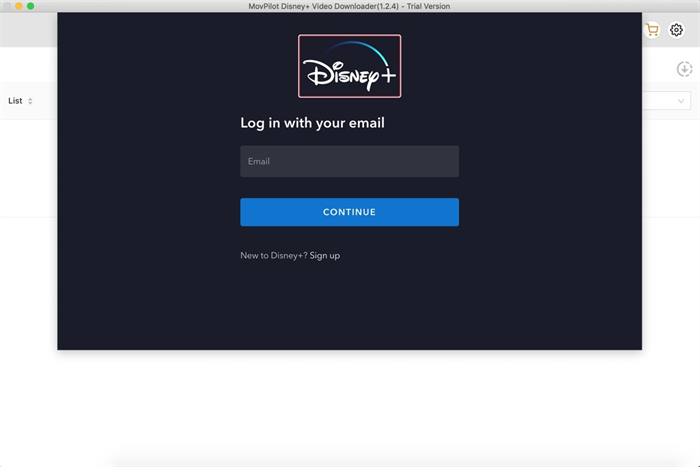
Napsauta alla olevaa painiketta ladataksesi MovPilot Disney Plus Video Downloader Windows-/Mac-tietokoneellesi. Käynnistä sitten se ja kirjaudu Disney Plus -tilillesi ponnahdussivulla.
Vaihe 2. Etsi Disney Plus -elokuvia, joista pidät
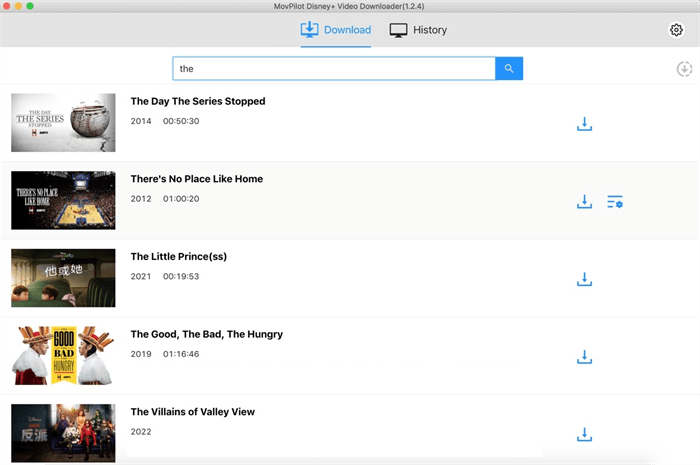
Kirjauduttuasi sisään voit etsiä haluamiasi Disney Plus -videoita avainsanoilla tai kopioida elokuvien/TV-ohjelmien linkit ja liittää ne hakupalkkiin. Ohjelma analysoi ne ja näyttää sitten tulosluettelon.
Vaihe 3. Säädä latausparametrit
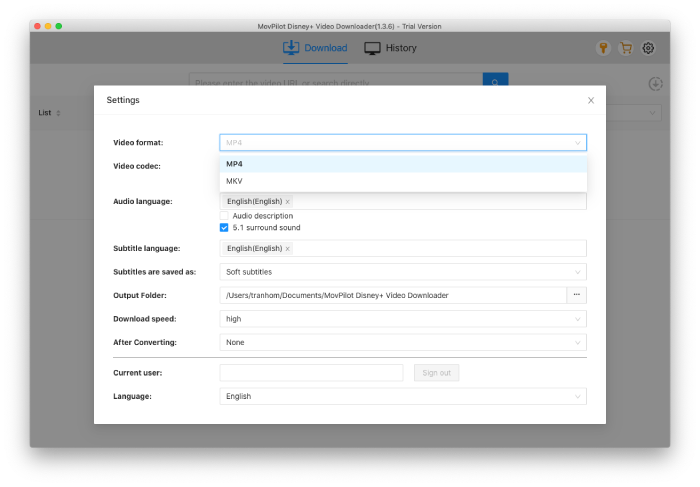
Ennen kuin lisäät ne latausluetteloon, voit ensin mukauttaa tulostusasetuksia. Napsauta "vaihde" -painiketta siirtyäksesi "Asetukset" -kohtaan ja voit valita tulostusmuodon, tekstitysvaihtoehdot, ääniraitavaihtoehdot jne.
💡 Tips:
Yleisen yhteensopivuuden, videon laadun, tiedostokoon ja laitetuen perusteella MP4 on suositeltavin muoto. Jos kuitenkin haluat säilyttää tekstitykset ja mukautetut fontit tehokkaammin, Disney+ -videoiden lataaminen MKV-muodossa on parempi vaihtoehto.
| Muoto | Yhteensopivuus | Videon laatu | Tiedoston koko | Laitetuki | USB-toisto |
|---|---|---|---|---|---|
| MP4 | ★★★★★★ | Tukee 4K-tarkkuutta | Kohtalainen | Lähes kaikki laitteet | ✅ Suositeltu |
| MKV | ★★★★☆ | Tukee 4K-tarkkuutta + tekstityksiä | Hieman suurempi | Älylaitteet tai tietyt pelaajat | ⚠ Ei välttämättä yhteensopiva |
Vaihe 4. Erälataus Disney+ -videoita MovPilotin kautta
Kaikkien valmistelujen jälkeen napsauta "Lataa" -kuvaketta tallentaaksesi Disney Plus -elokuvat tietokoneellesi. Siirry sitten "Historia" -kohtaan ja napsauta "kansio" -kuvaketta löytääksesi ladatut videot tietokoneeltasi.
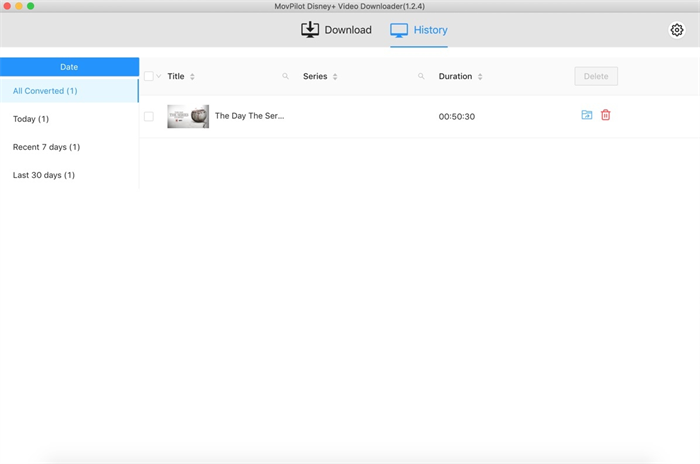
Nyt voit helposti siirtää ladatut Disney Plus -elokuvat USB-tikulle, kiintolevyille jne. offline-katselua varten ilman rajoituksia. Koska alkuperäiset monikieliset tekstitykset ja ääniraidat on säilytetty videotiedostoissa, voit myös katso Disney+ televisiosta nauttiaksesi Dolby 5.1 -surround-äänitehosteista.
Usein kysytyt kysymykset Disney Plus -latauksesta USB-muistitikulle
Kuinka paljon tilaa tarvitsen USB-asemallani?
USB-muistitikun tarvitsema tila riippuu videon laatu ja pituus ladattavista Disney Plus -elokuvista. Tässä on karkea arvio MP4-muotoon perustuen:
| Videon laatu | 1 tunnin tiedostokoko | 2 tunnin elokuva |
|---|---|---|
| SD (480p) | ~500 Mt | ~1 Gt |
| HD (720p) | ~1 Gt | ~2 Gt |
| Full HD (1080p) | ~1,5–2 Gt | ~3–4 Gt |
Jos esimerkiksi lataat viisi pitkää elokuvaa 1080p-laadulla Disney+:sta, tarvitset vähintään 20 Gt vapaata tilaa. Varmuuden vuoksi 64 Gt:n asema voi olla ihanteellisin vaihtoehto, jos aiot ladata elokuvia tekstityksillä, useilla ääniraidoilla tai 4K-laadulla. Varmista, että USB-asemasi on alustettu exFAT- tai NTFS-muotoon, kun tiedostosi koko ylittää 4 Gt, koska FAT32-muoto ei salli tätä.
Mitä tehdä, kun tietokoneeni ei tunnista USB-asemaa?
Älä panikoi – kyseessä on yleinen ongelma. Kokeile näitä vianetsintävaiheita:
Vaihe 1. Tarkista USB-portti – Liitä asema toiseen USB-porttiin. Joskus ongelma on portissa, ei asemassa.
Vaihe 2. Kokeile toista laitetta – Aseta USB-muistitikku toiseen tietokoneeseen ja katso, tunnistetaanko se siellä. Jos ei, asemassa saattaa olla viallisuus.
Vaihe 3. Avaa Levynhallinta (Windows)
- Paina Win + X → valitse Levynhallinta
- Etsi USB-muistitikku kohdassa ”Irrotettavat asemat”.
- Jos se näkyy, mutta sillä ei ole asemakirjainta, napsauta hiiren kakkospainikkeella ja määritä sellainen
Vaihe 4. Alusta asema (viimeinen keino)
– Jos USB-laite näkyy, mutta siihen ei pääse, sen alustaminen (kuten exFAT (alustojen väliseen käyttöön) voi olla apua.
⚠️ Varoitus: Tämä poistaa kaikki tiedot asemalta.
Jos mikään näistä vaiheista ei auta, USB-asema voi olla fyysisesti vaurioitunut tai vioittunut ja saattaa vaatia vaihtoa.
Johtopäätös
Yhteenvetona, MovPilot Disney Plus Video Downloader tarjoaa helpon ratkaisun Disney Plus -elokuvien lataamiseen USB-asemaan joustavaa toistoa varten. Tällä tehokkaalla työkalulla voit poistaa DRM-suojauksen Disney Plus -latauksista. Napsauta alla olevaa latauspainiketta ja tallenna Disney Plus -elokuvat USB-asemalle MovPilotin avulla ja luo henkilökohtainen kirjasto erinomaisista Disney+ -elokuvista joustavaa toistoa varten!
MovPilot Disney Plus Video Downloader
Lataa Disney Plus -elokuvia ja -ohjelmia katsoaksesi offline-tilassa helposti!