






Όταν θέλετε να εγγράψετε ένα σύντομο απόσπασμα από μια ταινία του Netflix και να το στείλετε σε έναν φίλο, μπορεί συχνά να αντιμετωπίσετε ένα ενοχλητικό πρόβλημα: το εγγεγραμμένο βίντεο εμφανίζει μια μαύρη οθόνη, με μόνο ήχο και υπότιτλους να αναπαράγονται. Υπάρχει, λοιπόν, τρόπος να εγγράψετε το Netflix με οθόνη χωρίς μαύρη οθόνη; Η απάντηση είναι σίγουρα ΝΑΙ.
Στο επόμενο μέρος αυτού του άρθρου, θα βρείτε εφαρμόσιμες μεθόδους για να εγγραφή οθόνης Netflix χωρίς μαύρη οθόνη σε PC/Mac/iPhone/Android. Απλά διαβάστε!
Επιτρέπεται η εγγραφή οθόνης στο Netflix;
Όχι. Ο επίσημος ιστότοπος του Netflix δεν επιτρέπει στους χρήστες να αντιγράψτε τα βίντεο του Netflix ή στιγμιότυπο οθόνης NetflixΧρησιμοποιούν τεχνολογία DRM για την προστασία περιεχομένου που προστατεύεται από πνευματικά δικαιώματα και την αποτροπή μη εξουσιοδοτημένης αντιγραφής και διανομής του περιεχομένου, γι' αυτό και εμφανίζεται συνήθως μια μαύρη οθόνη όταν προσπαθείτε να εγγράψετε ή να καταγράψετε εικόνες από το Netflix.
Αν θέλετε να κάνετε εγγραφή Netflix χωρίς μαύρη οθόνη, ίσως χρειαστεί να κάνετε κάποιες ειδικές ρυθμίσεις στο πρόγραμμα περιήγησής σας ή να απευθυνθείτε σε επαγγελματικά εργαλεία τρίτων κατασκευαστών.
Πώς να εγγράψετε το Netflix χωρίς μαύρη οθόνη σε υπολογιστή/Mac
Με βάση τα όρια που προστέθηκαν από τον υπεύθυνο του Netflix που αναφέρθηκε παραπάνω, θα χρειαστεί να κάνετε ορισμένες ρυθμίσεις στο πρόγραμμα περιήγησής σας και να μεταβείτε σε μία από τις καλύτερες συσκευές εγγραφής Netflix για να βεβαιωθείτε ότι εγγράφετε το Netflix με οθόνη χωρίς μαύρη οθόνη.
Πριν ξεκινήσετε: Απενεργοποιήστε την επιτάχυνση υλικού στο πρόγραμμα περιήγησής σας
Αν θέλετε να κάνετε εγγραφή οθόνης του Netflix χωρίς μαύρη οθόνη στο πρόγραμμα περιήγησής σας, θα πρέπει πρώτα να απενεργοποιήσετε τη λειτουργία επιτάχυνσης υλικού στο πρόγραμμα περιήγησής σας. Με αυτόν τον τρόπο, η διαδρομή απόδοσης βίντεο μετατοπίζεται από την GPU στην CPU, η οποία παρακάμπτει την ανίχνευση DRM σε επίπεδο υλικού του Netflix. Στη συνέχεια, μπορείτε να χρησιμοποιήσετε ένα επαγγελματικό εργαλείο εγγραφής οθόνης για να καταγράψετε με επιτυχία το βίντεο.
Για το Chrome:
- Κάντε κλικ στο κουμπί με τις τρεις κουκκίδες στην επάνω δεξιά γωνία και, στη συνέχεια, κάντε κλικ Ρυθμίσεις.
- Κλικ Σύστημα.
- Εάν η δυνατότητα επιτάχυνσης υλικού είναι ενεργοποιημένη, απενεργοποιήστε το.

Για τον Firefox:
- Ανοίξτε τον Firefox και κάντε κλικ στο εικονίδιο "τριών οριζόντιων γραμμών" στην επάνω δεξιά γωνία.
- Επιλέξτε «Ρυθμίσεις» και, στη συνέχεια, επιλέξτε «Γενικά» από το αριστερό πλαίσιο.
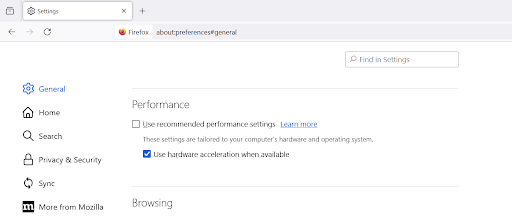
- Κάντε κύλιση προς τα κάτω στην ενότητα «Απόδοση». Αποεπιλέξτε το πλαίσιο «Χρήση προτεινόμενων ρυθμίσεων απόδοσης».
- Στη συνέχεια, απενεργοποιήστε την επιλογή "Χρήση επιτάχυνσης υλικού όταν είναι διαθέσιμη".
LibreWolf είναι ένα πρόγραμμα περιήγησης ανοιχτού κώδικα που βασίζεται στο Mozilla Firefox. Δεδομένου ότι δίνει προτεραιότητα στην ελευθερία των χρηστών, απενεργοποιεί το DRM από προεπιλογή. Επομένως, εάν το χρησιμοποιείτε για να παρακολουθείτε Netflix, μπορείτε να κάνετε απευθείας εγγραφή μέσω οθόνης χωρίς να αντιμετωπίσετε το πρόβλημα μαύρης οθόνης.
Για το Edge:
- Ανοίξτε το πρόγραμμα περιήγησης Microsoft Edge και κάντε κλικ στο κουμπί με τις τρεις τελείες στην επάνω δεξιά γωνία.
- Επιλέξτε «Ρυθμίσεις». Στο αριστερό μενού, κάντε κλικ στην επιλογή «Σύστημα και απόδοση».
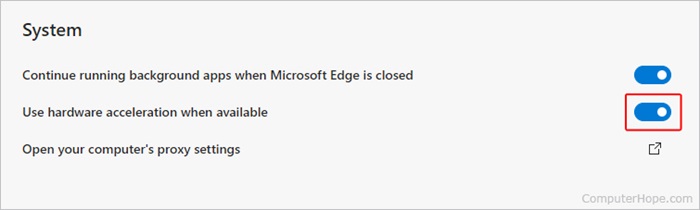
- Βρείτε την επιλογή "Χρήση επιτάχυνσης υλικού όταν είναι διαθέσιμη" και σύρετε το κουμπί εναλλαγής προς τα αριστερά για να την απενεργοποιήσετε.
Τρόπος εγγραφής οθόνης του Netflix σε υπολογιστή Windows/MacBook
Συσκευή εγγραφής οθόνης FonePaw είναι ένα εξαιρετικό λογισμικό εγγραφής οθόνης για αντιγραφή ταινιών και τηλεοπτικών εκπομπών του Netflix. Μπορεί να εγγράψει τίτλους του Netflix σε διάφορες μορφές βίντεο ή ήχου, διατηρώντας παράλληλα υψηλή ποιότητα, η οποία ταιριάζει σε όλες τις ανάγκες σας.
Ακολουθήστε τα παρακάτω βήματα για εγγραφή οθόνης Netflix χωρίς μαύρη οθόνη:
Βήμα 1. Προετοιμάστε το FonePaw Screen Recorder
Κατεβάστε, εγκαταστήστε και ανοίξτε το FonePaw Screen Recorder στον υπολογιστή σας με Windows/iMac. Στην κύρια διεπαφή, κάντε κλικ Συσκευή εγγραφής βίντεο.

Βήμα 2. Ρυθμίστε το FonePaw Screen Recorder
Στη σελίδα εγγραφής, κάντε κλικ στο κουμπί με το κάτω βέλος στην ενότητα Εμφάνιση και επιλέξτε Πλήρης οθόνη. ενεργοποιήστε τον Ήχο συστήματος και απενεργοποιήστε το μικρόφωνό σας.

Βήμα 3. Εγγραφή βίντεο Netflix μέσω FonePaw
Στη συνέχεια, παίξτε το επιθυμητό βίντεο Netflix σε πλήρη οθόνη κάντε κλικ στο κουμπί REC για την οθόνη εγγραφής ταινιών Netflix. Μόλις τελειώσετε, κάντε κλικ στο «Διακοπή» και, στη συνέχεια, μπορείτε να ελέγξετε ή να κάνετε προεπισκόπηση των εγγραφών σας στο Netflix στην εφαρμογή.

Πώς να εγγράψετε την οθόνη του Netflix σε iPhone/Android
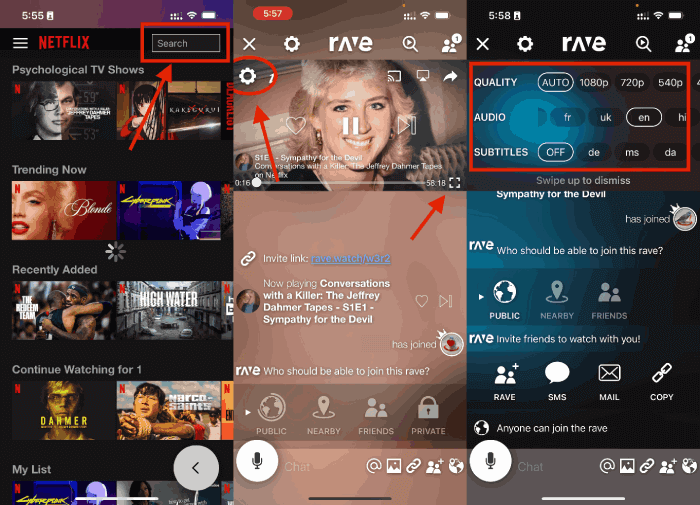
Για εγγραφή οθόνης Netflix σε iPhone/Android χωρίς μαύρη οθόνη, χρησιμοποιήστε το Ουρλιάζω εφαρμογή. Συνήθως χρησιμοποιείται για τη ροή του Netflix με φίλους, παρακάμπτοντας τους περιορισμούς πνευματικών δικαιωμάτων, κάτι που μπορεί να σας βοηθήσει να εγγράψετε το Netflix στο τηλέφωνο χωρίς μαύρη οθόνη. Παρακάτω είναι τα βήματα.
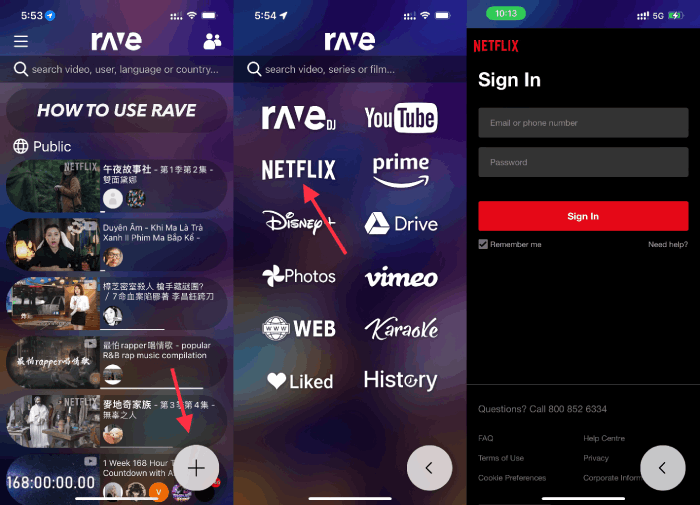
Βήμα 1. Συνδεθείτε στο Netflix στο Rave. Κάντε κλικ στο κουμπί στην κάτω αριστερή γωνία της οθόνης, μετά κάντε κλικ στο Netflix και συνδεθείτε στην αναδυόμενη σελίδα.
Βήμα 2. Αναζητήστε το βίντεο Netflix που θέλετε και ξεκινήστε την εγγραφή. Βρείτε το βίντεο που θέλετε και παίξτε το σε πλήρη οθόνη και, στη συνέχεια, εγγράψτε στην οθόνη ταινίες Netflix με τη λειτουργία εγγραφής οθόνης του τηλεφώνου σας. Το εγγεγραμμένο βίντεο θα αποθηκευτεί στο άλμπουμ του τηλεφώνου σας.
Πώς να κάνετε εγγραφή οθόνης Netflix στην τηλεόραση
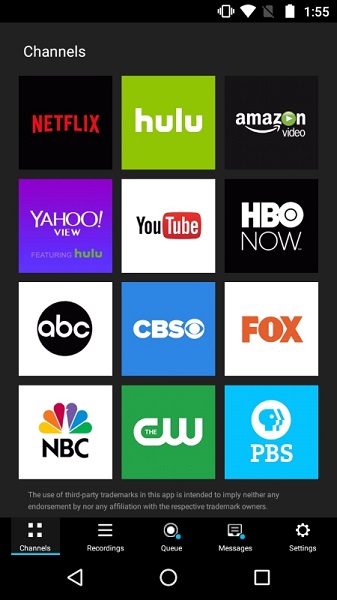
Λόγω της ισχυρής προστασίας DRM του Netflix, οι έξυπνες τηλεοράσεις δεν υποστηρίζουν την άμεση εγγραφή περιεχομένου Netflix στην οθόνη. Σε αντίθεση με έναν υπολογιστή, δεν μπορείτε να βασιστείτε σε εφαρμογές τρίτων ή συσκευές εγγραφής οθόνης για να παρακάμψετε αυτόν τον περιορισμό. Ωστόσο, μην αποθαρρύνεστε - υπάρχει μια έξυπνη λύση. Εάν ο στόχος σας είναι να απολαύσετε το Netflix σε μεγαλύτερη οθόνη με καλύτερη ποιότητα προβολής, μπορείτε να χρησιμοποιήσετε PlayOn Cloud για Android TV για να συγχρονίσετε βίντεο που έχουν εγγραφεί στις άλλες συσκευές σας απευθείας στην τηλεόρασή σας.
Το PlayOn Cloud σάς επιτρέπει να εγγράφετε εκπομπές και ταινίες μέσω streaming από κορυφαίες πλατφόρμες όπως το Netflix, το Hulu, το Amazon, το Disney+ και άλλες. Το μεγαλύτερο πλεονέκτημά του είναι ότι υποστηρίζει την κοινή χρήση εγγεγραμμένου περιεχομένου μέσω του οικιακού σας δικτύου.
Αυτό σημαίνει ότι μπορείτε να παρακολουθείτε τις ηχογραφήσεις απρόσκοπτα σε διαφορετικές συσκευές, όπως smartphone, tablet, Roku, Chromecast, Fire TV και άλλες. Με αυτόν τον τρόπο, μπορείτε να απολαύσετε την πλήρη εμπειρία των βίντεο Netflix που έχουν εγγραφεί σε οθόνη σε μεγάλη οθόνη, χωρίς καμία τεχνική ταλαιπωρία.
Είναι απλό να ξεκινήσετε ακολουθώντας τα παρακάτω βήματα.
Βήμα 1. Ρυθμίστε το Android TV box σας (συνιστώνται τα Tivo Stream 4k, Mi Box, JetStream ή NVIDIA Shield TV).
Βήμα 2Κατεβάστε και εγκαταστήστε την εφαρμογή στην Android TV σας
Βήμα 3Εγκαταστήστε την εφαρμογή στο smartphone ή το tablet σας και ξεκινήστε την εγγραφή του αγαπημένου σας περιεχομένου συνεχούς ροής. Μπορείτε επίσης να προσθέσετε επιπλέον χώρο αποθήκευσης USB στην Android TV σας, εάν χρειάζεται.
Βήμα 4Ανοίξτε την εφαρμογή PlayOn Cloud στην Android τηλεόρασή σας και συνδέστε την με τον λογαριασμό σας PlayOn Cloud. Μόλις συνδεθείτε, θα μπορείτε να έχετε πρόσβαση και να παρακολουθείτε όλα τα εγγεγραμμένα βίντεο στην τηλεόρασή σας.
Ξεχάστε την εγγραφή οθόνης! Κατεβάστε βίντεο Netflix ως MP4 αντ' αυτού
Αν έχετε δοκιμάσει ποτέ την εγγραφή οθόνης, θα γνωρίζετε πόσο χρονοβόρα και δύσκολη είναι η εγγραφή ενός βίντεο πλήρους διάρκειας και υψηλής ποιότητας. Έτσι, ενώ είναι εφικτές, οι παραπάνω μέθοδοι είναι πιο κατάλληλες για τη λήψη σύντομων αποσπασμάτων βίντεο Netflix. Αν θέλετε να αποθηκεύσετε μια ταινία που διαρκεί αρκετές ώρες ή μια ολόκληρη σεζόν μιας τηλεοπτικής σειράς και ανησυχείτε για την ποιότητα της εικόνας του βίντεο, σας προτείνουμε έναν πολύ πιο γρήγορο και εύκολο τρόπο: κατεβάστε ολόκληρο το βίντεο Netflix.
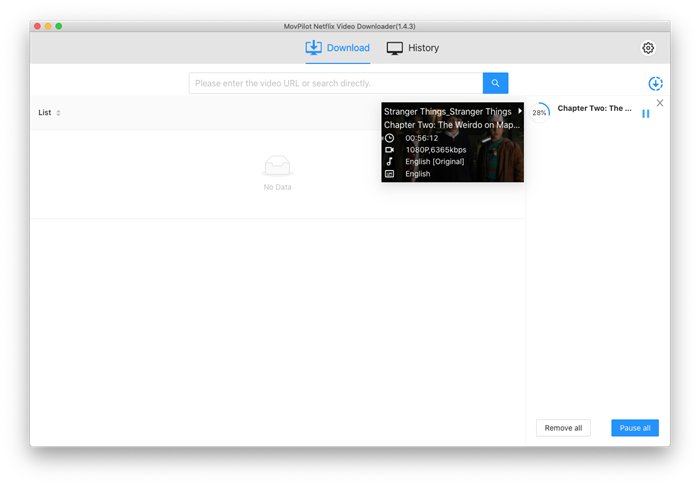
Εδώ προτείνουμε MovPilot Netflix Video Downloader, το οποίο μπορεί να σας βοηθήσει να κατεβάσετε οποιαδήποτε ταινία και τηλεοπτική εκπομπή του Netflix με οποιοδήποτε πρόγραμμα Netflix για προβολή εκτός σύνδεσης. Το MovPilot μετατρέπει ταινίες και εκπομπές Netflix σε ζωντανές 1080P(FHD) MP4/MKVκαι διατηρεί τις λήψεις για πάντα στον σκληρό σας δίσκο, χωρίς άλλη λήξη.
Δείτε πώς να κατεβάσετε ταινίες Netflix σε MP4:
Βήμα 1. Συνδεθείτε στο Netflix στο MovPilot Video Downloader.

Βήμα 2. Αναζητήστε ταινίες και εκπομπές Netflix που θέλετε. Μπορείτε επίσης να επικολλήσετε τη διεύθυνση URL του βίντεο Netflix απευθείας στο πλαίσιο αναζήτησης.

Βήμα 3. Ξεκινήστε τη λήψη και μετά απολαύστε την ταινία.
Συχνές ερωτήσεις σχετικά με την εγγραφή οθόνης στο Netflix
Είναι παράνομη η προβολή ηχογράφησης του Netflix;
Γενικά, οι υπηρεσίες streaming όπως το Netflix έχουν όρους παροχής υπηρεσιών που απαγορεύουν την μη εξουσιοδοτημένη αναπαραγωγή ή διανομή του περιεχομένου τους. Η εγγραφή οθόνης στο Netflix χωρίς άδεια για κέρδος θα μπορούσε ενδεχομένως να παραβιάζει αυτούς τους όρους και τους νόμους περί πνευματικών δικαιωμάτων. Ωστόσο, όσο μόνο εσύ εγγραφή οθόνης Netflix σε Mac/PC για προβολή εκτός σύνδεσης ή κοινή χρήση με φίλους, είναι νόμιμο.
Μπορώ να εγγράψω το Netflix σε DVR;
Όχι, δεν μπορείτε να εγγράψετε περιεχόμενο Netflix χρησιμοποιώντας DVR. Το Netflix έχει εφαρμόσει τεχνολογίες διαχείρισης ψηφιακών δικαιωμάτων (DRM) που εμποδίζουν την εγγραφή ή τη λήψη του περιεχομένου ροής τους. Σκοπός αυτών των μέτρων είναι η προστασία των δικαιωμάτων των κατόχων περιεχομένου και η διασφάλιση ότι η πρόσβαση στο περιεχόμενο γίνεται μόνο μέσω εξουσιοδοτημένων καναλιών.
Αλλά μπορείτε να προσπαθήσετε ηχογράφηση Netflix με OBS, κ.λπ. Αυτή η επιτραπέζια συσκευή εγγραφής Netflix μπορεί να σας βοηθήσει να απαλλαγείτε από τους περιορισμούς.
Μπορούν οι ιστότοποι του Netflix να εντοπίσουν την εγγραφή οθόνης;
Ναι. Οι περισσότερες καθημερινές ιστοσελίδες δεν αναγνωρίζουν αν καταγράφετε την οθόνη σας ή αν τραβάτε στιγμιότυπα οθόνης. Ωστόσο, πλατφόρμες streaming όπως το Netflix και το Hulu χρησιμοποιούν DRM για να αποτρέψουν την μη εξουσιοδοτημένη εγγραφή και λήψη, ώστε να είναι σε θέση να εντοπίσουν αν προσπαθείτε να καταγράψετε το περιεχόμενό τους.
Σύναψη
Η εγγραφή οθόνης και η τοπική αποθήκευση βίντεο Netflix έχει μεγάλη ζήτηση. Όλες οι μέθοδοι που αναφέρονται στο άρθρο μπορούν να καλύψουν αυτήν την ανάγκη. Ενώ η εγγραφή οθόνης θα έχει ως αποτέλεσμα να μην μπορείτε να χρησιμοποιήσετε τη συσκευή σας μέχρι να ολοκληρωθεί η αναπαραγωγή της ταινίας, η απευθείας λήψη ταινιών και εκπομπών Netflix μέσω... MovPilot Netflix Video Downloader μπορεί να σας βοηθήσει να εξοικονομήσετε χρόνο και να έχετε καλύτερη ποιότητα εικόνας.
MovPilot Netflix Video Downloader
Κατεβάστε ταινίες και εκπομπές Netflix για να τις παρακολουθήσετε εύκολα εκτός σύνδεσης!
