






Η λήψη και η αποθήκευση βίντεο Netflix σε έναν εξωτερικό σκληρό δίσκο είναι ένας έξυπνος τρόπος για να απολαύσετε ευέλικτη αναπαραγωγή εκτός σύνδεσης. Χρησιμοποιώντας ένα επαγγελματικό πρόγραμμα λήψης βίντεο Netflix, μπορείτε εύκολα να κατεβάσετε περιεχόμενο Netflix στον φορητό υπολογιστή ή στο Mac σας σε καθολικά συμβατές μορφές όπως MP4. Αυτή η προσέγγιση σάς δίνει τη δυνατότητα να τα μεταφέρετε σε έναν εξωτερικό σκληρό δίσκο για μακροχρόνια αποθήκευση.
Παρακάτω, θα παρέχουμε έναν λεπτομερή, βήμα προς βήμα οδηγό για να σας βοηθήσουμε να κατεβάσετε ταινίες Netflix σε εξωτερικό σκληρό δίσκο και να δημιουργήσετε τη βιβλιοθήκη ταινιών Netflix με ευκολία, ενώ ελευθερώνετε χώρο στη συσκευή σας.
🌞 Διαβάστε επίσης: Πώς να κατεβάσετε ταινίες από το Netflix σε μονάδα USB
Μπορώ να κατεβάσω ταινίες Netflix απευθείας σε εξωτερικό σκληρό δίσκο;
Η σύντομη απάντηση είναι Οχι. Το Netflix δεν επιτρέπει επίσημα τη μεταφορά ή την μετακίνηση ληφθέντων τίτλων εκτός της εφαρμογής Netflix. Όλες οι λήψεις κρυπτογραφούνται και κλειδώνονται εντός της εφαρμογής για την προστασία των συμφωνιών αδειοδότησης. Αυτό σημαίνει ότι ακόμα κι αν εντοπίσετε τα αρχεία λήψης εκτός σύνδεσης στη συσκευή σας, δεν μπορούν απλώς να αντιγραφούν ή να αναπαραχθούν σε εξωτερικό σκληρό δίσκο ή σε άλλα προγράμματα αναπαραγωγής πολυμέσων.
Ευτυχώς, υπάρχουν λύσεις και εναλλακτικές μέθοδοι που μπορείτε να εξετάσετε. Ορισμένες επιλογές μπορεί να συνοδεύονται από τους δικούς τους κινδύνους, όπως απώλεια ποιότητας, περιορισμένες λειτουργίες ή ακόμη και πιθανή παραβίαση των όρων παροχής υπηρεσιών του Netflix. Αλλά στο επόμενο μέρος, θα σας προτείνουμε την απόλυτη επιλογή με το καλύτερο πρόγραμμα λήψης ταινιών Netflix. Απλώς συνεχίστε να διαβάζετε και να μαθαίνετε πώς να κατεβάζετε ταινίες Netflix σε υπολογιστή/εξωτερικό σκληρό δίσκο τώρα!
Σημείωμα: Βεβαιωθείτε ότι κατεβάζετε ταινίες Netflix μόνο για προσωπική χρήση.
Ενότητα 1. Λήψη ταινιών Netflix απευθείας σε εξωτερικό σκληρό δίσκο
Για να αποθηκεύσετε τα βίντεο του Netflix απευθείας σε έναν εξωτερικό σκληρό δίσκο, θα χρειαστείτε ένα ισχυρό και αξιόπιστο εργαλείο τρίτων. Εισάγω MovPilot Netflix Video Downloader, η απόλυτη λύση για κατέβασμα χωρίς προβλήματα.
Με το MovPilot, μπορείτε με ευελιξία κατεβάστε ταινίες και τηλεοπτικές εκπομπές Netflix σε εκπληκτική 1080P ποιότητα, επιλέγοντας από MP4 ή MKV μορφές. Το εργαλείο σας επιτρέπει αποθηκεύστε περιεχόμενο Netflix απευθείας στον σκληρό σας δίσκο, διασφαλίζοντας ότι οι αγαπημένοι σας τίτλοι είναι πάντα προσβάσιμοι χωρίς περιορισμούς. Επιπλέον, όλες οι λήψεις είναι Χωρίς DRM, ώστε να μπορείτε να τα μεταφέρετε σε οποιαδήποτε συσκευή ή συσκευή αναπαραγωγής πολυμέσων για απεριόριστη προβολή. Απλώς απολαύστε το Netflix όπως θέλετε!

Ακολουθεί ένα λεπτομερές σεμινάριο για να αποθηκεύσετε ταινίες Netflix σε εξωτερικό σκληρό δίσκο με το MovPilot:
ΒΗΜΑ 1. Προετοιμάστε το πρόγραμμα λήψης βίντεο MovPilot
Κάντε λήψη, εγκατάσταση και εκτέλεση του MovPilot Netflix Video Downloader στον υπολογιστή σας. Συνδεθείτε με έναν ενεργό λογαριασμό Netflix.

ΒΗΜΑ 2. Συνδέστε τον εξωτερικό σκληρό σας δίσκο. Ορισμός φακέλου εξόδου.
Συνδέστε τον εξωτερικό σκληρό σας δίσκο στον υπολογιστή.
Κάντε κλικ στο Ρυθμίσεις κουμπί στην επάνω δεξιά γωνία του MovPilot, ορίστε τον εξωτερικό σκληρό σας δίσκο ως φάκελο εξόδου. Έτσι, το MovPilot μπορεί να αποθηκεύσει απευθείας ταινίες Netflix στον σκληρό δίσκο.

ΒΗΜΑ 3. Αναζητήστε τα βίντεο του Netflix που θέλετε
Μπορείτε να εισάγετε το όνομα από τις ταινίες ή τις τηλεοπτικές εκπομπές που θέλετε στο πλαίσιο αναζήτησης ή μπορείτε να τις αντιγράψετε και να τις επικολλήσετε URL ταινιών ή τηλεοπτικών εκπομπών Netflix στο πλαίσιο αναζήτησης για να λάβετε τις ταινίες.

ΒΗΜΑ 4. Λήψη ταινιών Netflix σε εξωτερικό σκληρό δίσκο
Για μία ταινία ή τηλεοπτική εκπομπή, κάντε κλικ στο λήψη κουμπί για να το κατεβάσετε απευθείας.
Για τηλεοπτικές εκπομπές με πολλά επεισόδια, κάντε κλικ στο λήψη και μετά επιλέξτε τα επεισόδια που θέλετε να κατεβάσετε.

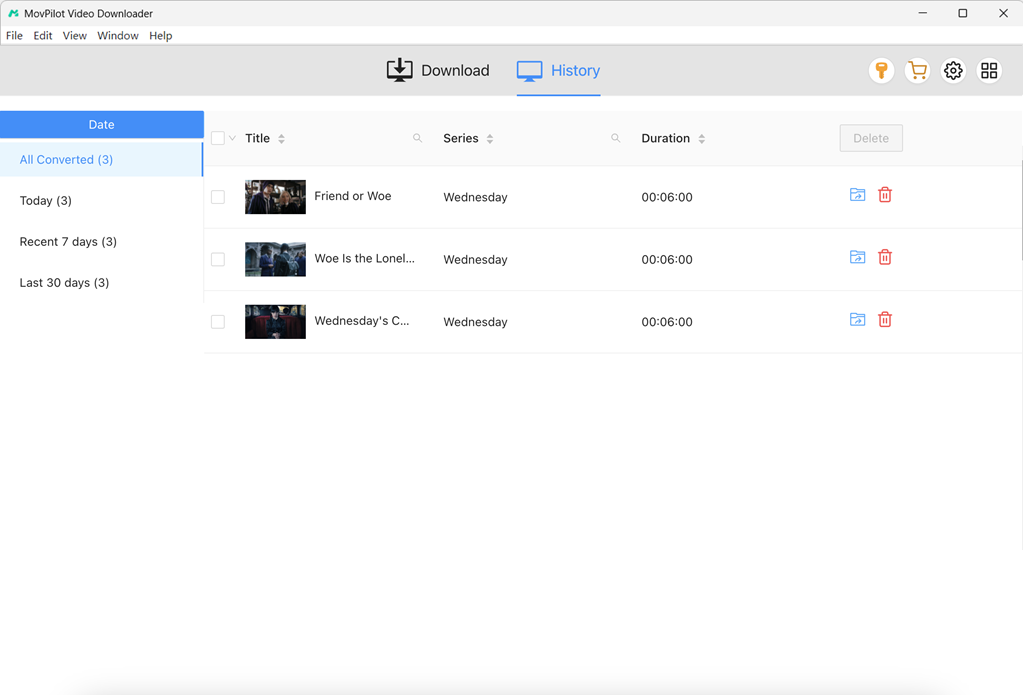
Αμέσως, το MovPilot θα κατεβάσει ταινίες Netflix σε εξωτερικό σκληρό δίσκο για εσάς. Ελέγξτε τις λήψεις σας στο "Ιστορικό". Μπορείτε να κάνετε κλικ στο μπλε εικονίδιο φακέλου για να εντοπίσετε τις λήψεις βίντεο Netflix στον εξωτερικό σκληρό σας δίσκο για προβολή εκτός σύνδεσης.
Μπόνους: Πλήρης βίντεο με οδηγίες
Ενότητα 2. Λήψη και μεταφορά ταινιών Netflix σε εξωτερικό σκληρό δίσκο
Εάν δεν θέλετε να συνδέσετε τον εξωτερικό σκληρό σας δίσκο στον υπολογιστή κατά τη λήψη για να αποφύγετε προβλήματα υπερθέρμανσης, μπορείτε να χρησιμοποιήσετε το καλύτερο πρόγραμμα λήψης βίντεο Netflix-MovPilot για κατεβάστε ταινίες Netflix σε MP4 πρώτα στον χώρο αποθήκευσης του υπολογιστή σας και, στη συνέχεια, μεταφέρετε ταινίες Netflix στον σκληρό δίσκο.
Βήμα 1. Κάντε λήψη, εγκατάσταση και εκκίνηση του MovPilot Netflix Video Downloader στον υπολογιστή σας. Συνδεθείτε στο Netflix με τον εγγεγραμμένο λογαριασμό σας
Βήμα 2. Αναζητήστε τις επιθυμητές ταινίες Netflix και κάντε λήψη τους στον υπολογιστή σας. Για λεπτομερή βήματα, μεταβείτε στο Μέρος 1.

Βήμα 3. Μετά τη λήψη των βίντεο στον υπολογιστή σας, συνδέστε τον εξωτερικό σκληρό σας δίσκο στον υπολογιστή. Μεταβείτε στην καρτέλα Ιστορικό του MovPilot, κάντε κλικ στο εικονίδιο Φάκελος για να εντοπίσετε τα βίντεο που έχετε λάβει στον υπολογιστή σας.
Βήμα 4. Μετακινήστε τα ληφθέντα αρχεία βίντεο από τον υπολογιστή σας στον φάκελο του εξωτερικού σκληρού δίσκου.
Συχνές ερωτήσεις σχετικά με τον τρόπο λήψης ταινιών Netflix σε εξωτερικό σκληρό δίσκο
Ποιες συσκευές είναι οι καλύτερες για να παρακολουθώ Netflix εκτός σύνδεσης;
Συσκευές όπως smartphone, tablet και φορητοί υπολογιστές που υποστηρίζουν την εφαρμογή Netflix είναι όλες καλές επιλογές. Οι συσκευές iOS και Android είναι ιδιαίτερα βολικές επειδή μπορείτε να κατεβάσετε ταινίες και εκπομπές απευθείας μέσω της εφαρμογής Netflix και να τις παρακολουθήσετε οπουδήποτε χωρίς σύνδεση στο διαδίκτυο. Απλώς σημείωσα ότι οι έξυπνες τηλεοράσεις και οι περισσότερες συσκευές streaming δεν υποστηρίζουν προβολή εκτός σύνδεσης.
Μπορώ να προβάλω ταινίες Netflix σε μορφή κατοπτρισμού στην τηλεόραση για αναπαραγωγή;
Η κατοπτρική αναπαραγωγή οθόνης του Netflix σε μια τηλεόραση συχνά υπόκειται σε περιορισμούς. Πολλές συσκευές και εφαρμογές θα μπλοκάρουν το βίντεο λόγω των προστασιών DRM του Netflix. Αν θέλετε να παρακολουθήσετε Netflix σε μεγαλύτερη οθόνη, θα μπορούσατε να χρησιμοποιήσετε την επίσημη εφαρμογή Netflix στην έξυπνη τηλεόρασή σας, σε συσκευή streaming όπως το Chromecast ή το Roku ή να συνδέσετε τον φορητό υπολογιστή σας στην τηλεόραση με ένα καλώδιο HDMI. Αυτές οι μέθοδοι διασφαλίζουν σταθερή αναπαραγωγή και αποφεύγουν τις μαύρες οθόνες που συνήθως εμφανίζονται με περιορισμούς κατοπτρισμού.
Η κατώτατη γραμμή
Αν και φαίνεται αδύνατο να αποθηκεύσετε τα αγαπημένα σας βίντεο Netflix σε έναν εξωτερικό σκληρό δίσκο, ειδικά όταν η δυνατότητα λήψης έχει διακοπεί στην εφαρμογή Netflix Windows, μπορείτε να απευθυνθείτε σε αποκλειστικό πρόγραμμα λήψης βίντεο Netflix. MovPilot Netflix Video Downloader είναι ένα αξιόπιστο εργαλείο που μπορείτε να δοκιμάσετε. Μπορεί να σας βοηθήσει να αποθηκεύσετε βίντεο Netflix στον σκληρό σας δίσκο σε υψηλή ποιότητα, ελευθερώνοντας χώρο αποθήκευσης υπολογιστή και διασφαλίζοντας μόνιμη πρόσβαση.
MovPilot Netflix Video Downloader
Κατεβάστε ταινίες και εκπομπές Netflix για να τις παρακολουθήσετε εύκολα εκτός σύνδεσης!
