






Γρήγορη επισκόπηση:
Για να κατεβάσετε ταινίες Netflix σε φορητό υπολογιστή, μπορείτε να χρησιμοποιήσετε ένα εργαλείο λήψης βίντεο τρίτου κατασκευαστή, όπως το MovPilot Netflix Video Downloaderή δοκιμάστε να εγκαταστήσετε την παλιά έκδοση της εφαρμογής Netflix. Εάν δεν είστε πολύ επιλεκτικοί με την ανάλυση, μια άλλη λύση είναι να εγκαταστήσετε έναν εξομοιωτή Android στον υπολογιστή σας και, στη συνέχεια, να κατεβάσετε την εφαρμογή Netflix και να παρακολουθήσετε βίντεο μέσω αυτής.
Ακολουθούν τα βήματα για να κατεβάσετε βίντεο Netflix σε MP4 με το MovPilot:
Βήμα 1Ανοίξτε το λογισμικό και συνδεθείτε στον λογαριασμό σας στο Netflix.
Βήμα 2Αναζητήστε την ταινία που θέλετε να κατεβάσετε και κάντε κλικ στο κουμπί λήψης.
Βήμα 3Επιλέξτε την επιθυμητή γλώσσα υποτίτλων και ήχου και πατήστε το κουμπί λήψης για να ξεκινήσετε.
Πιθανότατα έχετε παρατηρήσει μια μεγάλη αλλαγή: Το Netflix μετέτρεψε την εφαρμογή του για Windows σε εφαρμογή ιστού, πράγμα που σημαίνει ότι το κουμπί λήψης έχει εξαφανιστεί. Αυτή η ενημέρωση καθιστά αδύνατη την αποθήκευση ταινιών και εκπομπών για προβολή εκτός σύνδεσης απευθείας στον φορητό υπολογιστή σας, κάτι που μπορεί να είναι απογοητευτικό όταν θέλετε να παρακολουθήσετε ταινίες κατά τη διάρκεια μιας πτήσης ή χωρίς Wi-Fi.
Τα καλά νέα είναι ότι δεν έχετε ξεμείνει από επιλογές. Σε αυτόν τον οδηγό, θα μάθετε τους 3 καλύτερους τρόπους για να κατεβάσετε ταινίες Netflix σε φορητό υπολογιστή, είτε χρησιμοποιείτε Windows είτε Mac, ώστε να μπορείτε να έχετε μαζί σας το αγαπημένο σας περιεχόμενο και να το απολαμβάνετε οποτεδήποτε, οπουδήποτε.
Η εφαρμογή Netflix δεν υποστηρίζει πλέον τη λήψη βίντεο
Σε μια εκπληκτική κίνηση, το Netflix αφαίρεσε τη δυνατότητα λήψης από το Εφαρμογή Windows στην ενημέρωση Ιουλίου, αφήνοντας τους χρήστες να μην μπορούν να αποθηκεύσουν τις αγαπημένες τους εκπομπές και ταινίες για προβολή εκτός σύνδεσης. Αυτή η απόφαση έχει προκαλέσει απογοήτευση, ειδικά σε όσους βασίζονται στη λειτουργία κατά τη διάρκεια ταξιδιών ή σε περιοχές με περιορισμένη σύνδεση στο διαδίκτυο.
Προηγουμένως, η εφαρμογή Netflix Windows επέτρεπε στους χρήστες να κατεβάζουν περιεχόμενο απευθείας στους φορητούς υπολογιστές τους, προσφέροντας ευελιξία για προβολή εκτός σύνδεσης. Ωστόσο, αυτή η αλλαγή αναγκάζει τους χρήστες να βασίζονται αποκλειστικά στη ροή, κάτι που μπορεί να είναι άβολο για όσους έχουν περιορισμούς δεδομένων ή ασταθείς συνδέσεις στο διαδίκτυο.
Χωρίς να παρέχεται εναλλακτική λύση από το Netflix, ενδέχεται να αναζητάτε άλλους τρόπους λήψης ταινιών Netflix σε φορητό υπολογιστή για πρόσβαση εκτός σύνδεσης. Ευτυχώς, MovPilot Netflix Video Downloader προσφέρει μια τέλεια λύση, δίνοντάς σας τη δυνατότητα να κατεβάζετε βίντεο Netflix απευθείας στον φορητό υπολογιστή σας χωρίς περιορισμούς. Διαβάστε παρακάτω για να το εξερευνήσετε.
1. Download Netflix Movies on Laptop as MP4 Via MovPilot (Best Solution)🔥
Παρά την κατάργηση της δυνατότητας λήψης στην πιο πρόσφατη εφαρμογή Netflix για Windows, MovPilot Netflix Video Downloader είναι εδώ για να καλύψει το κενό. Αυτό το ισχυρό εργαλείο σας δίνει τη δυνατότητα να παράκαμψη περιορισμών DRM και μαζική λήψη Ταινίες και εκπομπές Netflix χωρίς κόπο σε υπολογιστές Windows και Mac.
Με το MovPilot, μπορείτε να απολαύσετε ποιότητα βίντεο FHD, με ήχο surround Dolby 5.1, εξασφαλίζοντας μια κινηματογραφική εμπειρία παρακολούθησης εκτός σύνδεσης. Το πρόγραμμα λήψης διατηρεί επίσης πολύγλωσσα κομμάτια ήχου και υπότιτλους, καλύπτοντας διαφορετικές προτιμήσεις. Με αποθήκευση περιεχομένου Netflix σε μορφή MP4, το MovPilot σας εγγυάται ότι θα απολαύσετε τις αγαπημένες σας εκπομπές και ταινίες οποιαδήποτε στιγμή, οπουδήποτε, χωρίς λήξη ή όρια.
Δείτε πώς μπορείτε να κατεβάσετε ταινίες Netflix σε φορητό υπολογιστή με το MovPilot.
Βήμα 1. Προετοιμάστε το πρόγραμμα λήψης
Μπορείτε να κατεβάσετε και να εγκαταστήσετε το MovPilot Netflix Video Downloader στον φορητό υπολογιστή σας. Στη συνέχεια, συνδεθείτε στον ενεργό λογαριασμό σας Netflix στην αναδυόμενη σελίδα.

Προαιρετικό βήμα. Ρύθμιση παραμέτρων για όλα τα αρχεία εξόδου
Πατήστε το "Γρανάζι” επάνω δεξιά και μπορείτε να ορίσετε παραμέτρους για τις ταινίες εξόδου ή τα τηλεοπτικά προγράμματα, όπως τη μορφή βίντεο, την ποιότητα, τον κωδικοποιητή και τη γλώσσα για τα κομμάτια ήχου και υπότιτλων.

Βήμα 2. Αναζήτηση ταινιών/τηλεοπτικών εκπομπών
Μπορείτε να αναζητήσετε τις ταινίες ή τις τηλεοπτικές εκπομπές που θέλετε να κατεβάσετε πληκτρολογώντας τα ονόματα ή επικολλώντας τη διεύθυνση URL στο πλαίσιο αναζήτησης.

Επιπλέον, για τηλεοπτικές εκπομπές, το MovPilot Netflix Video Downloader θα σας δείξει όλα τα διαθέσιμα επεισόδια από τα οποία μπορείτε να επιλέξετε και μπορείτε να ρυθμίσετε τις παραμέτρους ξεχωριστά για αυτά.

Βήμα 3. Κατεβάστε την ταινία Netflix σε φορητό υπολογιστή
Κάντε κλικ για να ξεκινήσετε τη λήψη όλων των ταινιών ή τηλεοπτικών εκπομπών που επιλέγετε. Η προηγμένη τεχνολογία επιτάχυνσης υλικού του MovPilot θα σας βοηθήσει κατεβάστε ταινίες Netflix με μεγαλύτερη ταχύτητα.

Μετά από όλα αυτά τα βήματα, έχετε αποθηκεύσει τέλεια όλα τα ληφθέντα βίντεο Netflix στον φορητό υπολογιστή σας. Τώρα, μπορείτε ελεύθερα παρακολουθήστε ταινίες του Netflix εκτός σύνδεσης σε οποιαδήποτε συσκευή ή συσκευή αναπαραγωγής.
📢 Check Also: MovPilot Netflix Video Downloader Review: A Real Surprise
2. Κατεβάστε ταινίες Netflix σε φορητό υπολογιστή με την εφαρμογή Old Version
Ίσως δεν σας ενδιαφέρει πολύ η χρήση εργαλείων τρίτων και εξακολουθείτε να προτιμάτε να παρακολουθείτε και να κατεβάζετε βίντεο χρησιμοποιώντας την επίσημη εφαρμογή Netflix, παρόλο που το Netflix έχει καταργήσει τη δυνατότητα λήψης στις πιο πρόσφατες εκδόσεις. Ίσως να έχετε καταλάβει: ξεκινώντας από την έκδοση παραπάνω από την έκδοση 6.99.5.0 (χωρίς την έκδοση 6.99.5.0), το Netflix μετέφερε την εφαρμογή σε μια έκδοση που περιτυλίχθηκε στον ιστό αντί για μια εγγενή εφαρμογή με πλήρεις δυνατότητες.
Ορίστε λοιπόν το κόλπο—αν επαναφέρετε την εφαρμογή Netflix στον υπολογιστή σας σε παλαιότερη έκδοση, όπως η έκδοση 6.99.5.0 ή νεότερη, θα μπορείτε να απολαμβάνετε λειτουργίες όπως το Dolby Digital Plus και λήψεις βίντεο όπως πριν. Ας δούμε πώς να το κάνουμε αυτό:
Σημείωμα: Μην ξεχάσετε να απενεργοποιήσετε τις αυτόματες ενημερώσεις στο Microsoft Store για να αποτρέψετε την εκ νέου ενημέρωση της υποβαθμισμένης εφαρμογής Netflix. Μπορείτε να το κάνετε αυτό πηγαίνοντας στο Microsoft Store > Ρυθμίσεις > Ενημερώσεις εφαρμογών και απενεργοποιώντας τις αυτόματες ενημερώσεις.
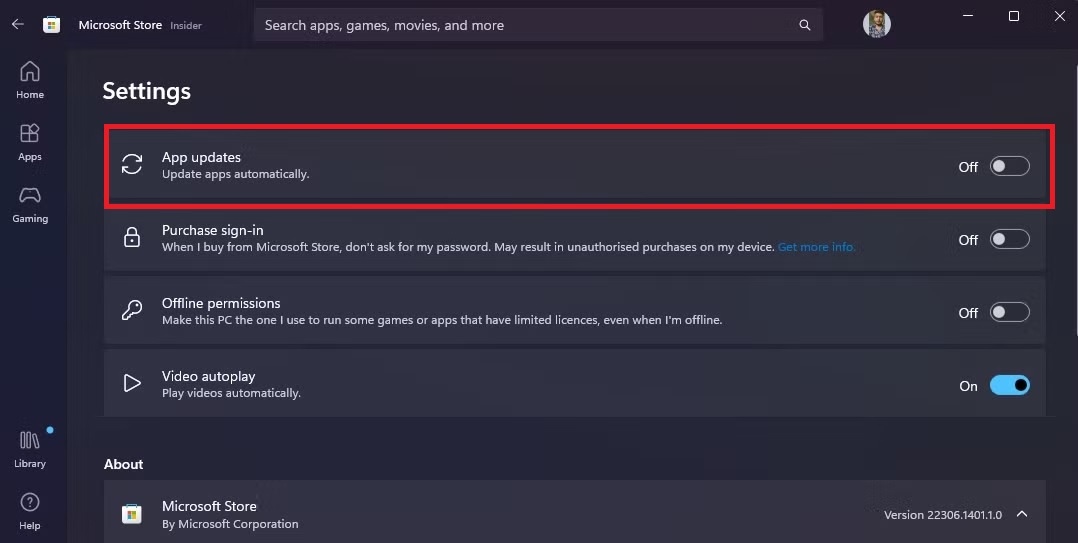
Βήμα 1. Μεταβείτε στο Microsoft Store, ανοίξτε τις Ρυθμίσεις > Εφαρμογές > Εγκατεστημένες εφαρμογές και απεγκατάσταση την τρέχουσα εφαρμογή σας Netflix.
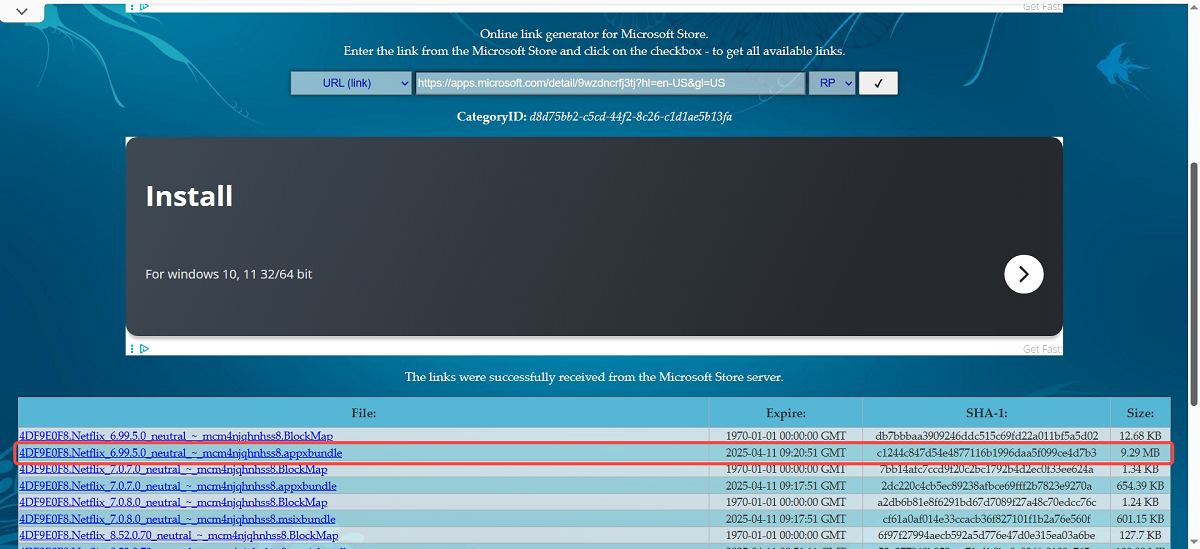
Βήμα 2. Ανοιχτό https://store.rg-adguard.net/ και επικολλήστε το Σύνδεσμος εφαρμογής Netflix από το Microsoft Store στη γραμμή αναζήτησης και πατήστε το εικονίδιο επιλογής στη δεξιά πλευρά. Κάντε κλικ στην έκδοση 6.99.5.0 για λήψη του πακέτου. Ή απευθείας ανοιχτό αυτόν τον σύνδεσμο για λήψη της παλιάς έκδοσης από το Google Drive.
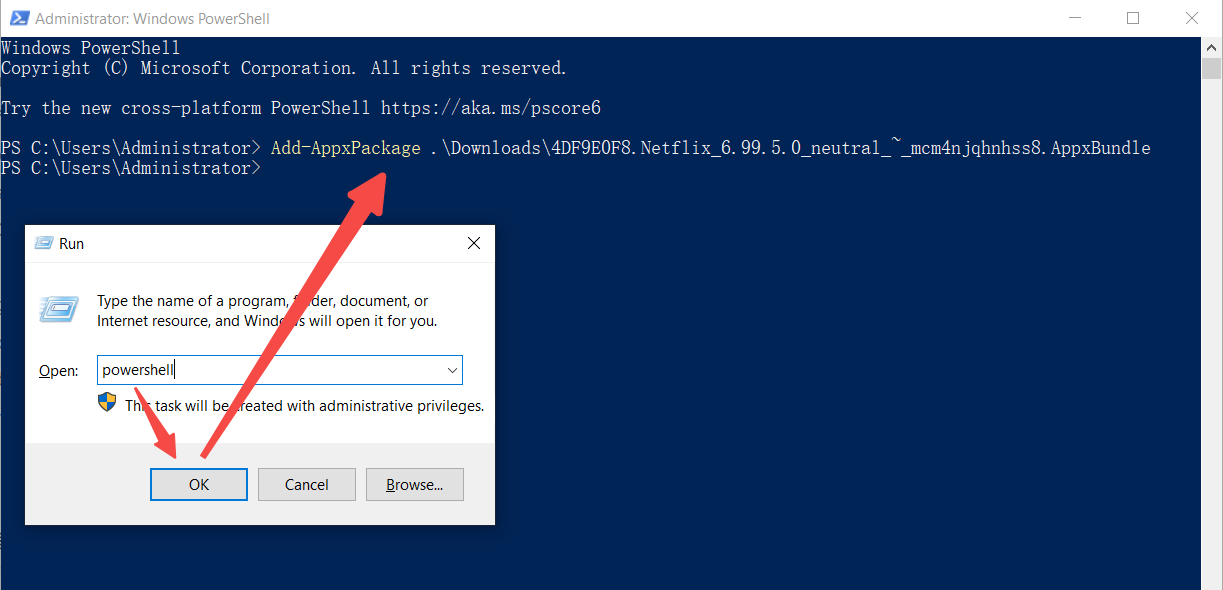
Βήμα 3. Πατήστε "Win + R” και πληκτρολογήστε PowerShell. Στη συνέχεια επικολλήστε Add-AppxPackage .\Downloads\4DF9E0F8.Netflix_6.99.5.0_neutral_~_mcm4njqhnhss8.AppxBundle. Πατήστε το πλήκτρο enter και αυτή η εφαρμογή Netflix θα εγκατασταθεί αμέσως.
Βήμα 4. Ανοίξτε την εφαρμογή Netflix από το μενού Έναρξη. Συνδεθείτε σε αυτό με τον λογαριασμό σας στο Netflix και μπορείτε να κατεβάσετε ταινίες Netflix στον φορητό υπολογιστή σας.
3. Κατεβάστε ταινίες Netflix σε φορητό υπολογιστή με το Android Simulator
Δεδομένου ότι το Netflix έχει καταργήσει την επιλογή λήψης από την εφαρμογή του για Windows, μια αποτελεσματική λύση είναι να εγκαταστήσετε την εφαρμογή Netflix για κινητά στον φορητό υπολογιστή σας μέσω ενός εξομοιωτή Android. Μεταξύ των πολλών διαθέσιμων εξομοιωτών, Memu Play είναι μια αξιόπιστη και γεμάτη δυνατότητες επιλογή. Με το Memu Play, μπορείτε να εκτελείτε εφαρμογές Android στον υπολογιστή σας όπως ακριβώς σε ένα πραγματικό smartphone, πράγμα που σημαίνει ότι θα μπορείτε να εγκαταστήσετε την εφαρμογή Netflix και να ανακτήσετε τη λειτουργία λήψης εκτός σύνδεσης.
Βήμα 1Εγκαταστήστε το Memu Play στον υπολογιστή ή το φορητό υπολογιστή σας ακολουθώντας τον οδηγό εγκατάστασης.
Βήμα 2. Ανοίξτε το Memu Play και συνδεθείτε με τον λογαριασμό σας Google.
Βήμα 3Ανοίξτε το ενσωματωμένο Google Play Store και αναζητήστε την εφαρμογή Netflix.
Βήμα 4Κατεβάστε και εγκαταστήστε την επίσημη εφαρμογή Netflix μέσα στον εξομοιωτή.
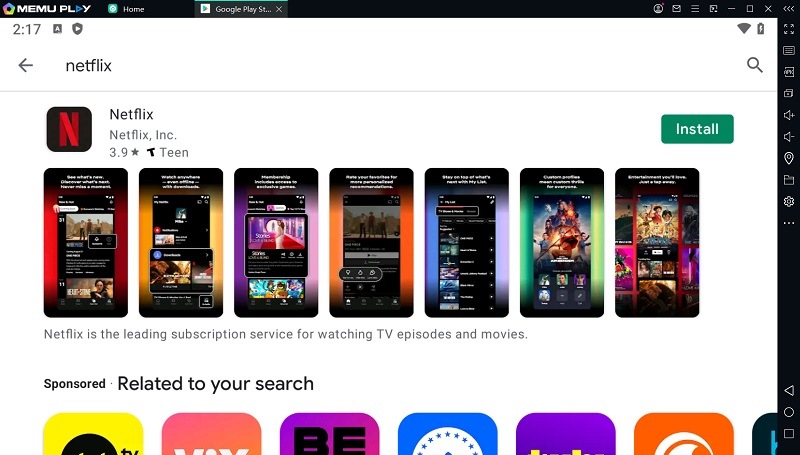
Βήμα 5Ανοίξτε το Netflix, συνδεθείτε με τον λογαριασμό σας και θα δείτε ξανά διαθέσιμο το γνωστό κουμπί λήψης.
Βήμα 6Επιλέξτε τις αγαπημένες σας ταινίες ή εκπομπές, κατεβάστε τες μέσα στο Memu Play και παρακολουθήστε τες εκτός σύνδεσης απευθείας στον φορητό υπολογιστή σας.
Συχνές ερωτήσεις σχετικά με τη λήψη εκπομπών Netflix σε φορητό υπολογιστή
Q1. Γιατί δεν υπάρχει επιλογή λήψης στο Netflix στον φορητό υπολογιστή μου;
Το Netflix αφαίρεσε τη δυνατότητα λήψης από την εφαρμογή Windows σε μια ενημέρωση Ιουλίου. Αυτή η αλλαγή ισχύει για όλες τις εκδόσεις της εφαρμογής Windows και καθιστά την εφαρμογή διαθέσιμη μόνο για διαδικτυακή ροή. Ως αποτέλεσμα, οι χρήστες πρέπει τώρα να βασίζονται σε επαγγελματικό λογισμικό λήψης Netflix όπως MovPilot Netflix Video Downloader για λήψη ταινιών στο Netflix σε φορητό υπολογιστή.
Ε2. Μπορείτε να κατεβάσετε ταινίες Netflix σε φορητό υπολογιστή Mac;
Το Netflix δεν παρέχει μια εγγενή εφαρμογή για macOS με δυνατότητα λήψης. Ωστόσο, μπορείτε να δοκιμάσετε εναλλακτικές λύσεις, όπως τη χρήση εργαλείων τρίτων, όπως το MovPilot Netflix Video Downloader. Βοηθά τους χρήστες Mac να κατεβάστε ταινίες και εκπομπές Netflix σε Mac σε μορφή MP4 για προβολή εκτός σύνδεσης χωρίς περιορισμούς.
Ε3. Γιατί δεν μπορώ να έχω πρόσβαση στις λήψεις μου στο Netflix στον φορητό υπολογιστή μου;
Όπως αναφέρθηκε παραπάνω, το Netflix έχει αποσύρει την αποκλειστική εφαρμογή Windows. Αυτό σημαίνει ότι εάν χρησιμοποιείτε τη νέα εφαρμογή web Netflix στον φορητό υπολογιστή σας, δεν θα μπορείτε να λάβετε λήψεις βίντεο από το Netflix ή να αποκτήσετε πρόσβαση σε περιεχόμενο που έχετε κατεβάσει προηγουμένως. Για να λύσετε το πρόβλημά σας, είναι καλύτερο να κάνετε λήψη ταινιών Netflix σε φορητό υπολογιστή με ένα ισχυρό πρόγραμμα λήψης που παρουσιάστηκε παραπάνω, τότε μπορείτε κρατήστε τις λήψεις σας για πάντα και μπορεί να έχει πρόσβαση σε αυτά ανά πάσα στιγμή.
Η κατώτατη γραμμή
Η απόφαση του Netflix να καταργήσει τη δυνατότητα λήψης από την εφαρμογή του για Windows έχει αφήσει τους χρήστες φορητών υπολογιστών χωρίς επίσημο τρόπο αποθήκευσης περιεχομένου για προβολή εκτός σύνδεσης. Τούτου λεχθέντος, μπορείτε ακόμα να δοκιμάσετε να επαναφέρετε το Netflix σε μια παλαιότερη έκδοση που περιλαμβάνει τη δυνατότητα λήψης.
Ωστόσο, ο καλύτερος τρόπος για να κατεβάσετε ταινίες Netflix σε φορητό υπολογιστή είναι να χρησιμοποιήσετε MovPilot Netflix Video Downloader. Σας βοηθά να παρακάμψετε τους περιορισμούς του Netflix και να κατεβάσετε ταινίες Netflix σε φορητό υπολογιστή σε μορφή MP4/MKV, διασφαλίζοντας τη συμβατότητα σε όλες τις συσκευές. Πείτε αντίο στους περιορισμούς ροής και αρχίστε να απολαμβάνετε περιεχόμενο Netflix στον φορητό υπολογιστή σας οπουδήποτε, οποτεδήποτε. Δοκιμάστε το MovPilot σήμερα και δείτε τη διαφορά!
MovPilot Netflix Video Downloader
Κατεβάστε ταινίες και εκπομπές Netflix για να τις παρακολουθήσετε εύκολα εκτός σύνδεσης!
