






Når du vil optage et kort uddrag fra en Netflix-film og sende det til en ven, kan du ofte støde på et frustrerende problem: den optagede video viser en sort skærm, hvor kun lyd og undertekster afspilles. Så er der en måde at optage Netflix på uden en sort skærm? Svaret er helt sikkert JA.
I den følgende del af denne artikel får du brugbare metoder til at Skærmoptagelse af Netflix uden sort skærm på PC/Mac/iPhone/Android. Bare læs videre!
Er skærmoptagelse tilladt på Netflix?
Nej. Netflix' officielle hjemmeside tillader ikke brugere at rippe Netflix-videoer eller skærmbillede af NetflixDe bruger DRM-teknologi til at beskytte ophavsretligt beskyttet indhold og forhindre uautoriseret kopiering og distribution af indholdet, hvilket netop er grunden til, at der typisk vises en sort skærm, når du forsøger at optage eller tage billeder fra Netflix.
Hvis du vil optage Netflix uden en sort skærm, skal du muligvis foretage nogle særlige indstillinger i din browser eller bruge professionelle tredjepartsværktøjer.
Sådan optager du Netflix uden sort skærm på pc/Mac
Baseret på de begrænsninger, som Netflix' officielle udbyder har tilføjet ovenfor, skal du foretage nogle indstillinger i din browser og aktivere en af bedste Netflix-optagere for at sikre dig, at du optager Netflix på skærmen uden en sort skærm.
Før du starter: Slå hardwareacceleration fra i din browser
Hvis du vil optage Netflix uden en sort skærm i din browser, skal du først deaktivere hardwareaccelerationsfunktionen i din browser. Ved at gøre dette skifter videogengivelsesstien fra GPU'en til CPU'en, hvilket omgår Netflix' DRM-detektion på hardwareniveau. Derefter kan du bruge et professionelt skærmoptagelsesværktøj til at optage videoen.
Til Chrome:
- Klik på knappen med tre prikker i øverste højre hjørne, og klik derefter Indstillinger.
- Klik System.
- Hvis hardwareaccelerationsfunktionen er slået til, slå det fra.

Til Firefox:
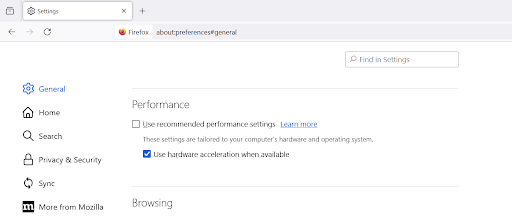
- Åbn Firefox, og klik på ikonet med "tre vandrette linjer" i øverste højre hjørne.
- Vælg "Indstillinger" og derefter "Generelt" i panelet til venstre.
- Rul ned til afsnittet "Ydeevne". Fjern markeringen i feltet ud for "Brug anbefalede ydeevneindstillinger".
- Slå derefter indstillingen "Brug hardwareacceleration, når det er muligt" fra.
LibreWolf er et open source-browserprojekt baseret på Mozilla Firefox. Da det prioriterer brugerfrihed, deaktiverer det DRM som standard. Derfor, hvis du bruger det til at se Netflix, kan du optage direkte på skærmen uden at støde på problemet med sort skærm.
Til Edge:
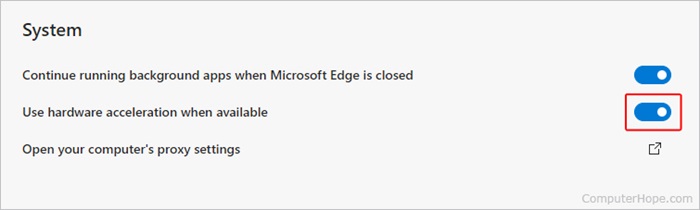
- Åbn Microsoft Edge-browseren, og klik på knappen med de tre prikker i øverste højre hjørne.
- Vælg "Indstillinger". Klik på "System og ydeevne" i menuen til venstre.
- Find indstillingen "Brug hardwareacceleration, når den er tilgængelig", og skub knappen til venstre for at slå den fra.
Sådan skærmoptages Netflix på Windows PC/MacBook
FonePaw skærmoptager er en fremragende skærmoptagersoftware til at rippe Netflix-film og tv-shows. Den kan skærmoptage Netflix-titler i forskellige video- eller lydformater, mens den bibeholder høj kvalitet, som passer til alle dine behov.
Følg nedenstående trin for at skærmoptage Netflix uden sort skærm:
Trin 1. Gør FonePaw Screen Recorder klar
Download, installer og åbn FonePaw Screen Recorder på din Windows-computer/iMac. Klik på på hovedgrænsefladen Videooptager.

Trin 2. Konfigurer FonePaw Screen Recorder
På optagelsessiden skal du klikke på pil ned-knappen i Vis-sektionen og vælge Fuld skærm. Husk at slå Systemlyd til og sluk din mikrofon.

Trin 3. Optag Netflix-video via FonePaw
Afspil derefter din ønskede Netflix-video i fuld skærm klik på REC-knappen at skærmoptage Netflix-film. Når du er færdig, skal du klikke på "Stop", og derefter kan du tjekke eller forhåndsvise dine Netflix-optagelser på appen.

Sådan skærmoptages Netflix på iPhone/Android
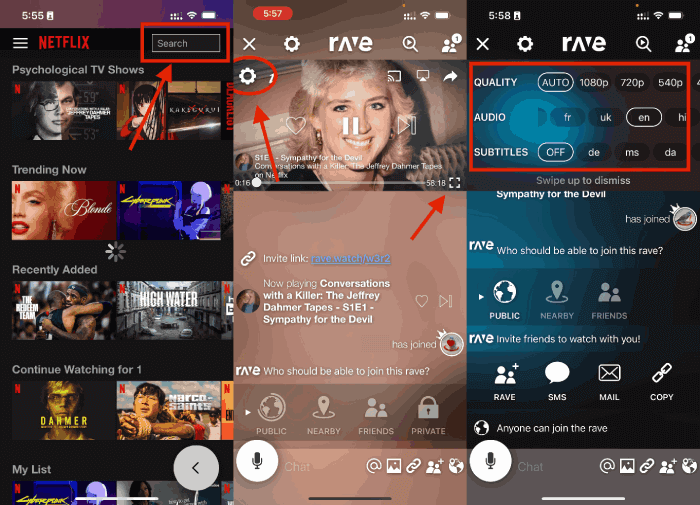
For at skærmoptage Netflix på iPhone/Android uden sort skærm skal du bruge Rave app. Det bruges typisk til at streame Netflix med venner og omgå copyright-begrænsninger, som kan hjælpe dig med at optage Netflix på telefonen uden sort skærm. Nedenfor er trinene.
Trin 1. Log ind på Netflix i Rave. Klik på knappen i nederste venstre hjørne af skærmen, klik derefter på Netflix og log ind på pop op-siden.
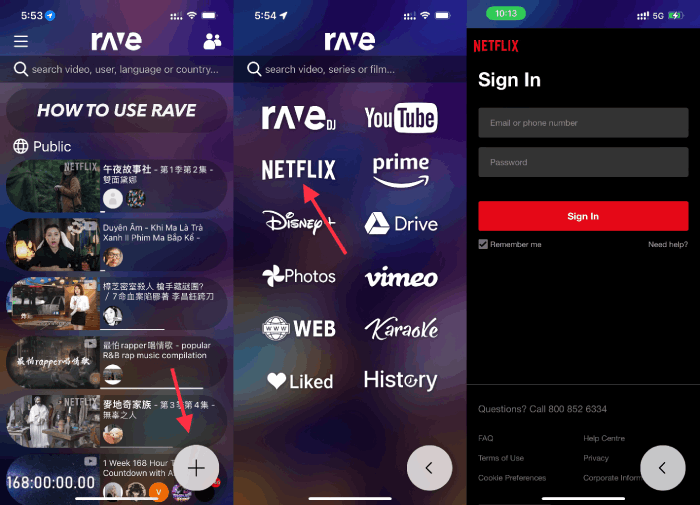
Trin 2. Søg efter den ønskede Netflix-video, og start optagelsen. Find den video, du ønsker, og afspil den i fuld skærm, og skærmoptag derefter Netflix-film med din telefons skærmoptagelsesfunktion. Den optagede video gemmes i dit telefonalbum.
Sådan optager du Netflix-skærmen på tv
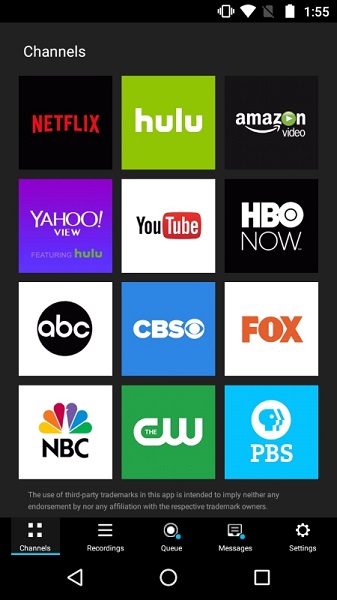
På grund af Netflix' stærke DRM-beskyttelse understøtter smart-tv'er ikke direkte skærmoptagelse af Netflix-indhold. I modsætning til på en computer kan du ikke stole på tredjepartsapps eller skærmoptagere til at omgå denne begrænsning. Men miste ikke modet – der er en smart løsning. Hvis dit mål er at nyde Netflix på en større skærm med bedre visningskvalitet, kan du bruge PlayOn Cloud til Android TV for at synkronisere videoer optaget på dine andre enheder direkte til dit tv.
PlayOn Cloud giver dig mulighed for at optage streaming af serier og film fra de bedste platforme som Netflix, Hulu, Amazon, Disney+ og flere. Den største fordel er, at den understøtter deling af optaget indhold over dit hjemmenetværk.
Det betyder, at du kan se optagelserne problemfrit på tværs af forskellige enheder såsom smartphones, tablets, Roku, Chromecast, Fire TV og flere. På denne måde kan du nyde den fulde oplevelse af skærmoptagede Netflix-videoer på en stor skærm uden tekniske problemer.
Det er nemt at komme i gang ved at følge nedenstående trin.
Trin 1. Konfigurer din Android TV-boks (Tivo Stream 4k, Mi Box, JetStream eller NVIDIA Shield TV anbefales).
Trin 2Download og installer appen på dit Android TV
Trin 3Installer appen på din smartphone eller tablet, og begynd at optage dit yndlingsstreamingindhold. Du kan også tilføje ekstra USB-lagerplads til dit Android TV, hvis det er nødvendigt.
Trin 4Åbn PlayOn Cloud-appen på dit Android TV, og forbind den med din PlayOn Cloud-konto. Når den er tilsluttet, kan du få adgang til og se alle dine optagede videoer på dit TV.
Glem skærmoptagelse! Download Netflix-videoer som MP4 i stedet
Hvis du nogensinde har prøvet skærmoptagelse, ved du, hvor tidskrævende og udfordrende det er at optage en video i fuld længde i høj kvalitet. Så selvom de ovenstående metoder er brugbare, er de mere velegnede til at få korte optagelsesklip af Netflix-videoer. Hvis du ønsker at gemme en film, der varer flere timer, eller en hel sæson af en tv-serie og er bekymret for videoens billedkvalitet, anbefaler vi en meget hurtigere og nemmere måde: download hele Netflix-videoen.
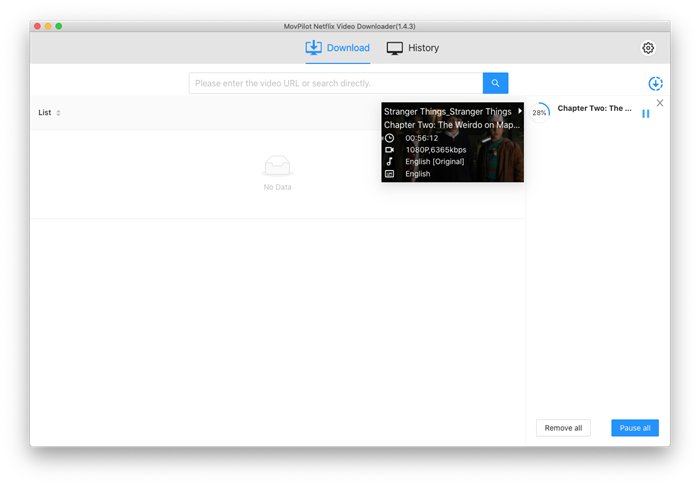
Her anbefaler vi MovPilot Netflix Video Downloader, som kan hjælpe dig med at downloade enhver Netflix-film og tv-show med enhver Netflix-plan til offlinevisning. MovPilot konverterer Netflix-film og -serier til levende 1080P(FHD) MP4/MKV, og holder downloads for evigt på din harddisk, uden mere udløb.
Sådan downloader du Netflix-film til MP4:
Trin 1. Log ind på Netflix i MovPilot Video Downloader.

Trin 2. Søg efter Netflix-film og -serier, du ønsker. Du kan også indsætte Netflix-videoens URL direkte i søgefeltet.

Trin 3. Begynd at downloade og nyd derefter filmen.
Ofte stillede spørgsmål om skærmoptagelse på Netflix
Er det ulovligt at skærmoptage Netflix?
Generelt har streamingtjenester som Netflix servicevilkår, der forbyder uautoriseret gengivelse eller distribution af deres indhold. Skærmoptagelse på Netflix uden tilladelse med profit for øje kan potentielt overtræde disse vilkår og kan krænke ophavsretsloven. Men så længe du kun skærmoptag Netflix på Mac/PC til offline visning eller deling med venner, det er lovligt.
Kan jeg optage Netflix på DVR?
Nej, du kan ikke optage Netflix-indhold ved hjælp af en DVR. Netflix har implementeret DRM-teknologier (Digital Rights Management), der forhindrer optagelse eller download af deres streamingindhold. Formålet med disse foranstaltninger er at beskytte indholdsejeres rettigheder og sikre, at indholdet kun tilgås via autoriserede kanaler.
Men du kan prøve optager Netflix med OBS, osv. Denne desktop Netflix-optager kan hjælpe dig med at slippe af med begrænsningerne.
Kan Netflix-websteder registrere skærmoptagelser?
Ja. De fleste almindelige hjemmesider vil ikke genkende, om du optager din skærm eller tager skærmbilleder. Streamingplatforme som Netflix og Hulu bruger dog DRM til at forhindre uautoriseret optagelse og download, så de kan opdage, om du forsøger at optage deres indhold.
Konklusion
Skærmoptagelse og lokal lagring af Netflix-videoer er meget efterspurgt. Alle metoderne nævnt i artiklen kan opfylde dette behov. Selvom skærmoptagelse vil resultere i, at du ikke kan bruge din enhed, før filmen er færdig med at afspille, kan du downloade Netflix-film og -serier direkte via MovPilot Netflix Video Downloader kan hjælpe dig med at spare tid og få bedre billedkvalitet.
MovPilot Netflix Video Downloader
Download Netflix-film og -serier for nemt at se offline!
