






Hurtigt overblik:
For at downloade Netflix-film på en bærbar computer kan du bruge et tredjepartsværktøj til videodownload, f.eks. MovPilot Netflix Video Downloader, eller prøv at installere den gamle version af Netflix-appen. Hvis du ikke er alt for kræsen med hensyn til opløsning, er en anden løsning at installere en Android-emulator på din computer, derefter downloade Netflix-appen og se videoer via den.
Her er trinnene til at downloade Netflix-videoer til MP4 med MovPilot:
Trin 1Åbn softwaren, og log ind på din Netflix-konto.
Trin 2Søg efter den film, du vil downloade, og klik på downloadknappen.
Trin 3Vælg det ønskede undertekst- og lydsprog, og tryk på downloadknappen for at starte.
Du har sikkert bemærket en stor ændring: Netflix har lavet sin Windows-app om til en webapp, og det betyder, at downloadknappen er væk. Denne opdatering gør det umuligt at gemme film og serier til offlinevisning direkte på din bærbare computer, hvilket kan være frustrerende, når du vil se dem under en flyvetur eller uden Wi-Fi.
Den gode nyhed er, at du ikke er løbet tør for muligheder. I denne guide lærer du de 3 bedste måder at downloade Netflix-film på en bærbar computer, uanset om du bruger Windows eller Mac, så du kan have dit yndlingsindhold med dig og nyde det når som helst og hvor som helst.
Netflix-appen understøtter ikke længere download af videoer
I et overraskende træk fjernede Netflix downloadfunktionen fra sin Windows-appen i juli-opdateringen, hvilket efterlader brugere ude af stand til at gemme deres yndlingsprogrammer og film til offlinevisning. Denne beslutning har forårsaget frustration, især for dem, der er afhængige af funktionen under rejser eller i områder med begrænset internetforbindelse.
Tidligere tillod Netflix Windows-appen brugere at downloade indhold direkte til deres bærbare computere, hvilket giver fleksibilitet til offline visning. Denne ændring tvinger dog brugerne til udelukkende at stole på streaming, hvilket kan være ubelejligt for dem med datarestriktioner eller ustabile internetforbindelser.
Uden noget alternativ leveret af Netflix, søger du muligvis efter andre måder at downloade Netflix-film på en bærbar computer til offlineadgang. Heldigvis, MovPilot Netflix Video Downloader tilbyder en perfekt løsning, så du kan downloade Netflix-videoer direkte til din bærbare computer uden begrænsninger. Læs videre for at udforske det.
1. Download Netflix Movies on Laptop as MP4 Via MovPilot (Best Solution)🔥
På trods af fjernelsen af downloadfunktionen i den seneste Netflix Windows-app, MovPilot Netflix Video Downloader er her for at udfylde hullet. Dette kraftfulde værktøj giver dig mulighed for omgå DRM-begrænsninger og batch-download Netflix-film og -serier ubesværet på Windows- og Mac-computere.
Med MovPilot kan du nyde FHD-videokvalitet, komplet med Dolby 5.1-surroundlyd, hvilket sikrer en biografisk offline-seeroplevelse. Downloaderen bevarer også flersprogede lydspor og undertekster, der passer til forskellige præferencer. Ved gemmer Netflix-indhold i MP4-format, garanterer MovPilot, at du nyder dine yndlingsprogrammer og -film når som helst, hvor som helst, uden udløb eller begrænsninger.
Sådan downloader du Netflix-film på en bærbar computer med MovPilot.
Trin 1. Gør downloaderen klar
Du kan downloade og installere MovPilot Netflix Video Downloader på din bærbare computer. Log derefter på din aktive Netflix-konto på pop op-siden.

Valgfrit trin. Opsæt parametre for alle outputfiler
Tryk på "Gear”-ikonet øverst til højre, og du kan opsætte parametre for outputfilm eller tv-programmer, såsom videoformat, kvalitet, codec og sprog for lyd- og undertekstsporene.

Trin 2. Søg efter film/tv-udsendelser
Du kan søge efter de film eller tv-serier, du gerne vil downloade, ved at indtaste navnene eller indsætte URL'en i søgefeltet.

For tv-shows vil MovPilot Netflix Video Downloader desuden vise dig alle de tilgængelige episoder, som du kan vælge imellem, og du kan indstille parametrene separat for dem.

Trin 3. Download Netflix-film på bærbar computer
Klik for at begynde at downloade alle de film eller tv-serier, du vælger. MovPilots avancerede hardwareaccelerationsteknologi vil hjælpe dig download Netflix-film med en hurtigere hastighed.

Efter alle disse trin har du perfekt gemt alle downloadede Netflix-videoer på din bærbare computer. Nu kan du frit se Netflix-film offline på enhver enhed eller afspiller.
📢 Check Also: MovPilot Netflix Video Downloader Review: En rigtig overraskelse
2. Download Netflix-film på bærbar computer med den gamle version af appen
Måske er du ikke så opsat på at bruge tredjepartsværktøjer og vil stadig foretrække at se og downloade videoer ved hjælp af den officielle Netflix-app, selvom Netflix har fjernet downloadfunktionen i de seneste versioner. Du har måske opfattet ledetråden: Startende fra version over v6.99.5.0 (ikke inklusive v6.99.5.0), overførte Netflix appen til en web-indpakket version i stedet for en fuld-funktionel native app.
Så her er tricket – hvis du ruller Netflix-appen på din pc tilbage til en tidligere version, f.eks. v6.99.5.0 eller derunder, vil du være i stand til at nyde funktioner som Dolby Digital Plus passthrough og videodownloads ligesom før. Lad os dykke ned i, hvordan man gør det:
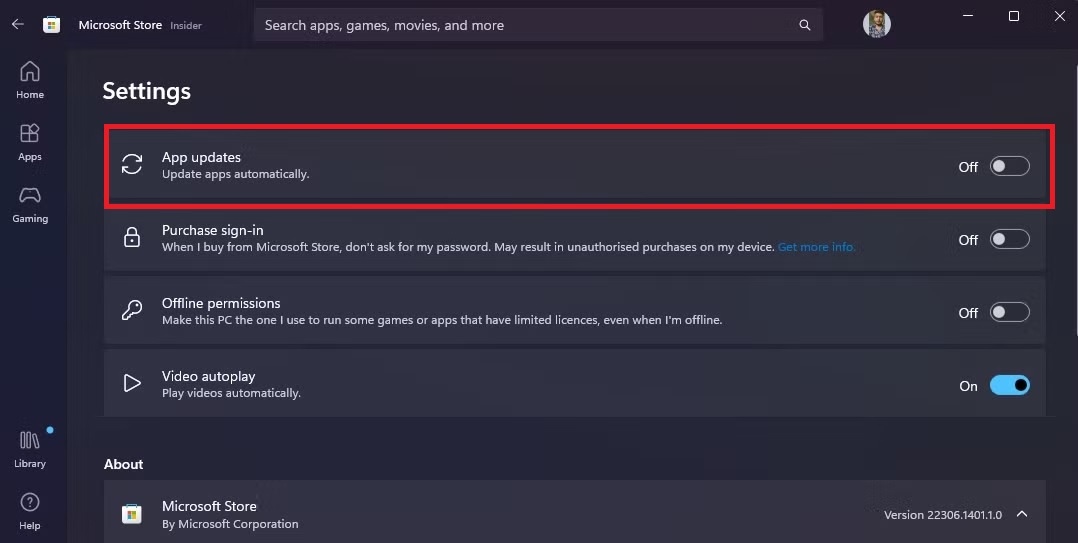
Note: Glem ikke at deaktivere automatiske opdateringer i Microsoft Store for at forhindre din nedgraderede Netflix-app i at blive opdateret igen. Du kan gøre dette ved at gå til Microsoft Store > Indstillinger > Appopdateringer og slå automatiske opdateringer fra.
Trin 1. Gå til Microsoft Store, åbn Indstillinger > Apps > Installerede apps, og afinstallere din nuværende Netflix-app.
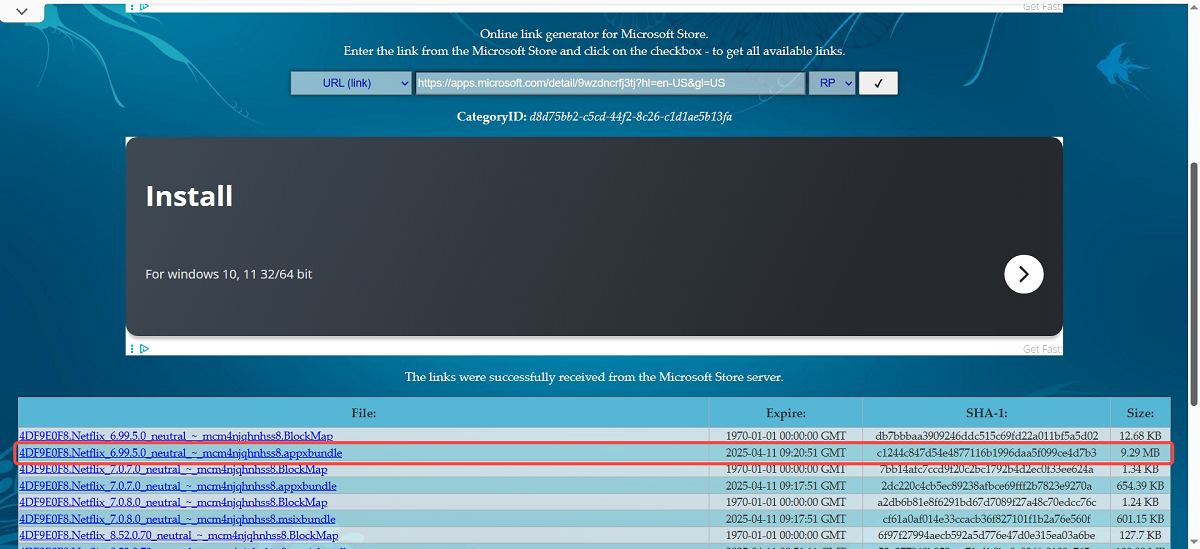
Trin 2. Åben https://store.rg-adguard.net/ og indsæt Netflix-applink fra Microsoft Store til søgefeltet og tryk på fluebensikonet i højre side. Klik på 6.99.5.0-versionen for at downloade pakken. Eller åben direkte dette link for at downloade den gamle version fra Google Drev.
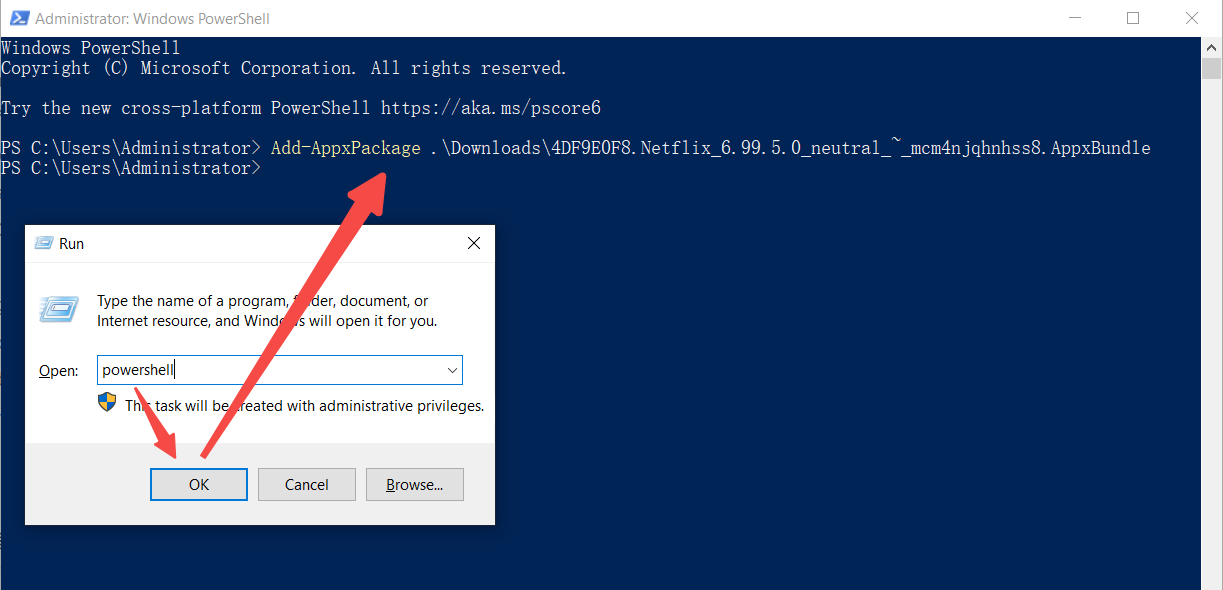
Trin 3. Tryk på "Win + R” og skriv PowerShell. Indsæt derefter Add-AppxPackage .\Downloads\4DF9E0F8.Netflix_6.99.5.0_neutral_~_mcm4njqhnhss8.AppxBundle. Tryk på enter-tasten, og denne Netflix-app vil blive installeret med det samme.
Trin 4. Åbn Netflix-appen fra startmenuen. Log ind på den med din Netflix-konto, og du kan downloade Netflix-film på din bærbare computer.
3. Download Netflix-film på bærbar computer med Android Simulator
Siden Netflix har fjernet downloadmuligheden fra sin Windows-app, er en effektiv løsning at installere Netflix-mobilappen på din bærbare computer via en Android-emulator. Blandt de mange tilgængelige emulatorer er... Memu Play er et pålideligt og funktionsrigt valg. Med Memu Play kan du køre Android-apps på din pc ligesom på en rigtig smartphone, hvilket betyder, at du kan installere Netflix-appen og få offline download-funktionen tilbage.
Trin 1Installer Memu Play på din pc eller bærbare computer ved at følge installationsvejledningen.
Trin 2Start Memu Play, og log ind med din Google-konto.
Trin 3Åbn den indbyggede Google Play Store, og søg efter Netflix-appen.
Trin 4Download og installer den officielle Netflix-app i emulatoren.
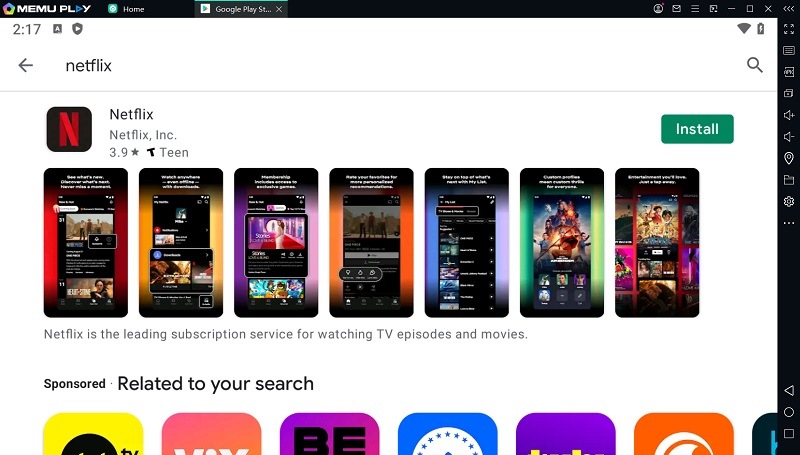
Trin 5Start Netflix, log ind med din konto, og du vil se den velkendte downloadknap igen.
Trin 6Vælg dine yndlingsfilm eller -serier, download dem i Memu Play, og se dem offline direkte på din bærbare computer.
Ofte stillede spørgsmål om download af Netflix-shows på bærbar
Q1. Hvorfor er der ingen downloadmulighed på Netflix på min bærbare computer?
Netflix fjernede downloadfunktionen fra sin Windows-app i en juli-opdatering. Denne ændring gælder for alle versioner af Windows-appen og gør appen kun tilgængelig til online streaming. Som et resultat skal brugerne nu stole på professionel Netflix-downloader-software som MovPilot Netflix Video Downloader for at downloade film på Netflix på en bærbar computer.
Q2. Kan du downloade Netflix-film på en Mac-laptop?
Netflix leverer ikke en indbygget app til macOS med en downloadfunktion. Du kan dog prøve alternative løsninger som at bruge tredjepartsværktøjer såsom MovPilot Netflix Video Downloader. Det hjælper Mac-brugere til download Netflix film og serier på Mac i MP4-format til offline visning uden begrænsninger.
Q3. Hvorfor kan jeg ikke få adgang til mine Netflix-downloads på min bærbare computer?
Som nævnt ovenfor har Netflix trukket sin dedikerede Windows-app på pension. Det betyder, at hvis du bruger den nye Netflix-webapp på din bærbare computer, vil du ikke være i stand til at downloade Netflix-videoer eller få adgang til tidligere downloadet indhold. For at løse dit problem er det bedre for dig at downloade Netflix-film på en bærbar computer med en kraftfuld downloader introduceret ovenfor, så kan du behold dine downloads for evigt og kan tilgå dem når som helst.
Bundlinjen
Netflix' beslutning om at fjerne download-funktionen fra sin Windows-app har efterladt bærbare brugere uden en officiel måde at gemme indhold til offline visning. Når det er sagt, kan du stadig prøve at rulle Netflix tilbage til en ældre version, der inkluderer downloadfunktionen.
Den bedste måde at downloade Netflix-film på en bærbar computer er dog at bruge MovPilot Netflix Video Downloader. Det hjælper dig med at omgå Netflix' begrænsninger og downloade Netflix-film på bærbar computer i MP4/MKV-format, hvilket sikrer kompatibilitet på tværs af alle enheder. Sig farvel til streamingrestriktioner, og begynd at nyde Netflix-indhold på din bærbare computer hvor som helst og når som helst. Prøv MovPilot i dag og se forskellen!
MovPilot Netflix Video Downloader
Download Netflix-film og -serier for nemt at se offline!
