Hurtigt overblik:
- Disney Plus-downloads i appen kan ikke overføres til en USB-nøgle og afspilles på andre afspillere.
- Du kan bruge MovPilot Disney Plus Video Downloader til at downloade film fra Disney+ til MP4 og derefter gemme dem på dit USB-drev.
Efterhånden som streaming bliver mere populært, ønsker mange brugere at gemme Disney+ film til offline visning, især på USB-drev for nem afspilning på tv'er, bilsystemer eller andre enheder. Disney+ oversteg 150 millioner globale abonnenter ved udgangen af 2024, og med sit enorme indholdsbibliotek fortsætter efterspørgslen efter offline adgang med at stige.
En Statista-rapport viser, at over 60% af streamingbrugere foretrækker at downloade videoer, og mere end 30% vælger USB-lagring. Disney+ desktop-appen understøtter dog ikke offline-visning, og dens indhold er krypteret, hvilket gør direkte downloads til USB umulige.
I denne artikel vil vi guide dig gennem en sikker og effektiv metode til at Download Disney+ film som MP4-filer og gem dem på en USB-stick, så du kan nyde dit yndlingsindhold hvor som helst, selv uden en internetforbindelse.
📢 You May Also Like:
Information om download af Disney Plus-film til USB
Før du begynder at betjene, kan du læse dette afsnit for at lære mere om download af Disney Plus-videoer for at afklare dine behov og forstå, hvorfor en tredjepartsdownloader anbefales.
Hvorfor kan du ikke downloade Disney Plus-film direkte til USB?
Disney Plus Official har tilføjet downloadgrænser til dets streamingindhold, såsom kryptering af videoer med Digital Rights Management (DRM). Det forhindrer dig i at overføre downloadede videoer til eksterne enheder som USB-drev, dvd'er osv., men sikrer, at videoerne kun kan afspilles i Disney Plus-appen på autoriserede enheder.
Er det lovligt at gemme Disney+ Video til USB via ekstra værktøjer?
Generelt, hvis du bare vil gemme dine yndlingsfilm og tv-serier fra Disney Plus til din lokale enhed til offline afspilning eller til se Disney+ videoer med venner ubegrænset, dette er fuldstændig lovligt og bør ikke forårsage nogen problemer. Husk dog ikke at redigere, distribuere eller bruge de downloadede Disney+-videoer til kommercielle formål uden tilladelse, da dette kan føre til en række tvister om ophavsret.
How to Download Disney Plus Movies to USB Flash Drive 🔥
For at downloade Disney Plus-film til et USB-drev skal du først konvertere filmene til almindelige videofiler. MovPilot Disney Plus Video Downloader er et kraftfuldt værktøj, som du kan bruge til at downloade Disney Plus-film eller -serier til almindelige formater som MP4 og MKV til fleksibel afspilning hvor som helst, når som helst.
Desuden understøtter MovPilot tilpasning af downloadplaceringen. Du kan tilslutte USB-drevet til din computer og downloade Disney Plus-film direkte til USB. Eller du kan Download Disney Plus-film til bærbar computer og overfør dem derefter til dit USB-flashdrev.
Nøglefunktioner i MovPilot Disney Plus Video Downloader:
- Letvægtsdesign & Intuitiv grænseflade & Nem at bruge.
- Download ENHVER Disney Plus-video med ENHVER abonnementsplan.
- Fjern DRM-kryptering af Disney+-downloads.
- Bevar den originale video- og lydkvalitet fra Disney Plus-film.
- Batch-download flere Disney Plus-episoder sammen.
- Ultrahurtig downloadhastighed for at få fat i Disney+ videoer.
Det tager kun 4 trin at downloade Disney Plus-film til USB-flashdrev. Før vi starter, skal du klikke på download-knappen nedenfor for at downloade og installere MovPilot Disney Plus Video Downloader på din computer.
Trin 1. Installer MovPilot Downloader og log på
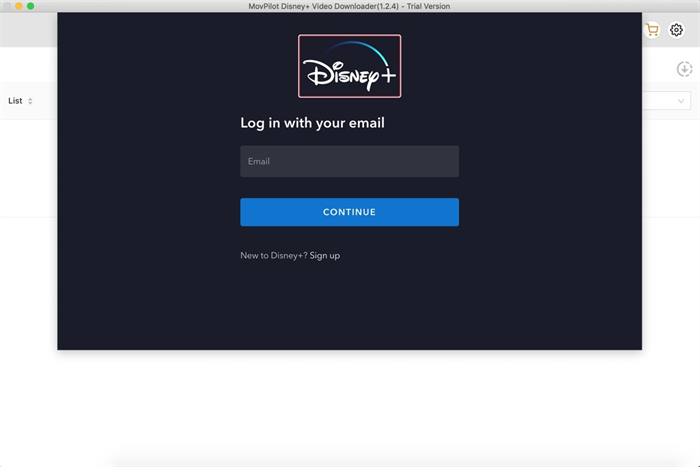
Klik på knappen nedenfor for at downloade MovPilot Disney Plus Video Downloader på din Windows/Mac-computer. Start den derefter, og log ind på din Disney Plus-konto på pop op-siden.
Trin 2. Søg efter Disney Plus-film, du kan lide
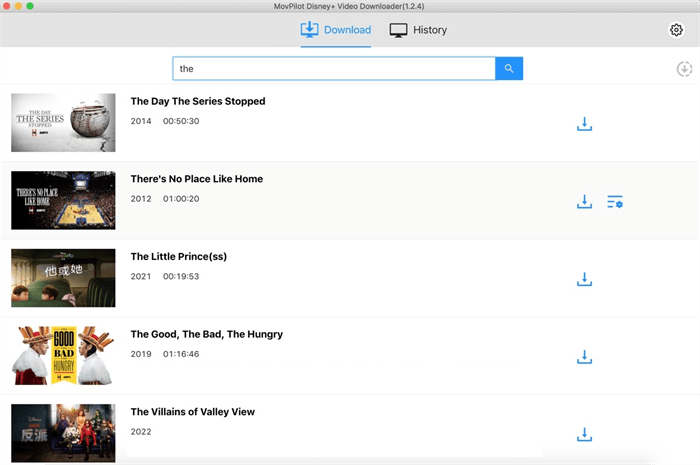
Når du er logget ind, kan du søge efter dine ønskede Disney Plus-videoer ved hjælp af nøgleord eller kopiere linket til filmene/tv-serierne og indsætte det i søgefeltet. Programmet vil analysere det og derefter vise resultatlisten.
Trin 3. Juster outputparametre til download
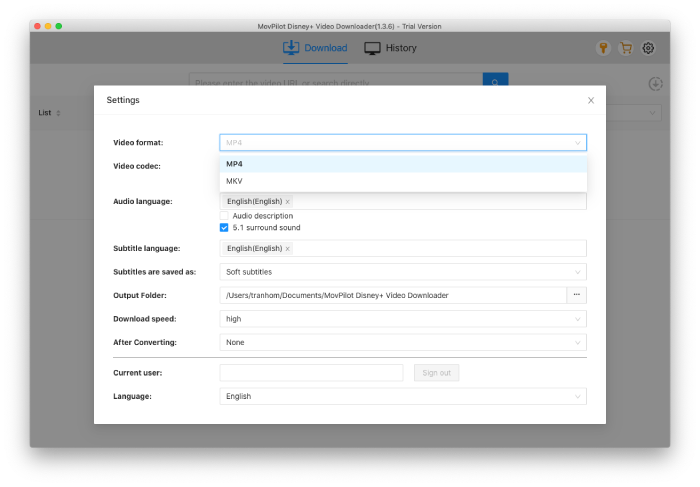
Før du tilføjer dem til downloadlisten, kan du først tilpasse outputindstillingerne. Klik på "gear"-knappen for at gå ind i "Indstillinger", og du kan vælge outputformat, undertekstindstillinger, lydsporindstillinger osv.
💡 Tips:
I betragtning af den overordnede kompatibilitet, videokvalitet, filstørrelse og enhedsunderstøttelse er MP4 det mest anbefalede format. Men hvis du vil bevare undertekster og brugerdefinerede skrifttyper mere effektivt, Download af Disney+ videoer i MKV-format er en bedre mulighed.
| Format | Kompatibilitet | Videokvalitet | Filstørrelse | Enhedssupport | USB-afspilning |
|---|---|---|---|---|---|
| MP4 | ★★★★★ | Understøtter 4K | Moderat | Næsten alle enheder | ✅ Anbefalet |
| MKV | ★★★★☆ | Understøtter 4K + undertekster | Lidt større | Smarte enheder eller specifikke afspillere | ⚠ Måske ikke kompatibel |
Trin 4. Batch-download Disney+-videoer via MovPilot
Efter alle forberedelserne skal du klikke på "Download"-ikonet for at gemme Disney Plus-film på din computer. Gå derefter til "Historie", og klik på "mappe"-ikonet for at finde de downloadede videoer på din computer.
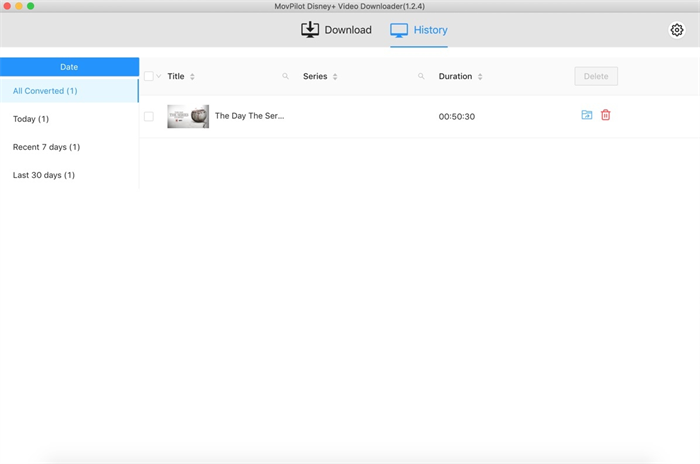
Nu kan du nemt flytte downloadede Disney Plus-film til din USB-stick, harddiske osv. til offline visning uden begrænsning. Da de originale flersprogede undertekster og lydspor er blevet bevaret med videofilerne, kan du også se Disney+ på tv for at nyde Dolby 5.1 surround-lydeffekter.
Ofte stillede spørgsmål om Disney Plus-download til USB
Hvor meget plads har jeg brug for på mit USB-drev?
Den plads, du skal bruge på dit USB-drev, afhænger af videokvalitet og -længde af de Disney Plus-film, du vil downloade. Her er et groft estimat baseret på MP4-format:
| Videokvalitet | 1 times filstørrelse | 2-timers film |
|---|---|---|
| SD (480p) | ~500 MB | ~1 GB |
| HD (720p) | ~1 GB | ~2 GB |
| Fuld HD (1080p) | ~1,5–2 GB | ~3–4 GB |
Hvis man for eksempel downloader fem spillefilm i 1080p fra Disney+, skal man have mindst 20 GB ledig plads. For at være på den sikre side kan et 64 GB-drev være mest ideelt, hvis man overvejer at downloade film med undertekster, flere lydspor eller i 4K. Sørg for, at dit USB-drev er formateret i exFAT eller NTFS, når størrelsen på din fil overstiger 4 GB, da FAT32-formatet ikke tillader dette.
Hvad skal jeg gøre, når USB-drevet ikke genkendes af min pc?
Bare rolig – det er et almindeligt problem. Prøv disse fejlfindingstrin:
Trin 1. Kontroller USB-porten – Sæt drevet i en anden USB-port. Nogle gange er problemet med porten, ikke drevet.
Trin 2. Prøv en anden enhed – Sæt USB-nøglen i en anden computer for at se, om den genkendes der. Hvis ikke, kan drevet være defekt.
Trin 3. Åbn Diskhåndtering (Windows)
- Tryk på Win + X → vælg Diskhåndtering
- Find din USB-nøgle under "Flytbare drev".
- Hvis den vises, men ikke har noget drevbogstav, skal du højreklikke og tildele et
Trin 4. Formatér drevet (sidste udvej)
– Hvis USB-nøglen vises, men ikke er tilgængelig, skal du formatere den (som exFAT til brug på tværs af platforme) kan hjælpe.
⚠️ Advarsel: Dette vil slette alle data på drevet.
Hvis ingen af disse trin virker, kan USB-drevet være fysisk beskadiget eller ødelagt og skal muligvis udskiftes.
Konklusion
Sammenfattende, MovPilot Disney Plus Video Downloader tilbyder en nem løsning til at downloade Disney Plus-film til USB-drev for fleksibel afspilning. Med dette kraftfulde værktøj kan du fjerne DRM-beskyttelse fra Disney Plus-downloads. Tryk på downloadknappen nedenfor, og brug MovPilot til at gemme Disney Plus-film på USB-drev, og opret et personligt bibliotek med fremragende Disney+-film til fleksibel afspilning!
MovPilot Disney Plus Video Downloader
Download Disney Plus-film og -serier for nemt at se offline!