💥QUICK ANSWER:
نعمعلى الرغم من أن Hulu لا تصدر برامج لأجهزة Mac يمكنها تنزيل الأفلام، فلا يزال بإمكانك استخدام أداة خارجية مثل برنامج MovPilot لتنزيل الفيديوهات من Hulu لتنزيلها بصيغة MP4 أو أي صيغة أخرى. الخطوات:
1️⃣ قم بتنزيل البرنامج وتثبيته على اللاب توب الخاص بك.
2️⃣ قم بتشغيل الأداة، وأدخل إلى Hulu، وقم بتسجيل الدخول إلى حسابك.
3️⃣ ابحث عن الفيلم الذي تريده.
4️⃣ اضغط على زر التنزيل.
هل يُمكن تنزيل فيديوهات من هولو على جهاز ماك؟ هذا هو السؤال الذي لا يزال يطرحه العديد من مستخدمي ماك في عام ٢٠٢٥. حتى مطلع هذا العام، اكتسب هولو أكثر من ٥٣.٦ مليون مشترك في الولايات المتحدة، لكن مستخدمي ماك لا يزالون متأخرين، لعدم وجود تطبيق هولو رسمي لأجهزة ماك بوك إير، أو برو، أو ميني، أو آي ماك. هذا يعني... لا يمكن تنزيل مقاطع فيديو Hulu مباشرة على جهاز Mac بالطريقة التي تستخدمها على الأجهزة المحمولة.
لكن لا تقلق، حيث توجد إرادة، يوجد الحل البديلفي هذا الدليل سوف تكتشف أربع طرق فعالة لتنزيل أو مشاهدة فيديوهات Hulu على جهاز Mac، بما في ذلك استخدام أدوات احترافية، وبدائل التطبيقات، وحتى إنشاء تطبيق Hulu على الويب. لنبدأ بالشرح ونكتشف الطريقة الأنسب لإعداداتك.

الطريقة 1. كيفية تنزيل مقاطع فيديو Hulu على جهاز Mac باستخدام MovPilot؟
برنامج MovPilot لتنزيل الفيديوهات من Hulu هي أداة سحرية تمكنك من تنزيل الأفلام والبرامج التلفزيونية من Hulu إلى Mac بسهولة. يمكن لهذا البرنامج المخصص تحويل مقاطع الفيديو عبر الإنترنت إلى MP4/MKV بدقة 720 بكسل مع Dolby Atmos وصوت محيطي 5.1 عند بث مقاطع الفيديو على Hulu. مقارنةً بالتنزيلات الرسمية التي تنتهي صلاحيتها خلال 48 ساعة، ستكون التنزيلات بواسطة MovPilot متاحة طوال الوقت.
الميزات الرئيسية لبرنامج MovPilot Hulu Video Downloader
- تنزيل الدفعة - قم بتنزيل عدة أفلام أو حلقات من Hulu في نفس الوقت.
- سريع كالفلاش - تسريع عملية التنزيل بأكملها بما يصل إلى 5 مرات أسرع من تطبيق Hulu.
- إزالة إدارة الحقوق الرقمية - إزالة قيود DRM من مقاطع فيديو Hulu، وعدم انتهاء الصلاحية بعد الآن.
- حفظ المعلومات - احتفظ بمعلومات الوسائط، والمسارات الصوتية الأصلية، والترجمات لأي لغة.
- تشغيل مرن - يمكنك النقل واللعب على أي جهاز تريده دون أي قيود.
- دعم جميع الخطط - متوافق مع جميع خطط اشتراك Hulu، بما في ذلك الخطة المدعومة بالإعلانات.
- تنزيلات دائمة بدون إعلانات - احفظ مقاطع الفيديو بدون إعلانات لمشاهدتها مدى الحياة دون الاتصال بالإنترنت.
وفي الوقت نفسه، بفضل متصفح الويب المدمج، أصبح تنزيل مقاطع فيديو Hulu على نظام التشغيل Mac OS X 10.11 والإصدارات الأحدث أسهل من أي وقت مضى. ولا يتطلب الأمر سوى 3 خطوات لإتمام كل ذلك.
الخطوة 1. تثبيت MovPilot Hulu Video Downloader
أولاً، تحتاج إلى تنزيل وتثبيت MovPilot Hulu Video Downloader على جهاز Mac الخاص بك. بعد ذلك، قم بتشغيله تسجيل الدخول إلى حساب Hulu الخاص بكسواء كانت خطة تعتمد على الإعلانات أو خطة بدون إعلانات، يمكن للبرنامج جلب بيانات الفيديو من Hulu. بعد ذلك، يجب عليك اختر خدمة Hulu التي تستخدمها للمتابعة.

الخطوة 2. ضبط تنسيق الفيديو والدقة وخيارات الترجمة
قبل المضي قدمًا، يمكنك النقر فوق "العتاد" أيقونة لضبط تنسيق الفيديو الناتج، ومسار الإخراج، وسرعة التنزيل، فضلاً عن اختيار المسارات الصوتية والترجمات لحفظها على طول الطريق.
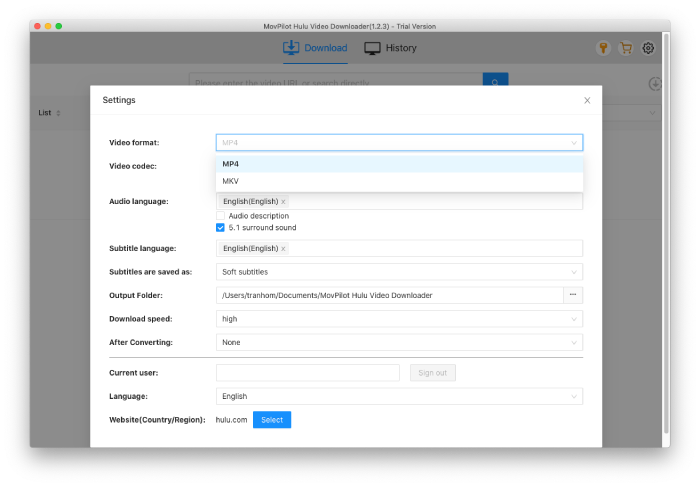
الخطوة 3. تنزيل عروض Hulu على جهاز Mac
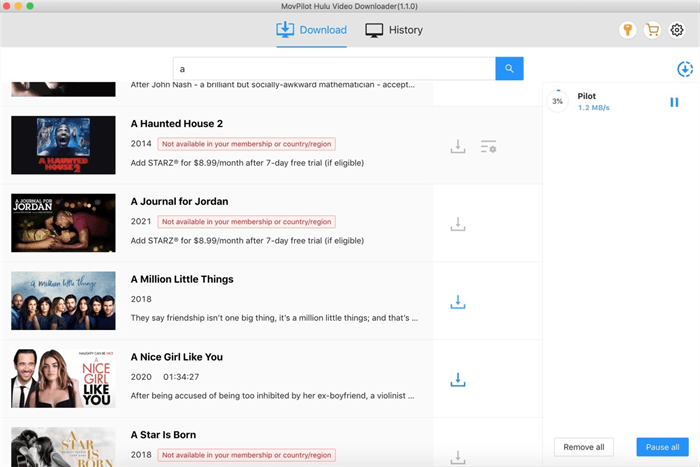
الآن، ابحث عن الفيلم أو البرنامج التلفزيوني الذي تريده على Hulu. ثم انقر فوق "تحميل" اضغط على الزر الموجود خلف النتائج وسيبدأ MovPilot في تنزيل مقاطع فيديو Hulu على جهاز MacBook Air/Pro/mini/iMac. يمكنك متابعة التقدم على اللوحة اليمنى. عند الانتهاء، سيتم حفظ التنزيلات في "تاريخ" فاتورة غير مدفوعة.
مكافأة: فيديو توضيحي كامل
الطريقة 2. كيفية تثبيت تطبيق Hulu iOS على MacBook/iMac وتنزيل مقاطع فيديو Hulu فيه؟
هل يمكنك تنزيل Hulu على Mac؟ بالنسبة لأجهزة Mac التي تعمل بشرائح M1 وM2، فإن الإجابة هي نعم. يمكن للمستخدمين تنزيل تطبيق Hulu الأصلي على Mac بمساعدة ايميزينج، وهو مدير احترافي لأجهزة Apple ويتيح للمستخدمين إجراء نسخ احتياطي للبيانات أو نقلها أو استخراجها بسهولة. الآن، دعنا نتعلم كيفية تحميل تطبيق Hulu وتنزيل مقاطع فيديو Hulu على جهاز Mac الخاص بك.
نصائح:
إذا كنت تستخدم جهاز MacBook/iMac مزودًا بمعالج Intel، أو كنت ترغب ببساطة في تنزيل مقاطع فيديو Hulu من التطبيق، باستخدام أداة تابعة لجهة خارجية، مثل برنامج MovPilot لتنزيل الفيديوهات من Huluيمكن أن يكون هذا حلاً أكثر كفاءة. يمكن لهذا البرنامج حفظ مقاطع فيديو Hulu عالية الدقة بتنسيق MP4/MKV، مع الحفاظ على المؤثرات الصوتية الأصلية والمسارات الصوتية.
الخطوة 1. انتقل إلى الموقع الرسمي لـ iMazing وقم بتنزيل التطبيق. بعد التثبيت، أطلقه على جهاز Mac الخاص بك.
الخطوة 2. قم بتوصيل جهاز iPhone/iPad الخاص بك مع جهاز Mac M1/M2 وانتقل إلى "إدارة التطبيقات" علامة التبويب على iMazing.
الخطوة 3. انتقل إلى علامة التبويب "المكتبة" وابحث عن تطبيق Hulu لنظام التشغيل Mac. ثم انقر فوق "تحميل" الزر الموجود بالخلف للمتابعة.
الخطوة 4. عند التنزيل، انقر بزر الماوس الأيمن فوق تطبيق Hulu وحدد "تصدير .IPA"بعد ذلك، افتح ملف IPA وقم بتثبيته. ستجد أن تطبيق Hulu لنظام التشغيل Mac يعمل مثل أي تطبيق أصلي.
الخطوة 5. الآن، قم بتسجيل الدخول إلى حساب Hulu الخاص بك باستخدام خطة عدم الإعلانات واختر فيلمًا/حلقة قابلة للتنزيل لتنزيل مقاطع فيديو Hulu على جهاز Mac الخاص بك.

الطريقة 3. كيفية تسجيل شاشة أفلام/حلقات Hulu على MacBook/iMac باستخدام شريط أدوات لقطة الشاشة؟
بالإضافة إلى ذلك، هناك طريقة خدعة "لتنزيل" مقاطع فيديو Hulu على جهاز Mac دون الحاجة إلى أي برنامج. بالنسبة لأجهزة Mac التي تعمل بنظام macOS Mojave 10.14 والإصدارات الأحدث، يمكنك سجل فيديو Hulu من خلال شريط أدوات لقطة الشاشة أثناء مشاهدة فيلم أو عرض على Hulu. من السهل أيضًا إكمال ذلك. وإليك الطريقة.
الخطوة 1. انتقل إلى موقع Hulu و بث الفيلم أو الحلقة الذي تريد حفظه على جهاز Mac الخاص بك. ثم قم بتوسيعه إلى الشاشة الكاملة.
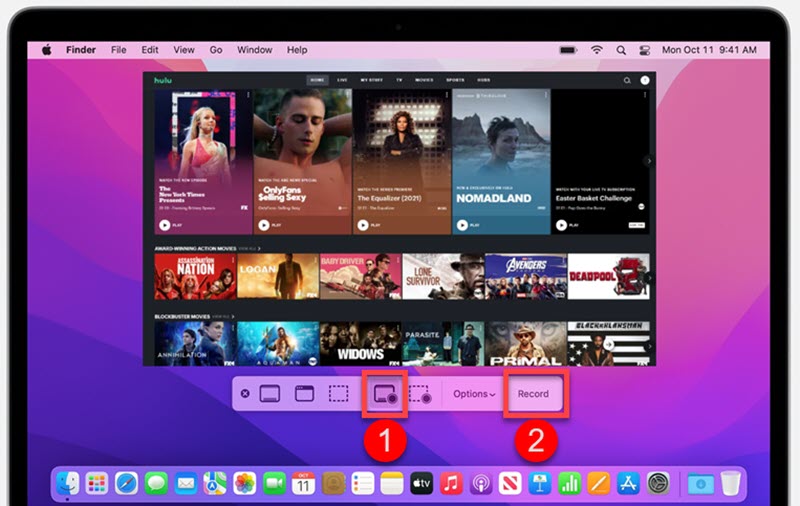
الخطوة 2. يضعط "Shift + Command + 5" لتشغيل شريط أدوات لقطة الشاشة.
الخطوة 3. التبديل إلى "تسجيل الشاشة بأكملها" اضغط على الزر ثم انقر على "سِجِلّ" اضغط على الزر لبدء تسجيل فيديو Hulu.
الخطوة 4. عند الانتهاء من مشاهدة الفيديو، انقر فوق "قف" لحفظ فيديو Hulu على جهاز Mac الخاص بك.
الطريقة الرابعة: كيفية تنزيل Hulu على جهاز Mac كتطبيق ويب
لا تقدم Hulu تطبيق macOS أصليًا، ولكن لا يزال بإمكانك الاستمتاع بتجربة تطبيق قريبة على جهاز Mac الخاص بك من خلال تثبيت Hulu كتطبيق ويب باستخدام Chrome أو Safariيتيح لك هذا تشغيل Hulu في نافذة مخصصة، دون الحاجة إلى علامات تبويب المتصفح أو عوامل التشتيت، وتثبيته على Dock للوصول السريع إليه.
مع أن هذه الطريقة لا تسمح بالتنزيل دون اتصال بالإنترنت، إلا أنها توفر واجهة سهلة الاستخدام، تُشبه التطبيقات، لبثّ هولو مباشرةً من سطح المكتب. يوفر كروم ميزة مدمجة لتثبيت مواقع مثل هولو كتطبيقات ويب مستقلة.
ملحوظة: هذه الطريقة مخصصة للبث المباشر فقط. لمشاهدة هولو دون اتصال بالإنترنت على جهاز ماك، استخدم برنامج تنزيل خارجي مثل MovPilot (انظر الطريقة الأولى).
الخطوة 1. اذهب إلى https://www.hulu.com وتسجيل الدخول إلى حساب Hulu الخاص بك.
الخطوة 2. ابحث عن أيقونة شاشة الكمبيوتر مع سهم تنزيل صغير على يمين شريط العناوين. انقر عليه وحدد "ثَبَّتَ".
إذا لم تتمكن من رؤية الرمز، فقم بما يلي بدلاً من ذلك:
- انقر على قائمة النقاط الثلاث (⋮) في الزاوية اليمنى العليا.
- انتقل إلى المزيد من الأدوات > إنشاء اختصار…
- حدد المربع المسمى "فتح كنافذة"ثم انقر يخلق.
الخطوة 3بمجرد التثبيت، سيُنشئ كروم تطبيق هولو مستقلاً يفتح في نافذته الخاصة. يمكنك العثور عليه في منصة الإطلاق أو لك التطبيقات المجلد. اسحب الرمز إلى قفص الاتهام لسهولة الوصول.
إذا كنت على macOS Sonoma أو أحدثيتيح لك Safari أيضًا حفظ Hulu كتطبيق ويب:
الخطوة 1. يفتح https://www.hulu.com في سفاري.
الخطوة 2. انقر على ملف القائمة واختر إضافة إلى Dock.
الخطوة 3. قم بتسمية التطبيق "Hulu" وانقر فوق يضيف.
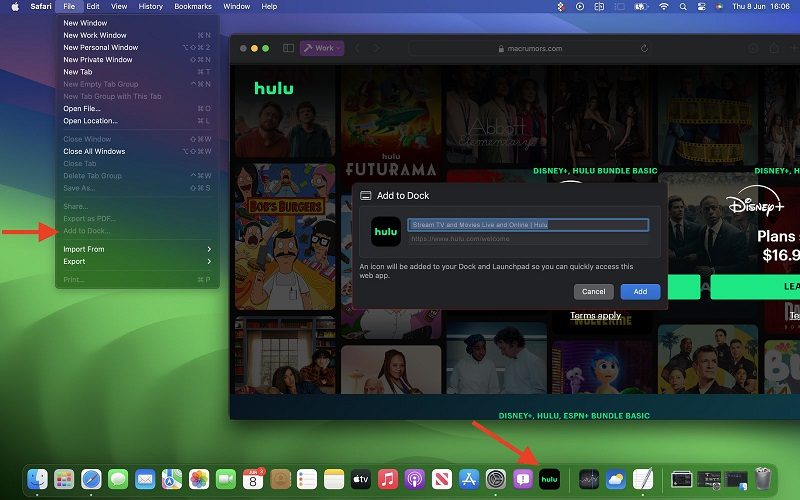
الخطوة 4. سيظهر رمز تطبيق الويب في Dock الخاص بك، وسيتم تشغيل Hulu في نافذة متصفح صغيرة.
مقارنة جنبًا إلى جنب: ما هي طريقة Hulu الأفضل على نظام التشغيل Mac؟
بعد استعراض أربع طرق مختلفة لمشاهدة محتوى Hulu على جهاز Mac أو iMac، لنبدأ بالتحليل. لكل بديل مزاياه وعيوبه، بناءً على ما إذا كنت ترغب في تجربة مشاهدة سلسة دون اتصال بالإنترنت، أو جودة عالية جدًا، أو طريقة سهلة لبث Hulu.
دعونا نستخدم الجدول أدناه لوزن جميع الحلول المتاحة حتى تتمكن بسهولة من اختيار الحل الذي يناسبك بشكل أفضل.
| طريقة | يكتب | المشاهدة دون اتصال بالإنترنت | جودة الفيديو | تجربة تشبه التطبيق | سهولة الاستخدام | هل يتطلب تطبيق Hulu؟ |
|---|---|---|---|---|---|---|
| برنامج MovPilot لتنزيل الفيديوهات من Hulu | برنامج تنزيل تابع لجهة خارجية | ✅ نعم | حتى 720 بكسل/1080 بكسل | ❌ لا | ⭐⭐⭐⭐ | ❌ لا |
| تثبيت تطبيق Hulu iOS على جهاز Mac | تطبيق iOS الأصلي (أجهزة Mac M1/M2/M3 فقط) | ✅ نعم (إذا كان مدعومًا بالخطة) | حتى 1080 بكسل | ✅ نعم | ⭐⭐⭐ | ✅ نعم |
| تسجيل الشاشة باستخدام شريط أدوات لقطة الشاشة | التقاط الشاشة يدويًا | ⚠️ محدودة (في الوقت الحقيقي) | يعتمد على الشاشة | ❌ لا | ⭐⭐ | ❌ لا |
| تنزيل Hulu كتطبيق ويب (Chrome/Safari) | بث الويب | ❌ لا | بث يصل إلى 1080 بكسل | ✅ نعم | ⭐⭐⭐⭐ | ❌ لا |
الأسئلة الشائعة حول تنزيل مقاطع الفيديو من Hulu
إذا كانت لديك بعض الأسئلة حول تنزيل Hulu على MacBook Air/Pro/mini/iMac، فلا تفوت الإجابات أدناه لإخراجك من الشكوك.
لماذا لا يمكنني تنزيل تطبيق Hulu على Mac/Windows؟
لا تقدم Hulu تطبيقًا رسميًا لأجهزة الكمبيوتر التي تعمل بنظامي التشغيل Windows وMac. يمكنك تثبيت تطبيق Chrome لـ Hulu، ومع ذلك، فهو في الأساس تطبيق ويب تقدمي يتيح لك فتح موقع Hulu بسرعة. وبالتالي، لا يمكنك بث أفلام وعروض Hulu عبر الإنترنت إلا إذا استفدت من أداة تنزيل احترافية مثل برنامج MovPilot لتنزيل الفيديوهات من Hulu.
لماذا لا يمكنني تنزيل مقاطع الفيديو من Hulu؟
لا تتوفر جميع مقاطع الفيديو للتنزيل على هولو بسبب حماية حقوق النشر أو القيود الجغرافية. يمكنك فقط حفظ الأفلام أو المسلسلات القابلة للتنزيل للتشغيل دون اتصال بالإنترنت. كذلك، إذا كنت مشتركًا في باقة إعلانات، فلن تتمكن من تنزيل مقاطع الفيديو من هولو أيضًا. ميزة التنزيل متاحة للباقات غير الإعلانية.
ما هي طرق مشاهدة مقاطع فيديو Hulu على جهاز Mac؟
يمكنك بث Hulu على Mac بالطرق التالية:
- من خلال متصفح الويب:يمكنك الذهاب إلى hulu.com عبر Chrome أو Safari أو Firefox.
- كتطبيق ويب:قم بتثبيته كتطبيق ويب من خلال Chrome ("إنشاء اختصار") أو Safari ("إضافة إلى Dock") لمنحه إحساسًا يشبه التطبيق.
- تطبيق Hulu لنظام iOS:يمكن لمستخدمي أجهزة Apple Silicon Mac (M1/M2/M3) الموجودة في السوق تثبيت تطبيق Hulu على نظام التشغيل iOS عبر متجر التطبيقات.
- انعكاس شاشة الهاتفبث هولو من أي هاتف إلى ماك عبر AirDroid Cast أو Reflector. حتى لو حفظت الفيديو دون اتصال بالإنترنت.
خاتمة
أي طريقة تفضل؟ يعد تسجيل مقاطع فيديو Hulu طريقة عملية ولكنها تستغرق وقتًا طويلاً بينما يتوفر تحميل تطبيق Hulu لنظام التشغيل Mac فقط لأجهزة Mac M1/M2. لذلك، برنامج MovPilot لتنزيل الفيديوهات من Hulu يبدو أنه الخيار الأفضل بلا شك.
إنه يوفر نفس تجربة المشاهدة لتشغيل الفيديو على Hulu. والأفضل من ذلك أن التنزيلات خالية من إدارة الحقوق الرقمية ومتاحة إلى الأبد. حتى إذا كنت مشتركًا في خطة تعتمد على الإعلانات، فيمكنك تنزيل مقاطع فيديو Hulu على Mac دون أي متاعب. جربه وسترى النتيجة.
برنامج MovPilot لتنزيل الفيديوهات من Hulu
قم بتنزيل أفلام وعروض Hulu لمشاهدتها دون اتصال بالإنترنت بسهولة!