






“救命!怎么把Netflix上的电影下载到U盘里?我最喜欢的一部电影要被Netflix下架了!”
也许你也面临类似的问题:想要在最爱的电影消失之前备份它们,在更大的电视屏幕上观看,或者只是想释放设备存储空间。如果你知道如何 将电影从 Netflix 下载到 USB 驱动器,所有这些问题都将轻松得到解决。
不知道怎么做?本文将助您一臂之力!我们将向您展示一种简单有效的方法,并逐步指导您如何轻松地将 Netflix 下载内容传输到 USB。向下滚动查看操作方法!
将 Netflix 电影下载到 USB 的最佳工具:MovPilot Netflix 视频下载器
将 Netflix 电影下载到 U 盘时,您可能首先尝试更改 PC 上 Netflix 应用的下载位置。但是,由于 Netflix Windows 应用自 2024 年起已移除下载功能,因此此方法无效。此外,由于 DRM 的限制,所有 Netflix 电影只能在其应用内播放,因此无法将下载的电影从 Netflix 直接传输到 U 盘。
幸运的是, MovPilot Netflix 视频下载器 太方便了!这款工具拥有强大的解密技术,可以轻松帮你下载所有 Netflix 电影和节目,并将其保存为 USB 兼容的文件格式,同时 绕过Netflix DRM这样,您可以轻松地将 Netflix 电影传输到 USB 驱动器或任何外部驱动器,以便灵活使用。
更棒的是,它还支持自定义输出文件夹。将 U 盘插入电脑并将其设置为输出文件夹后,您就可以直接从 Netflix 下载电影到 U 盘,无需任何额外的传输步骤。如果您不知道从哪里开始,MovPilot 是一个不错的选择。
🌞 Main Features of MovPilot Netflix Video Downloader
- 将 Netflix 视频转换为 MP4 或者 美军 在 全高清 1080P 高分辨率。
- 保存 杜比数字 5.1 环绕声带来卓越的播放效果。
- 内置 Netflix 浏览器可直接搜索任何 Netflix 节目和电影。
- 5X 下载速度可同时批量下载多部 Netflix 电影。
- 3个字幕选项: 软字幕、硬字幕或外部字幕。
- 优惠 多种语言 可供下载的音轨和字幕。
现在,让我们继续看看如何借助 MovPilot Netflix 视频下载器将 Netflix 视频下载到 USB 驱动器。

如何从 Netflix 下载电影到 USB:4 个简单步骤
MovPilot Netflix 视频下载器绝对是 离线观看 Netflix 随时随地,无需任何复杂步骤。只需 4 个简单步骤,即可轻松将 Netflix 电影直接下载到 U 盘。让我们来演示一下整个过程。
步骤 1. 在 MovPilot 中登录 Netflix
下载 MovPilot Netflix 视频下载器并将其安装到您的计算机上。然后启动它。之后,在登录窗口弹出时登录您的 Netflix 帐户。

步骤2.调整输出设置
点击 齿轮 右上角的图标可自定义输出设置。您可以选择输出格式、视频编解码器、音频语言、字幕语言等。
此外,您还可以将 USB 驱动器连接到计算机,并在弹出窗口中将其设置为输出文件夹。这样您就可以将 Netflix 电影直接下载到 USB 驱动器。

步骤 3. 搜索要下载的 Netflix 电影/电视节目
返回主页。在 下载 模块,直接输入要下载到 U 盘的 Netflix 电影名称,然后点击右侧的搜索按钮。此外,您还可以复制并粘贴视频 URL 到搜索栏中,以访问该视频。

步骤 4. 下载电影/电视节目并将其传输到 USB 驱动器
点击 下载 按钮 所有 Netflix 电影/电视节目都由其提供。下载完成后,您就完成了整个下载过程,无需将下载的电影从 Netflix 传输到 USB。

步骤5.将Netflix下载从计算机传输到USB驱动器(可选)
如果您忘记设置将 Netflix 电影保存到 USB 文件夹的选项怎么办?别担心!您可以尝试一种简单的方法,将下载的 Netflix 电影传输到 USB 记忆棒。请按照以下教程操作:
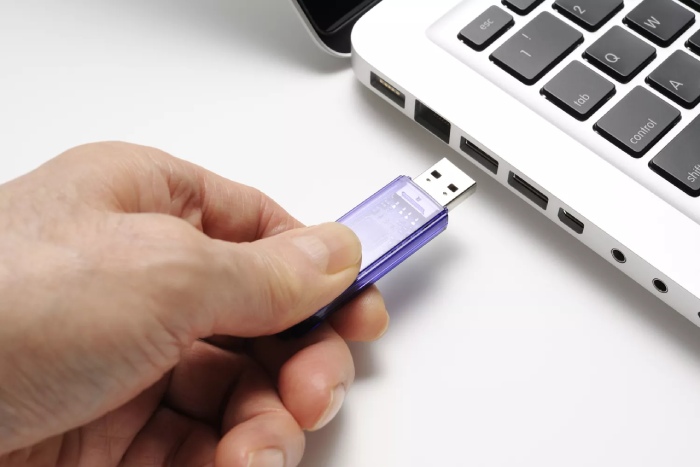
1. 将 USB 驱动器插入您的计算机。
2. 在 “历史” MovPilot Netflix 视频下载器模块,点击 文件夹 图标来找到您计算机上的 Netflix 下载内容。
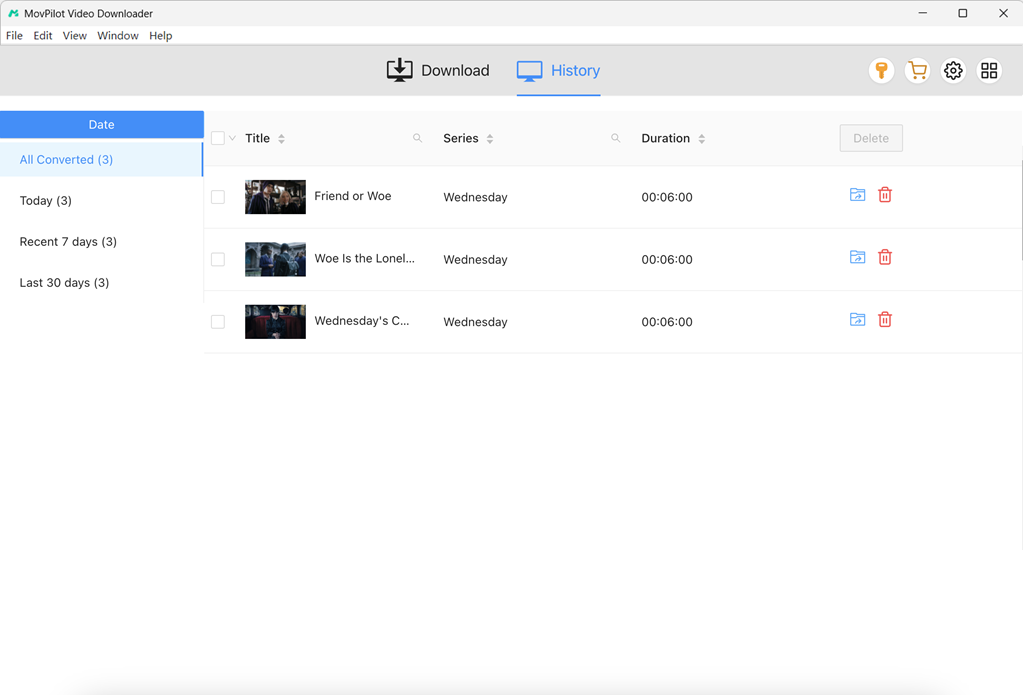
3. 只需将 Netflix 下载文件拖到 U 盘,或将其复制粘贴到 U 盘文件夹中即可。然后安全拔出 U 盘。现在,您可以永久保存这些 Netflix 下载内容,并随时随地享受它们。
关于将 Netflix 电影下载到 USB 驱动器的常见问题解答
将 Netflix 电影下载到 USB 上是否违法?
在大多数司法管辖区,将 Netflix 电影下载到 USB 驱动器上供个人使用是合法的。但是,请务必记住,将下载的 Netflix 内容用于商业目的(例如出售或分发)可能会违反当地版权法。始终确保您以负责任的方式使用下载的内容并遵守 Netflix 的服务条款。
如何通过 USB 观看 Netflix?
要通过 USB 驱动器观看 Netflix,您可以使用支持 USB 播放的智能电视或游戏机。首先,通过 MovPilot Netflix 视频下载器将 Netflix 电影或电视节目下载到 USB 驱动器。然后,从计算机中弹出 USB 驱动器并将其插入电视的 USB 端口。使用电视的媒体播放器或内置软件访问和 在电视上播放 Netflix 内容 直接从 USB 闪存驱动器。
将 Netflix 电影下载传输到 USB 驱动器的最佳格式是什么?
事实上,大多数 U 盘都支持常见的视频格式,例如 MP4、MKV 和 AVI。但是,如果您想通过 U 盘在各种播放器/设备上播放视频, 将 Netflix 视频转换为 MP4 是最合适的选择。如果您优先考虑保留 Netflix 视频中的多条音轨和字幕,那么 MKV 可能是更好的选择。
我可以将 Netflix 下载内容永久保存在 USB 驱动器上吗?
是的,可以。所有使用 MovPilot Netflix 视频下载器下载的 Netflix 电影或电视节目都将保存为常见的视频文件格式,包括 MP4 和 MKV。这意味着您可以永久保存和访问它们,而无需担心官方的到期日期或播放限制(只要您不删除文件或 USB 驱动器未损坏)。
我可以使用 USB 数据线将 Netflix 从手机传输到电视吗?
是的,您可以通过 USB 数据线连接,在更大的屏幕上观看手机上存储的 Netflix 电影。但是,此方法并非适用于所有设备。支持以下设备:
- 具有 Type-C 或 Type-D 端口的 Android 设备
- 运行 iOS 11 或更高版本的 iPhone/iPad
以下是详细步骤:
步骤1. 使用 USB 数据线将您的手机或平板电脑连接到电视。
第 2 步。 设置您的移动设备。
- 对于Android: 转至 设置 > 连接/连接的设备。然后选择 屏幕镜像 和 USB 连接.
- 对于iPhone / iPad: 在 控制中心,点击屏幕镜像图标。然后从列表中选择你的电视名称。
步骤3. 一旦您在应用程序中开始播放Netflix电影,它将无缝显示在电视屏幕上。如果当前视频结束,您需要手动切换到下一集或其他影片。
最后的话
正如我们所见,Netflix 官方应用的 DRM 和功能变更使得如何将 Netflix 电影下载到 U 盘变得非常棘手。幸运的是, MovPilot Netflix 视频下载器 提供完美的解决方案。它不仅可以绕过 DRM 保护,还能将 Netflix 电影转换为 MP4 或 MKV 格式。这使得将 Netflix 下载内容传输到 USB 驱动器或任何外部设备变得轻而易举。
那么,为什么不尝试一下 MovPilot 并建立您自己的离线 Netflix 收藏呢?
