






“ช่วยด้วย! จะดาวน์โหลดหนังจาก Netflix ลง USB ยังไง หนังเรื่องโปรดของฉันจะถูกลบออกจาก Netflix!”
บางทีคุณอาจกำลังเผชิญปัญหาที่คล้ายกัน เช่น ต้องการสำรองข้อมูลภาพยนตร์เรื่องโปรดก่อนที่มันจะหายไป รับชมภาพยนตร์เหล่านั้นบนหน้าจอทีวีที่ใหญ่ขึ้น หรือเพียงแค่ต้องการเพิ่มพื้นที่ว่างในอุปกรณ์ หากคุณรู้วิธี ดาวน์โหลดภาพยนตร์จาก Netflix ลงในไดรฟ์ USBปัญหาทั้งหมดเหล่านี้จะได้รับการแก้ไขอย่างง่ายดาย
ไม่แน่ใจว่าต้องทำอย่างไร? บทความนี้จะช่วยคุณเอง! เราจะแนะนำวิธีง่ายๆ และมีประสิทธิภาพ พร้อมคำแนะนำทีละขั้นตอนในการถ่ายโอนไฟล์ Netflix ที่ดาวน์โหลดมาลงใน USB ได้อย่างง่ายดาย เลื่อนลงเพื่อดูวิธีการ!
👉 อ่านเพิ่มเติม:
เครื่องมือที่ดีที่สุดในการดาวน์โหลดภาพยนตร์ Netflix ลง USB: MovPilot Netflix Video Downloader
เมื่อดาวน์โหลดภาพยนตร์ Netflix ลงในแฟลชไดรฟ์ USB คุณอาจลองเปลี่ยนตำแหน่งดาวน์โหลดของแอป Netflix บนพีซีก่อน แต่วิธีนี้ใช้ไม่ได้ เนื่องจากแอป Netflix บน Windows ได้ลบฟีเจอร์ดาวน์โหลดออกไปตั้งแต่ปี 2024 ยิ่งไปกว่านั้น เนื่องจาก DRM ภาพยนตร์ Netflix ทั้งหมดจึงเล่นได้เฉพาะภายในแอปเท่านั้น ทำให้ไม่สามารถถ่ายโอนภาพยนตร์ที่ดาวน์โหลดจาก Netflix ไปยังแฟลชไดรฟ์ USB ได้โดยตรง
โชคดีที่นี่คือที่ MovPilot โปรแกรมดาวน์โหลดวิดีโอ Netflix มีประโยชน์มาก! ด้วยเทคโนโลยีการถอดรหัสอันทรงพลัง เครื่องมือนี้สามารถช่วยคุณดาวน์โหลดภาพยนตร์และรายการ Netflix ทั้งหมดไปยังรูปแบบไฟล์ที่รองรับ USB ได้อย่างง่ายดาย การข้าม Netflix DRMด้วยวิธีนี้ คุณสามารถถ่ายโอนภาพยนตร์ Netflix ไปยังไดรฟ์ USB หรือไดรฟ์ภายนอกใดๆ ได้อย่างง่ายดายเพื่อการใช้งานที่ยืดหยุ่น
ยิ่งไปกว่านั้น มันยังรองรับการปรับแต่งโฟลเดอร์เอาต์พุตอีกด้วย เมื่อเสียบไดรฟ์ USB เข้ากับคอมพิวเตอร์และตั้งค่าเป็นโฟลเดอร์เอาต์พุตแล้ว คุณก็สามารถดาวน์โหลดภาพยนตร์จาก Netflix ลงแฟลชไดรฟ์ USB ได้โดยตรงโดยไม่ต้องมีขั้นตอนการถ่ายโอนข้อมูลเพิ่มเติม หากคุณไม่รู้ว่าจะเริ่มต้นตรงไหน MovPilot เป็นตัวเลือกที่ยอดเยี่ยม
🌞 Main Features of MovPilot Netflix Video Downloader
- แปลงวิดีโอ Netflix เป็น เอ็มพี4 หรือ เอ็มเควี ใน ความละเอียด FHD1080P ความละเอียดสูง
- อนุรักษ์ ระบบเสียงดอลบี้ ดิจิตอล 5.1 เสียงรอบทิศทางเพื่อการเล่นที่เหนือชั้น
- บิวท์อิน เบราว์เซอร์ Netflix เพื่อค้นหารายการและภาพยนตร์ Netflix โดยตรง
- 5 เท่า ความเร็วในการดาวน์โหลดเพื่อดาวน์โหลดภาพยนตร์ Netflix หลายเรื่องพร้อมกันเป็นชุด
- ตัวเลือกคำบรรยาย 3 แบบ: คำบรรยายแบบนิ่ม คำบรรยายแบบแข็ง หรือคำบรรยายภายนอก
- ข้อเสนอ หลายภาษา แทร็กเสียงและคำบรรยายสำหรับดาวน์โหลด
ตอนนี้เรามาดูวิธีการดาวน์โหลดวิดีโอ Netflix ลงในไดรฟ์ USB ด้วยความช่วยเหลือของ MovPilot Netflix Video Downloader กัน

วิธีดาวน์โหลดภาพยนตร์จาก Netflix ลง USB: 4 ขั้นตอนง่ายๆ
MovPilot Netflix Video Downloader เป็นโซลูชันที่เหมาะสำหรับ ดู Netflix แบบออฟไลน์ ที่ไหนก็ได้ ไม่ต้องใช้ขั้นตอนซับซ้อน เพียง 4 ขั้นตอนง่ายๆ คุณก็สามารถดาวน์โหลดภาพยนตร์ Netflix ลงไดรฟ์ USB ได้อย่างง่ายดาย มาดูขั้นตอนกันเลย
ขั้นตอนที่ 1. เข้าสู่ระบบ Netflix ใน MovPilot
ดาวน์โหลด MovPilot Netflix Video Downloader และติดตั้งบนคอมพิวเตอร์ของคุณ จากนั้นเปิดใช้งาน จากนั้นเข้าสู่ระบบบัญชี Netflix ของคุณเมื่อหน้าต่างลงชื่อเข้าใช้ปรากฏขึ้น

ขั้นตอนที่ 2. ปรับการตั้งค่าเอาท์พุต
คลิกที่ เกียร์ ไอคอนที่มุมขวาบนเพื่อปรับแต่งการตั้งค่าเอาต์พุต คุณสามารถเลือกรูปแบบเอาต์พุต ตัวแปลงสัญญาณวิดีโอ ภาษาเสียง ภาษาคำบรรยาย ฯลฯ
นอกจากนี้ คุณยังสามารถเชื่อมต่อไดรฟ์ USB เข้ากับคอมพิวเตอร์และตั้งค่าเป็นโฟลเดอร์เอาต์พุตในหน้าต่างป๊อปอัปนี้ได้อีกด้วย วิธีนี้จะช่วยให้คุณดาวน์โหลดภาพยนตร์ Netflix ลงแฟลชไดรฟ์ USB ได้โดยตรง

ขั้นตอนที่ 3. ค้นหาภาพยนตร์/รายการทีวี Netflix ที่จะดาวน์โหลด
กลับไปที่หน้าแรก ใน ดาวน์โหลด โมดูลนี้ ให้พิมพ์ชื่อภาพยนตร์ Netflix ที่ต้องการดาวน์โหลดลงในแฟลชไดรฟ์ USB โดยตรง จากนั้นกดปุ่มค้นหาทางด้านขวา นอกจากนี้ คุณยังสามารถคัดลอกและวาง URL ของวิดีโอลงในแถบเพื่อไปยังวิดีโอนั้นได้

ขั้นตอนที่ 4. ดาวน์โหลดภาพยนตร์/รายการทีวีเพื่อถ่ายโอนไปยังไดรฟ์ USB
แตะที่ ดาวน์โหลด ปุ่ม ด้านหลังภาพยนตร์/รายการทีวี Netflix ทั้งหมด เมื่อดาวน์โหลดเสร็จสิ้น คุณก็เสร็จสิ้นกระบวนการทั้งหมดโดยไม่จำเป็นต้องถ่ายโอนภาพยนตร์ที่ดาวน์โหลดจาก Netflix ไปยัง USB

ขั้นตอนที่ 5. ถ่ายโอนการดาวน์โหลด Netflix จากคอมพิวเตอร์ไปยังไดรฟ์ USB (ทางเลือก)
จะเกิดอะไรขึ้นถ้าคุณลืมตั้งค่าตัวเลือกบันทึกภาพยนตร์ Netflix ลงในโฟลเดอร์ USB? ไม่ต้องกังวล! คุณสามารถลองวิธีง่ายๆ ในการถ่ายโอนภาพยนตร์ Netflix ที่ดาวน์โหลดมาลงในแฟลชไดรฟ์ USB ได้ โปรดทำตามคำแนะนำด้านล่าง:
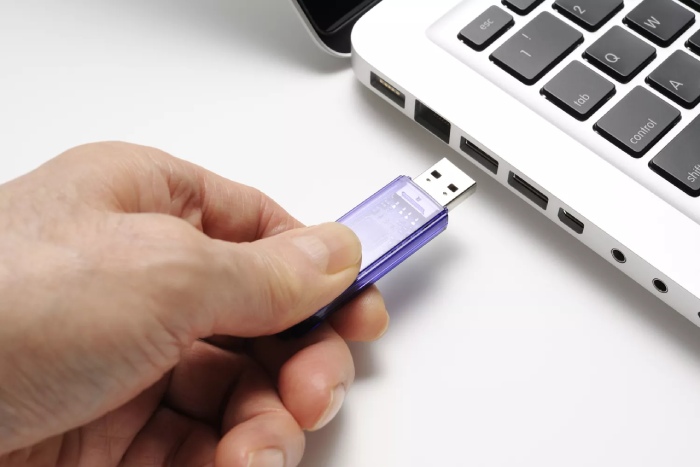
1. ใส่ไดรฟ์ USB เข้ากับคอมพิวเตอร์ของคุณ
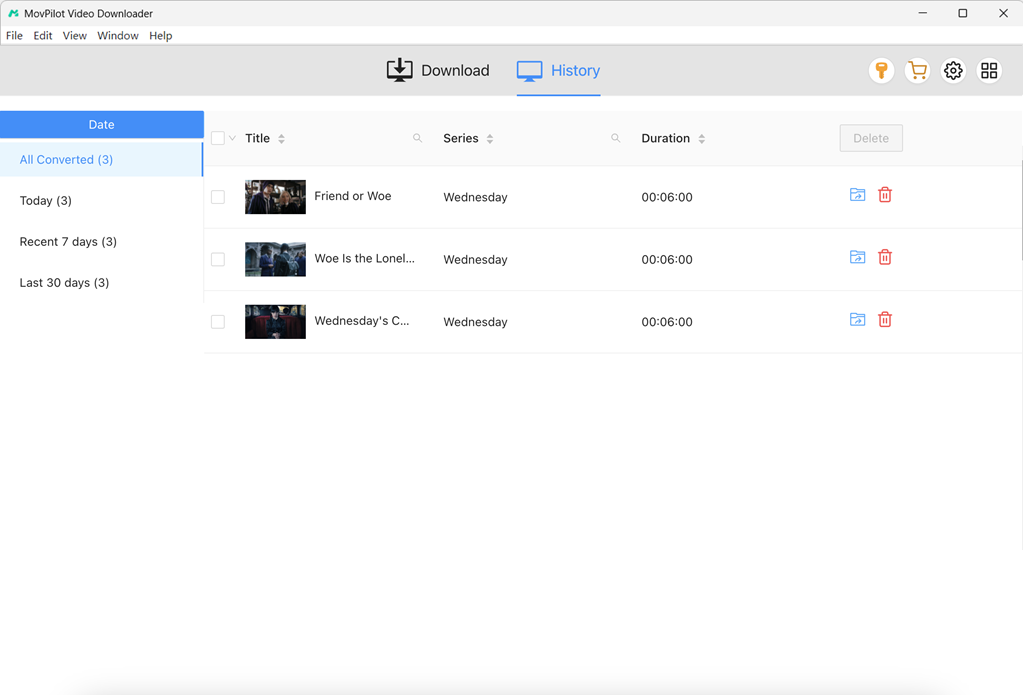
2. ใน "ประวัติศาสตร์" โมดูลของ MovPilot Netflix Video Downloader คลิกที่ โฟลเดอร์ ไอคอนเพื่อค้นหาการดาวน์โหลด Netflix บนคอมพิวเตอร์ของคุณ
3. เพียงลากไฟล์ Netflix ที่ดาวน์โหลดมาลงในไดรฟ์ USB หรือคัดลอกและวางลงในโฟลเดอร์ไดรฟ์ USB จากนั้นถอดไดรฟ์ USB ออกอย่างปลอดภัย ตอนนี้คุณสามารถเก็บไฟล์ Netflix ที่ดาวน์โหลดมาไว้ได้ตลอดไป และรับชมได้ทุกที่ทุกเวลา
คำถามที่พบบ่อยเกี่ยวกับการดาวน์โหลดภาพยนตร์ Netflix ลงในไดรฟ์ USB
การดาวน์โหลดภาพยนตร์ Netflix ลงใน USB ผิดกฎหมายหรือไม่?
การดาวน์โหลดภาพยนตร์ Netflix ลงในไดรฟ์ USB สำหรับการใช้งานส่วนตัวถือเป็นสิ่งที่ถูกกฎหมายในเขตอำนาจศาลส่วนใหญ่ อย่างไรก็ตาม สิ่งสำคัญคือต้องจำไว้ว่าการใช้เนื้อหาที่ดาวน์โหลดจาก Netflix เพื่อวัตถุประสงค์เชิงพาณิชย์ เช่น การขายหรือแจกจ่าย อาจละเมิดกฎหมายลิขสิทธิ์ในท้องถิ่นได้ ดังนั้น ควรตรวจสอบให้แน่ใจว่าคุณใช้เนื้อหาที่ดาวน์โหลดมาอย่างมีความรับผิดชอบและปฏิบัติตามข้อกำหนดในการให้บริการของ Netflix
ฉันจะดู Netflix ผ่าน USB ได้อย่างไร?
หากต้องการดู Netflix ผ่านไดรฟ์ USB คุณสามารถใช้สมาร์ททีวีหรือคอนโซลเกมที่รองรับการเล่นผ่าน USB ได้ ก่อนอื่น ให้ดาวน์โหลดภาพยนตร์หรือรายการทีวีจาก Netflix ลงในไดรฟ์ USB ผ่าน MovPilot Netflix Video Downloader จากนั้นถอดไดรฟ์ USB ออกจากคอมพิวเตอร์แล้วเสียบเข้ากับพอร์ต USB ของทีวี ใช้เครื่องเล่นสื่อหรือซอฟต์แวร์ในตัวของทีวีเพื่อเข้าถึงและ เล่นเนื้อหา Netflix บนทีวี โดยตรงจากแฟลชไดรฟ์ USB
รูปแบบใดดีที่สุดสำหรับการถ่ายโอนการดาวน์โหลดภาพยนตร์ Netflix ไปยังไดรฟ์ USB?
อันที่จริงแล้ว แฟลชไดรฟ์ USB ส่วนใหญ่รองรับรูปแบบวิดีโอทั่วไป เช่น MP4, MKV และ AVI อย่างไรก็ตาม หากคุณต้องการเล่นวิดีโอบนเครื่องเล่น/อุปกรณ์ต่างๆ ผ่านไดรฟ์ USB การแปลงวิดีโอ Netflix เป็น MP4 เป็นตัวเลือกที่เหมาะสมที่สุด หากคุณให้ความสำคัญกับการเก็บแทร็กเสียงและคำบรรยายหลายรายการจากวิดีโอ Netflix ไว้ MKV อาจเป็นตัวเลือกที่ดีกว่า
ฉันสามารถบันทึกการดาวน์โหลด Netflix ลงในไดรฟ์ USB ได้อย่างถาวรหรือไม่
ได้ คุณสามารถทำได้ ภาพยนตร์หรือรายการทีวี Netflix ทั้งหมดที่ดาวน์โหลดด้วย MovPilot Netflix Video Downloader จะถูกบันทึกในรูปแบบไฟล์วิดีโอทั่วไป รวมถึง MP4 และ MKV ซึ่งหมายความว่าคุณสามารถบันทึกและเข้าถึงวิดีโอเหล่านั้นได้อย่างถาวรโดยไม่ต้องกังวลเรื่องวันหมดอายุอย่างเป็นทางการหรือข้อจำกัดในการเล่น (ตราบใดที่คุณไม่ลบไฟล์หรือไดรฟ์ USB ไม่เสียหาย)
ฉันสามารถสตรีม Netflix จากโทรศัพท์ของฉันไปยังทีวีด้วยสาย USB ได้หรือไม่
ใช่ คุณสามารถรับชมภาพยนตร์ Netflix ที่เก็บไว้ในโทรศัพท์ของคุณบนหน้าจอที่ใหญ่กว่าได้ผ่านการเชื่อมต่อสาย USB อย่างไรก็ตาม วิธีนี้ไม่ได้ใช้ได้กับทุกอุปกรณ์ อุปกรณ์ที่รองรับมีดังนี้:
- อุปกรณ์ Android ที่มีพอร์ต Type-C หรือ Type-D
- iPhone/iPad ที่ใช้ iOS 11 ขึ้นไป
ขั้นตอนโดยละเอียดมีดังนี้:
ขั้นตอนที่ 1. เชื่อมต่อโทรศัพท์หรือแท็บเล็ตของคุณกับทีวีโดยใช้สาย USB
ขั้นตอนที่ 2. ตั้งค่าอุปกรณ์มือถือของคุณ
- สำหรับ Android: ไปที่ การตั้งค่า - การเชื่อมต่อ/อุปกรณ์ที่เชื่อมต่อ. จากนั้นเลือก การมิเรอร์หน้าจอ และ การเชื่อมต่อ USB.
- สำหรับ iPhone/iPad: ใน ศูนย์ควบคุมแตะที่ไอคอนการสะท้อนหน้าจอ จากนั้นเลือกชื่อทีวีของคุณจากรายการ
ขั้นตอนที่ 3. เมื่อคุณเริ่มเล่นภาพยนตร์ Netflix ในแอป ภาพยนตร์จะปรากฏบนหน้าจอทีวีโดยอัตโนมัติ หากวิดีโอปัจจุบันจบ คุณจะต้องสลับไปยังตอนต่อไปหรือชื่อเรื่องอื่นด้วยตนเอง
คำพูดสุดท้าย
อย่างที่เราเห็น การเปลี่ยนแปลง DRM และฟีเจอร์ของแอป Netflix อย่างเป็นทางการทำให้การดาวน์โหลดภาพยนตร์ Netflix ลงในไดรฟ์ USB เป็นเรื่องยุ่งยาก โชคดีที่ MovPilot โปรแกรมดาวน์โหลดวิดีโอ Netflix นำเสนอโซลูชันที่สมบูรณ์แบบ ไม่เพียงแต่ข้ามการป้องกัน DRM เท่านั้น แต่ยังแปลงภาพยนตร์ Netflix เป็น MP4 หรือ MKV ได้อีกด้วย ซึ่งทำให้การถ่ายโอนไฟล์ Netflix ที่ดาวน์โหลดไปยังไดรฟ์ USB หรืออุปกรณ์ภายนอกใดๆ เป็นเรื่องง่ายดาย
ดังนั้น เหตุใดไม่ลองใช้ MovPilot และสร้างคอลเลกชัน Netflix ออฟไลน์ของคุณเองล่ะ
MovPilot โปรแกรมดาวน์โหลดวิดีโอ Netflix
ดาวน์โหลดภาพยนตร์และรายการบน Netflix เพื่อดูแบบออฟไลน์ได้อย่างง่ายดาย!
