Лучший способ записывать экран при просмотре фильмов на Netflix.

Вы когда-нибудь пытались записать экран фильма на Netflix, но получили только...? Видео с чёрным экраном?

В этой статье вы узнаете, как это сделать. Запись экрана Netflix без черного экрана на Windows и Mac с MovPilot Netflix Видеозагрузчик, которая позволяет загружать фильмы Netflix в формате Full HD 1080P в 5 раз быстрее. Читайте дальше, чтобы узнать разницу между записью и загрузкой и найти лучший способ смотреть фильмы Netflix в автономном режиме.

Победить
Мак
>> Посмотрите видеоурок

Часто ли вы сталкиваетесь с проблемой, когда многие видео на Netflix недоступны для скачивания? Беспокоитесь ли вы о том, что не сможете использовать фрагменты из видео на Netflix для монтажа? 
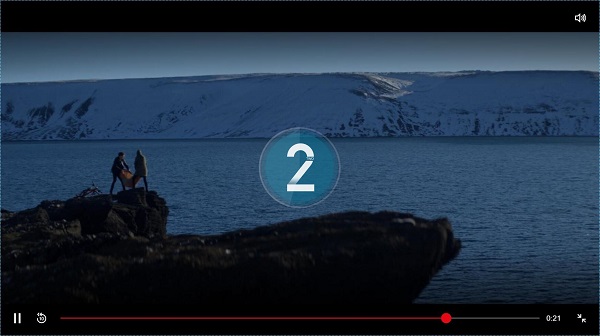
Многие пытаются записывать экран, чтобы смотреть видео на Netflix, но в итоге оказывается, что записанные видео содержат только звук, но не изображение. Это происходит потому, что Netflix не поддерживает запись экрана, поэтому большинство программ для записи экрана не могут успешно записывать видео с Netflix, но это не невозможно.

Отказ от ответственности: Данный обучающий материал предназначен исключительно для образовательных целей. Строго запрещено копировать и распространять записанные файлы Netflix в коммерческих целях.

1. Как записать экран Netflix без черного экрана?

Возникает соблазн спросить, почему Netflix не разрешает запись экрана. Почему всегда появляется черный экран?
Netflix использует технологию управления цифровыми правами (DRM), в первую очередь для предотвращения несанкционированного использования цифрового контента, такого как фильмы и сериалы Netflix. Поэтому, если вы попытаетесь записать фильм Netflix, вы обычно увидите черный экран. К счастью, есть два способа получить доступ к видео Netflix. Вы можете выбрать подходящий метод в зависимости от ваших потребностей.
Если вы просто хотите сохранить фильм для просмотра в автономном режиме или если вас беспокоит качество видео, почему бы не попробовать более быстрый и простой способ — просто скачать весь фильм?

Лучшая альтернатива записи экрана: скачивайте фильмы Netflix в формате MP4.

В интернете существуют миллионы программ для скачивания видео с Netflix. MovPilot Netflix Видеозагрузчик Пожалуй, это самое выдающееся приложение. MovPilot Netflix Video Downloader позволяет загружать фильмы и сериалы Netflix в формате MP4/MKV с высоким разрешением 1080P (FHD), многоязычными субтитрами и звуковыми дорожками — выбор гораздо шире, чем в обычном приложении Netflix.
Кроме того, в настройках можно выбрать кодек H265 для еще лучшего качества изображения. Также видео, загруженные через MovPilot Netflix Video Downloader, сохраняются локально навсегда, так что вам больше не нужно беспокоиться о сроке действия!

Основные характеристики:

  • Скачивайте видео с Netflix в формате FHD MP4/MKV
  • Многоязычные субтитлы и звуковые дорожки
  • Удобный интерфейс и простое управление.
  • Экономия времени: быстрая загрузка.
Вот как скачать фильмы Netflix в формате MP4:
Шаг 1. Войдите в Netflix через MovPilot Video Downloader.
Войдите в Netflix с помощью MovPilot Netflix Video Downloader
Шаг 2. Найдите фильмы на Netflix, которые вы хотите посмотреть.
Вы также можете вставить URL-адрес Netflix в поле поиска, чтобы найти нужный фильм напрямую.
Поиск видео Netflix
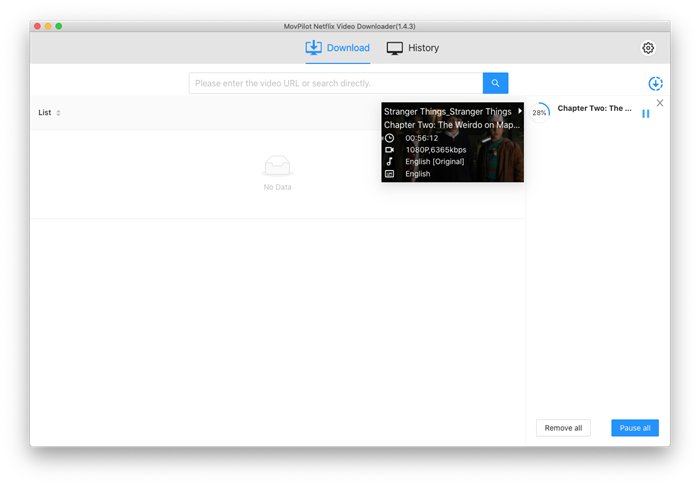
Шаг 3. Начните загрузку, а затем наслаждайтесь фильмом.
Загрузка видео Netflix в формате MP4 на Mac
После этого вы получите видео в формате Full HD, сохраненное на вашем диске для просмотра или редактирования.
Однако у некоторых из вас недостаточно места на жестком диске. Или, если вам нужно записать много коротких видеороликов для редактирования, прямая запись необходимых видеоклипов — хороший вариант. В этом случае вам понадобится специальное программное обеспечение, чтобы запись работала, а не отображала черный экран.

2. Как записать экран Netflix на Mac?

Как всем известно, использовать QuickTime Player для записи экрана в macOS очень удобно. Но, как вы, наверное, заметили, в самых популярных браузерах Safari и Chrome при записи фильмов Netflix воспроизводится черный экран. Это связано с тем, что эти два браузера придают большое значение защите авторских прав.
К счастью, после сотен попыток мы наконец обнаружили, что Firefox позволяет записывать экран с полным изображением и звуком фильмов Netflix. Итак, приступим к руководству.
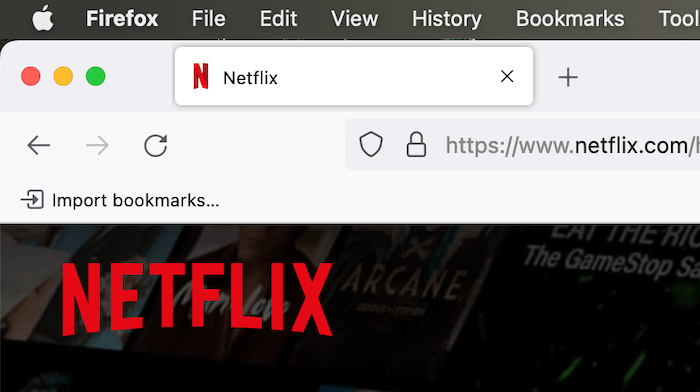
Шаг 1. Скачайте Firefox и заходите на Netflix с его помощью.
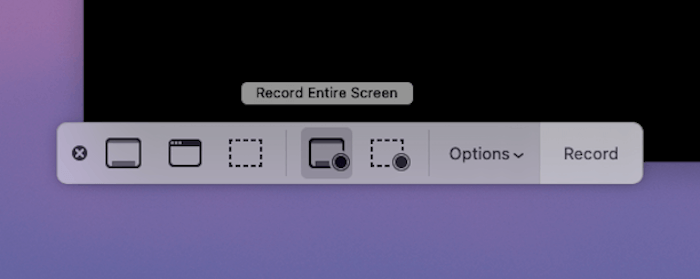
Шаг 2Запустите QuickTime Player и нажмите «Новая запись экрана».
Netflix Firefox Mac
Новая запись Mac
Шаг 3. Нажмите кнопку «Запись» и воспроизведите фильм Netflix в полноэкранном режиме.
Начать запись Mac
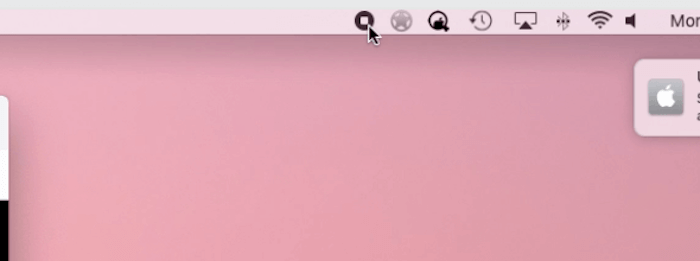
Шаг 4. Чтобы остановить запись, нажмите кнопку «Стоп» в правом верхнем углу панели меню.
Остановить запись на Mac
С помощью Firefox и QuickTime Player вы можете записывать экран фильмов Netflix на своем Mac так часто, как вам захочется.

3. Как записать экран Netflix в Windows?

Как и в macOS, пользователям Windows для просмотра фильмов Netflix необходимо использовать браузер Firefox, чтобы обойти ограничения авторских прав. Однако запись экрана на компьютере с Windows не так проста, как на Mac.
Microsoft добавила встроенную функцию записи экрана только в Windows 10 и более поздние версии. В то время как большому числу пользователей Windows 7 и Windows 8 требуется мощное программное обеспечение для записи экрана, например, для записи фильмов Netflix. В этом случае мы настоятельно рекомендуем FonePaw Screen Recorder.
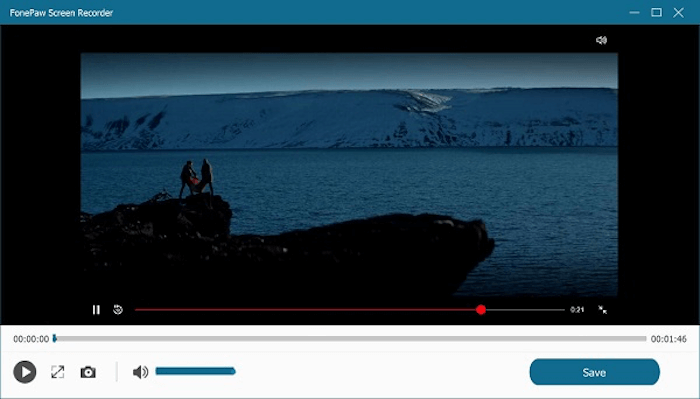
FonePaw Запись экрана Это превосходная программа для записи экрана, позволяющая копировать и записывать фильмы и сериалы Netflix. Она может записывать потоковое видео Netflix со встроенным звуком, экспортировать контент Netflix в различные видео- и аудиоформаты, что удовлетворит все ваши потребности.
Шаг 1. Подготовьте программу для записи видео Netflix.
Скачайте, установите и откройте FonePaw Screen Recorder на своем компьютере. В главном интерфейсе нажмите Видеорегистратор.
В разделе «Дисплей» нажмите на стрелку вниз и выберите «Полноэкранный режим».
Примечание:
Не забудьте включить системный звук и выключи микрофон.
Задать параметры
Шаг 2. Откройте видео на Netflix для записи.
Воспроизводите нужный вам фильм Netflix в полноэкранном режиме через браузер Firefox.
Шаг 3. Начать запись
Нажмите РЕК Нажмите кнопку, чтобы начать запись экрана. Затем воспроизведите видео Netflix в полноэкранном режиме до окончания 3-секундного обратного отсчета.
Шаг 4. Нажмите Останавливаться и сохраните видео.
Нажмите на Останавливаться Кнопка в верхнем левом углу для завершения записи.
После этого вы сможете просмотреть видео. Нажмите здесь. Сохранять и выбрать для этого путь.
Остановите запись и сохраните видео

4. Как записать экран Netflix на мобильном телефоне?

Как и при работе на компьютере, запись фильмов Netflix непосредственно в приложении Netflix на телефоне также приведет к черному экрану. В этом случае вам нужно войти в Netflix через сторонний проигрыватель Netflix под названием Rave и воспроизвести нужный вам видео.
The Бред Приложение позволяет транслировать видео с Netflix, YouTube и других сайтов вместе с друзьями прямо с телефона. Rave синхронизирует просматриваемое видео с устройствами в групповом чате. Для этого отключается защита авторских прав. После этого вы можете записывать экран с помощью встроенной функции записи телефона.
Шаг 1. Войдите в Netflix через Rave.
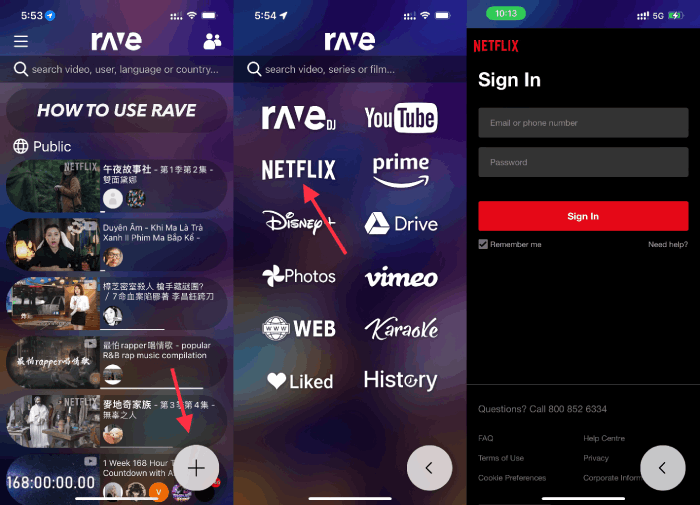
Нажмите на кнопку в левом нижнем углу экрана, затем нажмите на Нетфликс и войдите в систему на всплывающей странице.
Войти в Netflix на Rave
Шаг 2. Найдите нужный вам фильм на Netflix и начните запись.
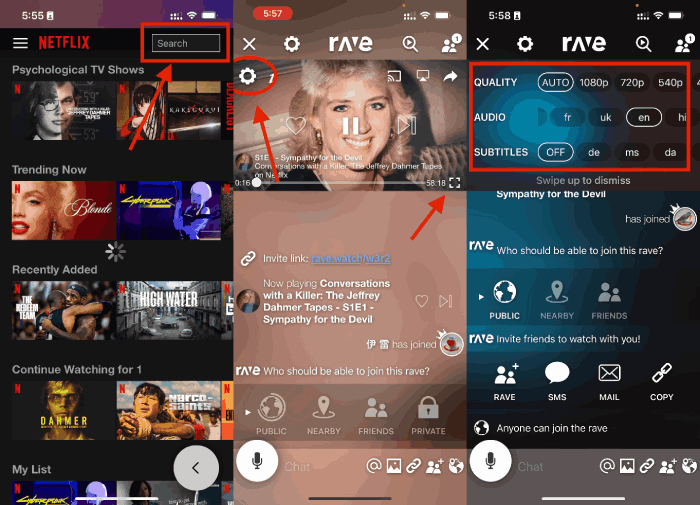
Найдите нужное видео и воспроизведите его в полноэкранном режиме, затем запишите фильм Netflix с помощью функции записи экрана вашего телефона. Записанное видео будет сохранено в альбоме вашего телефона.
   Советы:
  • Вы можете нажать кнопку «Настройки», чтобы задать параметры видео, включая качество, звук и субтитры.
  • Функция записи экрана, встроенная в ваш телефон, хорошо работает с RAVE и не требует использования другого программного обеспечения.
Воспроизвести видео Netflix на Rave

5. Заключение

Люди ежедневно используют Netflix тысячи раз для просмотра фильмов. И сохранение видео с Netflix на локальных носителях — очень востребованная функция. Все методы, упомянутые в статье, могут удовлетворить эту потребность.
Загрузка фильмов Netflix напрямую через MovPilot Netflix Видеозагрузчик Запись экрана поможет вам сэкономить время и получить лучшее качество изображения, в то время как запись экрана приведет к тому, что вы не сможете использовать устройство, пока фильм не закончится. Однако, если вам нужно всего несколько клипов для редактирования, запись экрана на любом устройстве (даже на телефоне) — гораздо более простой и быстрый вариант.