






«Hjelp! Hvordan laster jeg ned filmer fra Netflix til USB-en min? Favoritten min kommer til å bli fjernet fra Netflix!»
Kanskje du står overfor lignende problemer: du vil sikkerhetskopiere favorittfilmene dine før de forsvinner, nyte dem på en større TV-skjerm eller rett og slett frigjøre lagringsplass på enheten. Hvis du vet hvordan du last ned filmer fra Netflix til en USB-stasjon, alle disse problemene vil bli løst med letthet.
Er du usikker på hvordan du gjør det? Denne artikkelen er her for å hjelpe! Vi viser deg en enkel og effektiv metode, og gir en trinnvis veiledning for å enkelt overføre Netflix-nedlastinger til en USB-enhet. Bla nedover for å finne ut hvordan!
Beste verktøyet for å laste ned Netflix-filmer til USB: MovPilot Netflix Video Downloader
Når du laster ned Netflix-filmer til en USB-pinne, kan du først prøve å endre nedlastingsplasseringen til Netflix-appen på PC-en. Men dette fungerer ikke, ettersom Netflix Windows-appen har fjernet nedlastingsfunksjonen siden 2024. På grunn av DRM kan dessuten alle Netflix-filmer bare spilles av i appen, noe som gjør det umulig å overføre nedlastede filmer direkte fra Netflix til en USB-pinne.
Heldigvis er det her MovPilot Netflix Video Nedlaster kommer godt med! Med kraftig dekrypteringsteknologi kan dette verktøyet enkelt hjelpe deg med å laste ned alle Netflix-filmer og -serier til USB-kompatible filformater samtidig omgå Netflix DRMPå denne måten kan du enkelt overføre Netflix-filmer til en USB-stasjon eller en hvilken som helst ekstern stasjon for fleksibel bruk.
Enda bedre, den støtter også tilpasning av utdatamappen. Når du har koblet USB-stasjonen til datamaskinen og angitt den som utdatamappe, kan du laste ned filmer direkte fra Netflix til USB-stasjonen uten ekstra overføringstrinn. Hvis du ikke aner hvor du skal begynne, er MovPilot et godt valg.
🌞 Main Features of MovPilot Netflix Video Downloader
- Konverter Netflix-videoer til MP4 eller MKV i FHD 1080P høy oppløsning.
- Bevare Dolby Digital 5.1 surroundlyd for overlegen avspilling.
- Innebygd Netflix-nettleseren for å søke direkte etter Netflix-serier og -filmer.
- 5X nedlastingshastighet for å laste ned flere Netflix-filmer i grupper samtidig.
- 3 undertekstalternativer: myke undertekster, harde undertekster eller eksterne undertekster.
- Tilbud flerspråklig Lydspor og undertekster for nedlasting.
La oss nå gå videre og se hvordan du laster ned Netflix-videoer til en USB-stasjon ved hjelp av MovPilot Netflix Video Downloader.

Slik laster du ned filmer til USB fra Netflix: 4 enkle trinn
MovPilot Netflix Video Downloader er definitivt en ideell løsning for se Netflix offline hvor som helst. Ingen kompliserte trinn er nødvendige. Etter fire enkle trinn kan du enkelt laste ned Netflix-filmer direkte til en USB-stasjon. La oss gå gjennom prosessen.
Trinn 1. Logg på Netflix i MovPilot
Last ned MovPilot Netflix Video Downloader og installer den på datamaskinen din. Start den deretter. Deretter logger du på Netflix-kontoen din når påloggingsvinduet dukker opp.

Trinn 2. Juster utdatainnstillinger
Klikk på utstyr ikonet i øvre høyre hjørne for å tilpasse utdatainnstillingene. Du kan velge utdataformat, videokodek, lydspråk, undertekstspråk, etc.
I tillegg kan du koble USB-stasjonen til datamaskinen og angi den som utdatamappe i dette popup-vinduet. Dette lar deg laste ned Netflix-filmer direkte til USB-stasjonen.

Trinn 3. Søk etter Netflix-filmer/-TV-programmer du vil laste ned
Gå tilbake til hjemmesiden. I Last ned I modulen skriver du inn navnet på Netflix-filmene du vil laste ned til en USB-pinne, og trykker deretter på søkeknappen til høyre. I tillegg kan du kopiere og lime inn URL-en til videoen i feltet for å komme til videoen.

Trinn 4. Last ned filmene/TV-programmene for å overføre dem til en USB-stasjon
Trykk på laste ned knapp ligger bak alle Netflix-filmer/TV-serier. Når nedlastingsprosessen er fullført, har du fullført hele prosessen uten å måtte overføre nedlastede filmer fra Netflix til USB.

Trinn 5. Overfør Netflix-nedlastinger fra datamaskin til USB-stasjon (valgfritt)
Hva om du glemmer å sette opp alternativet for å lagre Netflix-filmer i USB-mappen? Ingen fare! Du kan prøve en enkel måte å overføre nedlastede Netflix-filmer til USB-minnepinne. Følg veiledningen nedenfor:
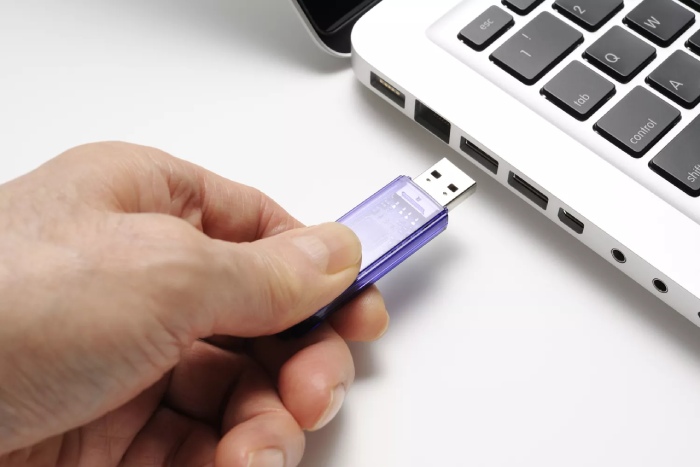
1. Sett inn USB-stasjonen i datamaskinen.
2. I "Historie" modul til MovPilot Netflix Video Downloader, klikk på mappe ikonet for å finne Netflix-nedlastingene på datamaskinen din.
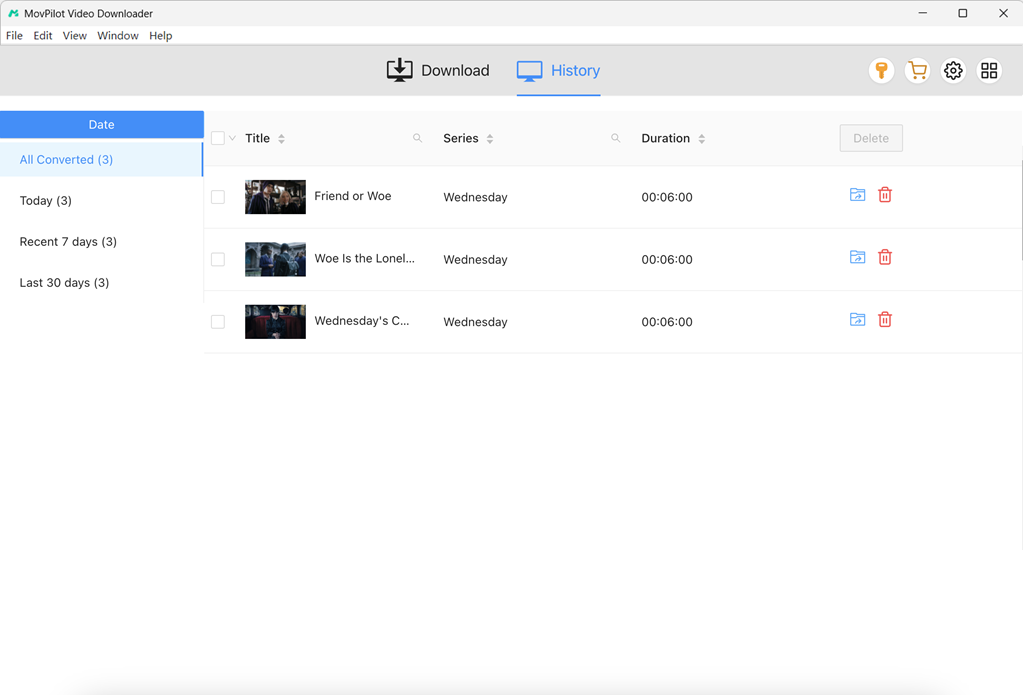
3. Bare dra filene med Netflix-nedlastingene dine til USB-stasjonen, eller kopier og lim dem inn i USB-stasjonsmappen. Koble deretter fra USB-stasjonen på en trygg måte. Nå kan du beholde Netflix-nedlastingene for alltid og nyte dem når som helst og hvor som helst.
Vanlige spørsmål om nedlasting av Netflix-filmer til USB-stasjon
Er det ulovlig å laste ned Netflix-filmer til en USB?
Nedlasting av Netflix-filmer til en USB-stasjon for personlig bruk er lovlig i de fleste jurisdiksjoner. Det er imidlertid viktig å huske at bruk av nedlastet Netflix-innhold til kommersielle formål, som å selge eller distribuere det, kan være i strid med lokale lover om opphavsrett. Sørg alltid for at du bruker nedlastet innhold på en ansvarlig måte og i henhold til Netflix sine vilkår for bruk.
Hvordan ser jeg Netflix via USB?
For å se Netflix via en USB-stasjon, kan du bruke en smart-TV eller spillkonsoll som støtter USB-avspilling. Først laster du ned Netflix-filmer eller TV-serier til USB-stasjonen via MovPilot Netflix Video Downloader. Løs deretter ut USB-stasjonen fra datamaskinen og sett den inn i TV-ens USB-port. Bruk TV-ens mediespiller eller innebygd programvare for å få tilgang til og spille Netflix-innhold på TV direkte fra USB-flashstasjonen.
Hva er det beste formatet for å overføre Netflix-filmnedlastinger til en USB-stasjon?
Faktisk støtter de fleste USB-minnepinner vanlige videoformater som MP4, MKV og AVI. Men hvis du vil spille av videoer på forskjellige spillere/enheter via en USB-stasjon, konvertere Netflix-videoer til MP4 er det mest passende alternativet. Hvis du prioriterer å beholde flere lydspor og undertekster fra Netflix-videoer, kan MKV være et bedre valg.
Kan jeg lagre Netflix-nedlastinger permanent på en USB-stasjon?
Ja, det kan du. Alle Netflix-filmer eller TV-serier som lastes ned med MovPilot Netflix Video Downloader lagres i et vanlig videofilformat, inkludert MP4 og MKV. Dette betyr at du kan lagre og få tilgang til dem permanent uten å bekymre deg for offisielle utløpsdatoer eller avspillingsbegrensninger (så lenge du ikke sletter filene eller USB-stasjonen ikke er ødelagt).
Kan jeg strømme Netflix fra telefonen min til en TV med USB-kabel?
Ja, det er mulig å se Netflix-filmer som er lagret på telefonen din på en større skjerm via en USB-kabeltilkobling. Denne metoden fungerer imidlertid ikke med alle enheter. Følgende enheter støttes:
- Android-enheter med en Type-C- eller Type-D-port
- iPhone/iPad som kjører iOS 11 eller nyere
Her er de detaljerte trinnene:
Trinn 1. Koble telefonen eller nettbrettet til TV-en med en USB-kabel.
Trinn 2. Konfigurer mobilenheten din.
- For Android: Gå til Innstillinger > Tilkoblinger/Tilkoblede enheter. Velg deretter Skjermspeiling og USB-tilkobling.
- For iPhone/iPad: I Kontrollsenter, trykk på skjermspeilingsikonet. Velg deretter TV-navnet ditt fra listen.
Trinn 3. Når du begynner å spille av en Netflix-film i appen, vil den vises sømløst på TV-skjermen. Hvis den gjeldende videoen slutter, må du manuelt bytte til neste episode eller en annen tittel.
Siste ord
Som vi kan se, gjør den offisielle Netflix-appens DRM- og funksjonsendringene det vanskelig å finne ut hvordan man laster ned Netflix-filmer til en USB-stasjon. Heldigvis, MovPilot Netflix Video Nedlaster tilbyr den perfekte løsningen. Den omgår ikke bare DRM-beskyttelse, men konverterer også Netflix-filmer til MP4 eller MKV. Dette gjør det til en lek å overføre Netflix-nedlastingene dine til en USB-stasjon eller en hvilken som helst ekstern enhet.
Så hvorfor ikke prøve MovPilot og bygge din egen Netflix-samling uten nett?
MovPilot Netflix Video Nedlaster
Last ned Netflix-filmer og -serier for å se enkelt uten nett!
