






Lyhyt yleiskatsaus:
Netflixistä voi kopioida elokuvia kolmannen osapuolen työkalulla, kuten MovPilot Netflix Video DownloaderSe auttaa sinua ohittamaan Netflix DRM:n ja muuntamaan videoita MP4-muotoon äänellä ja tekstityksillä. Voit myös kopioida pelkän äänen tai tekstitykset tällä työkalulla.
Jos haluat ilmaisia työkaluja Netflix-äänen tai tekstitysten rippaamiseen, voit kokeilla GitHubin avoimen lähdekoodin ohjelmia.
Netflix tarjoaa valtavan elokuva- ja TV-ohjelmakirjaston, mutta sen virallisessa offline-latausominaisuudessa on rajoituksia, kuten DRM-suojaus, rajoitettu toisto ja vanheneminen tilauksen päättyessä. Tässä tapauksessa voit kokeilla kolmannen osapuolen työkaluja Netflix-elokuvien kopioimiseen pysyvää tallennusta ja katselua varten.
Tässä artikkelissa tarkastelemme eroja virallisen Netflix-latauksen, korkealaatuisen videon ja rippaukset kolmannen osapuolen työkaluilla, näytön tallennuksella ja avoimen lähdekoodin äänen poiminnalla.
1. Kopioi Netflix-elokuvia häviöttömästi Netflix Video Downloaderilla (ääni, tekstitykset mukana)
Vaikka Netflix antaa sinun ladata saatavilla olevaa sisältöä sen offline-tilassa, sillä on edelleen joitain latausrajoituksia. Esimerkiksi jokainen Netflixistä lataamasi sisältö on tiukasti suojattu, etkä voi toistaa sitä muilla soittimilla. Kun Netflix-tilauksesi päättyy, edes ladatut videot eivät ole enää katseltavissa.
Siksi voit helposti kiertää sen rajoitukset kokeilemalla kolmannen osapuolen latausohjelmaa nimeltä MovPilot Netflix Video Downloader. Sen avulla voit repiä häviöttömästi ja muuntaa videoita Netflixistä MP4-muotoon. Voit myös säätää mieltymystesi asetuksia, kuten tekstityksiä, muuntaa muotoja ja tulostuskansioita, nauttiaksesi paljon paremmasta katselusta kopioituja Netflix-videoita useimmilla laitteilla ilman rajoituksia.

MovPilot Netflix Downloaderin tärkeimmät ominaisuudet:
- Kopioi Netflix-elokuvat kohteeseen 1080P MP4/MKV tiedostot
- Tarjous monikielinen ääniraidat ja tekstitykset (pehmeä, kova, ulkoinen)
- Säilytä Dolby Digital 5.1 tilaääni
- Lataa Netflix-videoita Advanced-sivustosta 5x turbo nopeus
- Latauksen takuu mitään sisältöä Netflixistä
Lue, kuinka voit kopioida Netflix-videoita häviöttömästi MovPilotilla:
Vaihe 1. Hanki MovPilot Netflix -videoohjelmisto
Ensin sinun on ladattava ja asennettava ohjelmisto. Kun käynnistät sen, kirjaudu sisään Netflix-tilillesi saadaksesi sisältöä Netflixistä.

Vaihe 2. Mukauta latausta
Ennen kuin aloitat lataamisen, siirry kohtaan "Asetukset" (rataskuvake) ja aseta parametrit, kuten lähtömuoto, ääniraita ja tekstityskieli sekä tekstitystyyppi kohde-Netflix-videolle.

Vaihe 3. Etsi kohdevideosi
Voit kopioida ja liittää URL-osoitteen tai kirjoittaa avainsanoja hakukenttään saadaksesi kohdevideon. Jos näet tuloksista sarjan jaksoja, voit ladata ne valikoivasti tarpeidesi mukaan.
Huomautus:
Jos haluat säätää tiettyjen jaksojen asetuksia, napsauta parametriasetusten kuvaketta.

Vaihe 4. Aloita videon lataaminen
Kun olet suorittanut kaikki yllä olevat vaiheet, voit aloittaa kopioinnin Netflixistä. Erittäin nopeiden latausnopeuksien ansiosta MovPilot käsittelee ja viimeistelee tiedostot hetkessä. Sen jälkeen voit helposti purkaa ladattuja videoita Netflixistä mille tahansa laitteelle nauttiaksesi elokuvateatterimaisesta viihteestä.

Bonus: Täydellinen video-opastaminen
2. Kopioi Netflix-videoita korkealaatuisina näytön tallennuksella (ääni, tekstitykset mukana)
Sen lisäksi, että kopioit Netflix-videoita MovPilot Netflix Video Downloader -sovelluksella, voit myös yrittää kopioida Netflix-videoita näytön tallennuksen avulla, jos haluat vain kopioida lyhyitä Netflix-leikkeitä. Tässä on toinen ohjelma, jota suosittelemme: FonePaw Screen Recorder.
Se on all-in-one-kuvakaappaustyökalu, joka tallentaa Netflix-videoita korkea laatu (jopa 4K) ja tallentaa ne sisään erilaisia formaatteja tietokoneellasi. Tällä työkalulla voit tallenna suosikki Netflix-ohjelmasi ja -elokuvasi jokaisessa yksityiskohdassa ja nauti niistä myöhemmin milloin sinulle sopii.
Vinkkejä:
Koska kaikki Netflix-videot ovat DRM-suojattuja, saatat tarvita suoratoistaa Netflix-elokuvia Firefoxin kautta ja tallenna ne sitten FonePaw Screen Recorderilla. Voit myös poistaa laitteistokiihdytyksen käytöstä Google Chromessa ja suoratoistaa Netflix-jaksoja sen avulla vältä joidenkin mustien näyttöjen tallentamista.
Tässä ovat vaiheet Netflix-elokuvien tallentamiseen FonePaw Screen Recorderilla:
Vaihe 1. Lataa ja asenna FonePaw Screen Recorder, avaa se ja napsauta videonauhuritilaa päävalikosta.
Vaihe 2. Varmista, että olet tehnyt perusasetukset ennen kuin teet nauhoituksen. Sinun on kytkettävä järjestelmän ääni päälle ja poistettava mikrofonin ääni. Valitse koko näytön tallennus näyttöosiosta napsauttamalla alanuolipainiketta.

Vaihe 3. Toista Netflix-elokuva Firefoxin kautta. Napsauta REC-painiketta aloittaaksesi nauhoituksen. Kolmen sekunnin lähtölaskennan jälkeen se toimii Netflix-videoiden kaappaamisessa.
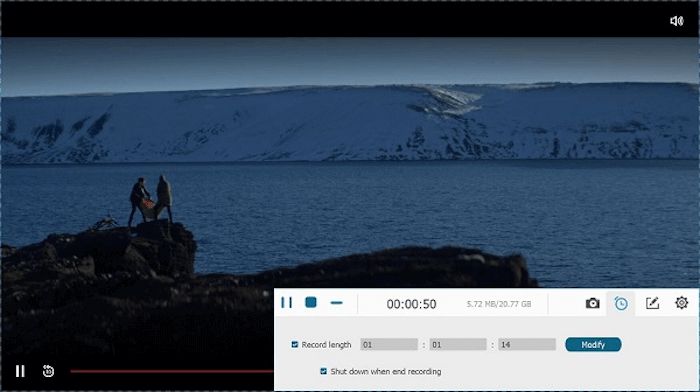
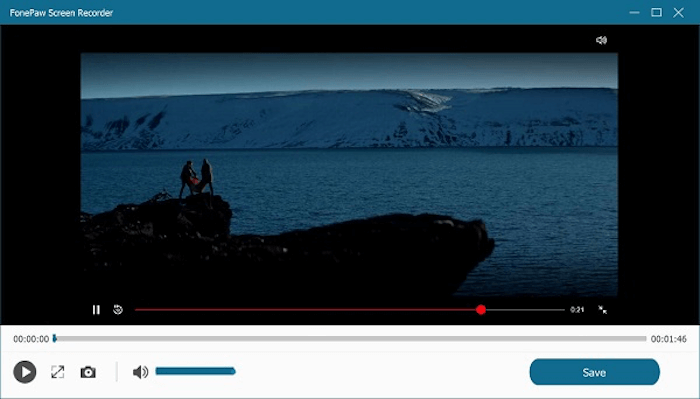
Vaihe 4. Napauta ”Stop”-painiketta, jos haluat lopettaa nauhoituksen. Napsauta "Tallenna" valitaksesi haluamasi lopullisen määränpään.
3. Kopioi ääntä Netflixistä GitHub Open-Source -työkalulla
Jos haluat tallentaa äänitteitä suosikki Netflix-ohjelmistasi, Narr on ilmainen, kevyt ja avoimen lähdekoodin työkalu, joka tarjoaa helpon vaihtoehdon. Narr poimii ääniraidat MP4-muodossa, jolloin käyttäjät voivat kuunnella ääniraitoja, dialogeja tai jaksojen esikatseluja offline-tilassa.
Tämä ohjelma toimii Windowsissa, macOS:ssä ja Linuxissa ja käyttää sisäisesti Chrome DevTools -protokollaa vuorovaikutukseen selaimesi kanssa. Narr voi siepata verkkopyyntöjä ja ladata ääniraidat suoraan ilman DRM-suojausta, mikä mahdollistaa korkealaatuisen offline-toiston.
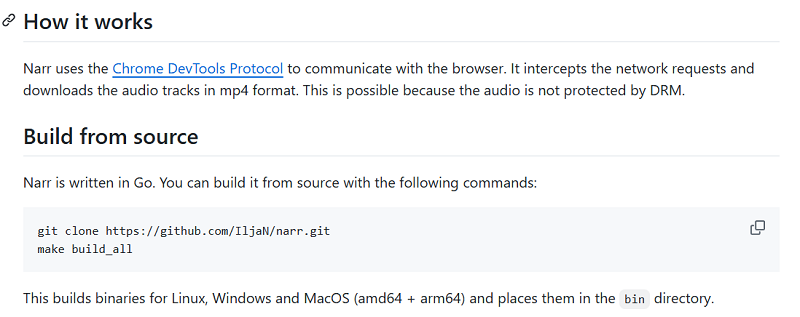
Vaihe 1Lataa ensin Narr sen GitHub-arkistosta ja rakenna se järjestelmällesi. Narr on kirjoitettu Go-kielellä, ja sen kääntäminen luo suoritettavia tiedostoja Windowsille, macOS:lle ja Linuxille, ja se tukee sekä amd64- että arm64-arkkitehtuureja. Käännösten jälkeen binäärit ovat käyttövalmiita.
Vaihe 2Sulje kaikki käynnissä olevat selainikkunat ja käynnistä Chrome, Brave tai Edge päätelaitteesta etävirheenkorjaus käytössä ja varmista, että olet kirjautunut Netflixiin selaimessa. Voit esimerkiksi suorittaa google-chrome --remote-debugging-port=9222, brave-browser --remote-debugging-port=9222, tai ./msedge.exe --remote-debugging-port=9222.
Vaihe 3. Siirry ohjelmaan tai jaksoon, josta haluat ladata ääntä, ja kopioi sen URL-osoite. Suorita Narr käyttämällä URL-osoitetta argumenttina ja halutessasi määrittämällä latauskansion. Narrin ollessa käynnissä voit vaihtaa jaksoa tai vaihtaa äänen kieltä, ja se lataa parhaillaan toistettavan kappaleen. Ääni tallennetaan MP4-muodossa valitsemaasi kansioon, josta voit kuunnella sitä offline-tilassa.
Netflix-sisällön kopiointi vs. virallinen lataus: kumpi menetelmä on parempi?
Netflix tarjoaa virallisen latausominaisuuden offline-katseluun, mutta siihen liittyy rajoituksia, kuten DRM-suojaus ja tilauksen päättyminen. Netflix-elokuvien/ääniraidan/tekstitysten kopioiminen kolmannen osapuolen työkaluilla tai avoimen lähdekoodin ohjelmilla voi ohittaa nämä rajoitukset, mikä tarjoaa enemmän joustavuutta, korkeampaa laatua tai pelkän äänen vaihtoehtoja. Alla on vertailu tärkeimmistä menetelmistä.
| Menetelmä | Mitä se lataa | Laatu ja muoto | Ääni/Tekstitykset | DRM-rajoitus | Paras |
|---|---|---|---|---|---|
| Virallinen Netflix-lataus | Koko video | Jopa 1080P, sovelluskohtainen muoto | Monikielinen tuki | Kyllä, ei voi pelata muilla pelaajilla | Satunnainen offline-katselu Netflix-sovelluksessa |
| MovPilot Netflix Video Downloader | Koko video | 1080P MP4/MKV, häviötön | Monikielinen ääni + tekstitykset, Dolby 5.1 | Ei | Käyttäjät, jotka haluavat korkealaatuista offline-toistoa millä tahansa laitteella |
| FonePaw Screen Recorder | Koko video | Jopa 4K, näytöstä riippuen | Monikielinen ääni + tekstitykset | Ei | Käyttäjät, jotka tarvitsevat lyhyitä klippejä tai manuaalista tallennusta |
| Narr (avoimen lähdekoodin) | Vain ääni | MP4-ääni, korkealaatuinen | Vain nykyinen ääniraita | Ei | Käyttäjät, jotka haluavat vain ääniraitoja, dialogeja tai jaksojen esikatseluja |
Usein kysytyt kysymykset Netflixin kopioinnista
Tässä on joitain yleisiä ongelmia, joista asiakkaamme ovat ensisijaisesti huolissaan kopioidessaan videoita Netflixistä:
Kuinka kopioida videoita Netflix Losslessista?
Yhtenä ammattimaisimmista Netflix-videoiden lataajista, MovPilot auttaa sinua helposti lataa mikä tahansa alkuperäinen Netflix-video Full HD -resoluutiolla. Se oli vasta alkua. Mikä tärkeintä, kaikki videon ja äänen laatu säilyy täsmälleen sellaisena kuin se oli. Ja Dolby Atmos 5.1 tarjoaa sinulle saman alkuperäisen offline-toistokokemuksen kuin Netflix.
Onko videoiden kopioiminen Netflixistä laillista? Kielletäänkö tilini?
Jos kopioit videon vain henkilökohtaiseen käyttöön, sitä ei pidetä laittomana. Muuten, MovPilot Netflix Video Downloader pyytää sinua kirjautumaan sisään Netflix-tilillesi, jotta voit käyttää koko Netflix-kirjastoa. Sinun ei tarvitse huolehtia tilisi porttikiellon vaarasta.
Mikä on uusi elokuva RIP Netflixissä?
Carnahanin käsikirjoittama ja ohjaama, RIP odotetaan olevan yhdysvaltalainen toimintajännityselokuva, jonka Netflix-leffapäivä on 16. tammikuuta 2026.
Lahjakas Matt Damon näyttelee luutnantti Dane Dumarsia, Ben Affleck näyttelee rikosetsivä JD Byrneä ja Steven Yeun, Teyana Taylor, Sasha Calle, Néstor Carbonell, Catalina Sandino Moreno, Kyle Chandler, Scott Adkins ja Lina Esco kapteeni Jackie Veleziä. Tarina seuraa joukkoa Miamin poliiseja, jotka löytävät miljooniin euroihin liittyvän tilanteen. Tämä lisää epäluottamusta ja jännitteitä, kun tieto massiivisesta takavarikoinnista leviää ulos pakottaen poliisit kysymään toisiltaan, kehen he voivat luottaa.
Kuvaukset alkoivat lokakuussa 2024 Los Angelesissa, ja lisäkohtauksia kuvattiin New Jerseyssä. Netflix hankki elokuvan levitysoikeudet sen jälkeen, kun projektille oli etsitty ostajaa.
Johtopäätös
Tässä artikkelissa annamme sinulle kolme helppoa tapaa kopioida videoita/ääntä Netflixistä ja tallentaa ne, vaikka tilauksesi päättyisi. Yksityiskohtaisten oppaiden ja tehokkaiden Netflix-kopiointityökalujen avulla Netflix-elokuvien kopioiminen ja nauttiminen on ehdottomasti helpompaa ja kätevämpää nyt!
MovPilot Netflix Video Downloader repii Netflix-elokuvia häviöttömästi. Vaikka FonePaw Screen Recorder tunnetaan huippulaadukkaasta näytön tallentamisesta. Joka tapauksessa uskomme, että se on parasta, kunhan se sopii sinulle.
MovPilot Netflix Video Downloader
Lataa Netflix-elokuvia ja -ohjelmia katsoaksesi offline-tilassa helposti!
