






"Apua! Miten lataan elokuvia Netflixistä USB-muistitikulleni? Lempielokuvani poistetaan Netflixistä!"
Ehkä sinulla on samanlaisia ongelmia: haluat varmuuskopioida suosikkielokuvasi ennen kuin ne katoavat, nauttia niistä suuremmalla televisioruudulla tai yksinkertaisesti vapauttaa laitteen tallennustilaa. Jos tiedät miten se tehdään. lataa elokuvia Netflixistä USB-muistitikulle, kaikki nämä ongelmat ratkaistaan helposti.
Etkö ole varma, miten se tehdään? Tämä artikkeli on täällä auttamassa! Näytämme sinulle yksinkertaisen ja tehokkaan menetelmän, jossa annamme vaiheittaiset ohjeet Netflix-latausten siirtämiseen USB-muistitikulle. Vieritä alas saadaksesi lisätietoja!
Paras työkalu Netflix-elokuvien lataamiseen USB-muistitikulle: MovPilot Netflix Video Downloader
Kun lataat Netflix-elokuvia USB-tikulle, voit ensin yrittää muuttaa Netflix-sovelluksen lataussijaintia tietokoneella. Tämä ei kuitenkaan toimi, koska Netflixin Windows-sovellus on poistanut latausominaisuuden vuodesta 2024 lähtien. Lisäksi DRM-suojauksen vuoksi kaikkia Netflix-elokuvia voi toistaa vain sovelluksen sisällä, mikä tekee mahdottomaksi siirtää ladattuja elokuvia Netflixistä suoraan USB-tikulle.
Onneksi tämä on paikka, jossa MovPilot Netflix Video Downloader kätevä! Tehokkaan salauksenpurkutekniikan ansiosta tämä työkalu voi helposti auttaa sinua lataamaan kaikki Netflix-elokuvat ja -ohjelmat USB-yhteensopiviin tiedostomuotoihin samalla kun Netflix DRM:n ohittaminenTällä tavoin voit helposti siirtää Netflix-elokuvia USB-asemalle tai mille tahansa ulkoiselle asemalle joustavaa käyttöä varten.
Vielä parempaa on, että se tukee myös tulostuskansion mukauttamista. Kun olet kytkenyt USB-aseman tietokoneeseen ja asettanut sen tulostuskansioksi, voit ladata elokuvia suoraan Netflixistä USB-tikulle ilman ylimääräisiä siirtovaiheita. Jos et tiedä mistä aloittaa, MovPilot on loistava valinta.
🌞 Main Features of MovPilot Netflix Video Downloader
- Muunna Netflix-videot muotoon MP4 tai MKV sisään FHD 1080p korkean resoluution.
- Säilyttää Dolby Digital 5.1 surround-ääni erinomaisen toiston takaamiseksi.
- Sisäänrakennettu Netflix-selain, jolla voit hakea suoraan mitä tahansa Netflix-ohjelmia ja -elokuvia.
- 5X latausnopeus useiden Netflix-elokuvien lataamiseen erissä samanaikaisesti.
- 3 tekstitysvaihtoehtoa: pehmeät tekstitykset, kovat tekstitykset tai ulkoiset tekstitykset.
- Tarjoukset monikielinen ladattavia ääniraitoja ja tekstityksiä.
Siirrytäänpä nyt eteenpäin ja katsotaanpa, miten Netflix-videoita ladataan USB-asemalle MovPilot Netflix Video Downloaderin avulla.

Elokuvien lataaminen USB:lle Netflixistä: 4 yksinkertaista vaihetta
MovPilot Netflix Video Downloader on ehdottomasti ihanteellinen ratkaisu katsoa Netflixiä offline-tilassa missä tahansa. Ei monimutkaisia vaiheita. Neljän yksinkertaisen vaiheen jälkeen voit ladata Netflix-elokuvia helposti suoraan USB-asemalle. Käydäänpä prosessi läpi.
Vaihe 1. Kirjaudu Netflixiin MovPilotissa
Lataa MovPilot Netflix Video Downloader ja asenna se tietokoneellesi. Käynnistä se sitten. Tämän jälkeen kirjaudu sisään Netflix-tilillesi, kun sisäänkirjautumisikkuna avautuu.

Vaihe 2. Säädä lähtöasetuksia
Napsauta vaihde -kuvaketta oikeassa yläkulmassa mukauttaaksesi tulostusasetuksia. Voit valita tulostusmuodon, videokoodekin, äänen kielen, tekstityskielen jne.
Lisäksi voit liittää USB-muistitikun tietokoneeseen ja asettaa sen tulostuskansioksi tässä ponnahdusikkunassa. Näin voit ladata Netflix-elokuvia suoraan USB-tikulle.

Vaihe 3. Etsi ladattavia Netflix-elokuvia/TV-ohjelmia
Palaa kotisivulle. Kohdassa Lataa moduulissa kirjoita suoraan ladattavien Netflix-elokuvien nimet USB-tikulle ja paina sitten oikealla olevaa hakupainiketta. Lisäksi voit kopioida ja liittää videon URL-osoitteen hakupalkkiin päästäksesi videoon.

Vaihe 4. Lataa elokuvat/TV-ohjelmat siirtääksesi ne USB-asemaan
Napauta lataa nappi kaikkien Netflix-elokuvien/TV-ohjelmien takana. Kun lataus on valmis, olet suorittanut koko prosessin loppuun ilman, että sinun tarvitsee siirtää ladattuja elokuvia Netflixistä USB-muistitikulle.

Vaihe 5. Siirrä Netflix-lataukset tietokoneelta USB-asemaan (valinnainen)
Mitä jos unohdat ottaa käyttöön Netflix-elokuvien tallennusvaihtoehdon USB-kansioon? Ei hätää! Voit kokeilla helppoa tapaa siirtää ladattuja Netflix-elokuvia USB-tikulle. Noudata alla olevaa opetusohjelmaa:
1. Aseta USB-asema tietokoneeseen.
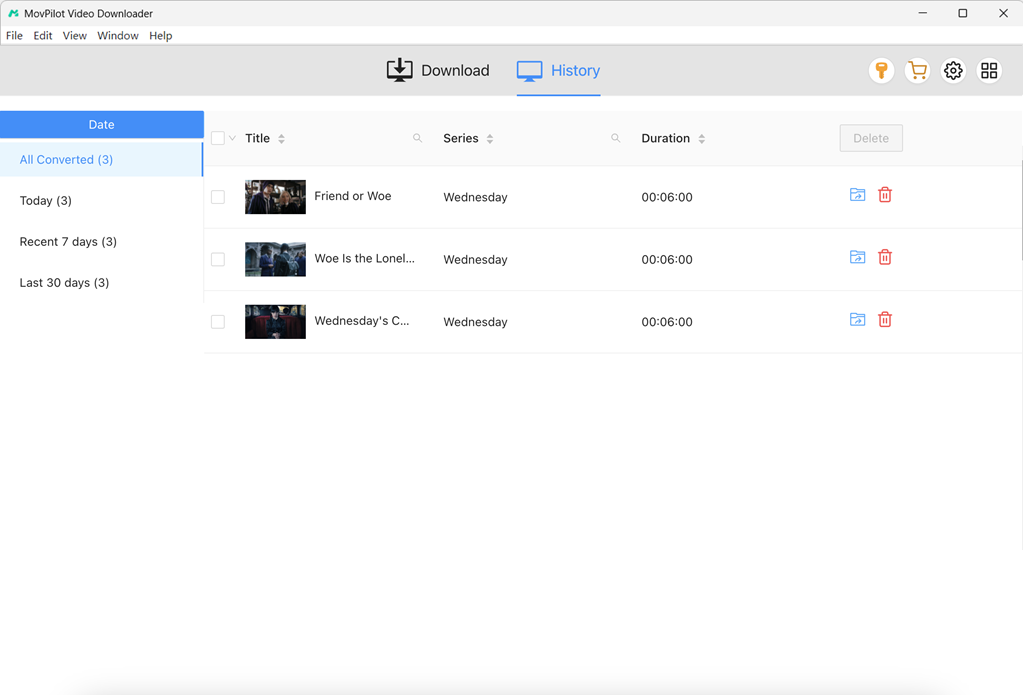
2. Vuonna "Historia" MovPilot Netflix Video Downloader -moduulia, napsauta kansio -kuvaketta etsiäksesi Netflix-lataukset tietokoneeltasi.
3. Vedä vain Netflix-latauksesi tiedostot USB-asemalle tai kopioi ja liitä ne USB-aseman kansioon. Irrota sitten USB-asema turvallisesti. Voit nyt säilyttää Netflix-latauksiasi ikuisesti ja nauttia niistä milloin ja missä tahansa.
Usein kysytyt kysymykset Netflix-elokuvien lataamisesta USB-asemaan
Onko Netflix-elokuvien lataaminen USB:lle laitonta?
Netflix-elokuvien lataaminen USB-asemaan henkilökohtaiseen käyttöön on laillista useimmilla lainkäyttöalueilla. On kuitenkin tärkeää muistaa, että ladatun Netflix-sisällön käyttäminen kaupallisiin tarkoituksiin, kuten sen myymiseen tai jakeluun, voi rikkoa paikallisia tekijänoikeuslakeja. Varmista aina, että käytät ladattua sisältöä vastuullisesti ja Netflixin käyttöehtojen mukaisesti.
Kuinka katson Netflixiä USB:n kautta?
Voit katsoa Netflixiä USB-aseman kautta käyttämällä älytelevisiota tai pelikonsolia, joka tukee USB-toistoa. Lataa ensin Netflix-elokuvat tai TV-ohjelmat USB-asemaan MovPilot Netflix Video Downloaderin kautta. Poista sitten USB-asema tietokoneesta ja aseta se television USB-porttiin. Käytä television mediasoitinta tai sisäänrakennettua ohjelmistoa päästäksesi ja toistaa Netflix-sisältöä televisiossa suoraan USB-muistitikulta.
Mikä on paras muoto siirtää Netflix-elokuvien latauksia USB-muistitikulle?
Itse asiassa useimmat USB-tikut tukevat yleisiä videoformaatteja, kuten MP4, MKV ja AVI. Jos kuitenkin haluat toistaa videoita useilla soittimilla/laitteilla USB-aseman kautta, Netflix-videoiden muuntaminen MP4-muotoon on sopivin vaihtoehto. Jos haluat mieluummin säilyttää useita ääniraitoja ja tekstityksiä Netflix-videoista, MKV saattaa olla parempi vaihtoehto.
Voinko tallentaa Netflix-lataukset pysyvästi USB-muistitikulle?
Kyllä voit. Kaikki MovPilot Netflix Video Downloaderilla ladatut Netflix-elokuvat tai -TV-ohjelmat tallennetaan yleisessä videotiedostomuodossa, kuten MP4 ja MKV. Tämä tarkoittaa, että voit tallentaa ne pysyvästi ja käyttää niitä ilman huolta virallisista vanhenemispäivistä tai toistorajoituksista (kunhan et poista tiedostoja tai USB-asema ei ole vioittunut).
Voinko suoratoistaa Netflixiä puhelimestani televisioon USB-kaapelilla?
Kyllä, puhelimeesi tallennettuja Netflix-elokuvia voi katsella suuremmalla näytöllä USB-kaapeliyhteyden kautta. Tämä menetelmä ei kuitenkaan toimi kaikkien laitteiden kanssa. Seuraavia laitteita tuetaan:
- Android-laitteet, joissa on Type-C- tai Type-D-portti
- iPhone/iPad, jossa on iOS 11 tai uudempi
Tässä ovat yksityiskohtaiset vaiheet:
Vaihe 1. Liitä puhelimesi tai tablettisi televisioon USB-kaapelilla.
Vaihe 2. Määritä mobiililaitteesi.
- Androidille: Siirry osoitteeseen Asetukset > Yhteydet/Yhdistetyt laitteet. Valitse sitten Näytön peilaus ja USB-liitäntä.
- iPhonelle/iPadille: Vuonna Ohjauskeskus, napauta näytön peilauskuvaketta. Valitse sitten televisiosi nimi luettelosta.
Vaihe 3. Kun aloitat Netflix-elokuvan toistamisen sovelluksessa, se näkyy saumattomasti televisioruudulla. Jos nykyinen video päättyy, sinun on vaihdettava manuaalisesti seuraavaan jaksoon tai toiseen nimikkeeseen.
Viimeiset sanat
Kuten voimme nähdä, virallisen Netflix-sovelluksen DRM- ja ominaisuusmuutokset tekevät Netflix-elokuvien lataamisen USB-asemalle hankalaksi. Onneksi... MovPilot Netflix Video Downloader tarjoaa täydellisen ratkaisun. Se ei ainoastaan ohita DRM-suojausta, vaan myös muuntaa Netflix-elokuvat MP4- tai MKV-muotoon. Tämä tekee Netflix-latausten siirtämisestä USB-asemalle tai mille tahansa ulkoiselle laitteelle helppoa.
Mikset siis kokeilisi MovPilotia ja rakentaisi omaa offline-Netflix-kokoelmaasi?
MovPilot Netflix Video Downloader
Lataa Netflix-elokuvia ja -ohjelmia katsoaksesi offline-tilassa helposti!
