






«Βοήθεια! Πώς να κατεβάσω ταινίες από το Netflix στη μονάδα USB μου; Η αγαπημένη μου θα κατέβει από το Netflix!»
Ίσως αντιμετωπίζετε παρόμοια προβλήματα: θέλετε να δημιουργήσετε αντίγραφα ασφαλείας των αγαπημένων σας ταινιών πριν εξαφανιστούν, να τις απολαύσετε σε μια μεγαλύτερη οθόνη τηλεόρασης ή απλώς να ελευθερώσετε χώρο αποθήκευσης στη συσκευή σας. Αν ξέρετε πώς να το κάνετε αυτό, κατεβάστε ταινίες από το Netflix σε μια μονάδα USB, όλα αυτά τα προβλήματα θα λυθούν με ευκολία.
Δεν είστε σίγουροι πώς να το κάνετε; Αυτό το άρθρο είναι εδώ για να σας βοηθήσει! Θα σας δείξουμε μια απλή και αποτελεσματική μέθοδο, παρέχοντας έναν οδηγό βήμα προς βήμα για να μεταφέρετε εύκολα λήψεις Netflix σε USB. Κάντε κύλιση προς τα κάτω για να μάθετε πώς!
👉 Διαβάστε επίσης:
Πώς να κατεβάσετε και να αποθηκεύσετε ταινίες Netflix σε εξωτερικό σκληρό δίσκο
Πώς να μετακινήσετε και να αποθηκεύσετε το Netflix σε κάρτα SD
Το καλύτερο εργαλείο για λήψη ταινιών Netflix σε USB: MovPilot Netflix Video Downloader
Όταν κάνετε λήψη ταινιών Netflix σε ένα USB stick, μπορείτε πρώτα να προσπαθήσετε να αλλάξετε την τοποθεσία λήψης της εφαρμογής Netflix στον υπολογιστή. Ωστόσο, αυτό δεν λειτουργεί, καθώς η εφαρμογή Netflix για Windows έχει καταργήσει τη λειτουργία λήψης από το 2024. Επιπλέον, λόγω του DRM, όλες οι ταινίες Netflix μπορούν να αναπαραχθούν μόνο εντός της εφαρμογής της, καθιστώντας αδύνατη την απευθείας μεταφορά ταινιών που έχετε κατεβάσει από το Netflix σε ένα USB.
Ευτυχώς, εδώ είναι που MovPilot Netflix Video Downloader είναι χρήσιμο! Με ισχυρή τεχνολογία αποκρυπτογράφησης, αυτό το εργαλείο μπορεί εύκολα να σας βοηθήσει να κατεβάσετε όλες τις ταινίες και τις εκπομπές του Netflix σε μορφές αρχείων συμβατές με USB, ενώ παράλληλα παράκαμψη του DRM του NetflixΜε αυτόν τον τρόπο, μπορείτε εύκολα να μεταφέρετε ταινίες Netflix σε μια μονάδα USB ή σε οποιαδήποτε εξωτερική μονάδα δίσκου για ευέλικτη χρήση.
Ακόμα καλύτερα, υποστηρίζει επίσης την προσαρμογή του φακέλου εξόδου. Μόλις συνδέσετε τη μονάδα USB στον υπολογιστή σας και την ορίσετε ως φάκελο εξόδου, μπορείτε να κατεβάσετε ταινίες απευθείας από το Netflix στο USB stick χωρίς επιπλέον βήματα μεταφοράς. Αν δεν έχετε ιδέα από πού να ξεκινήσετε, το MovPilot είναι μια εξαιρετική επιλογή.
🌞 Main Features of MovPilot Netflix Video Downloader
- Μετατροπή βίντεο Netflix σε MP4 ή MKV σε FHD 1080P υψηλής ανάλυσης.
- Διατηρώ Dolby Digital 5.1 ήχο surround για ανώτερη αναπαραγωγή.
- Ενσωματωμένο Πρόγραμμα περιήγησης Netflix για άμεση αναζήτηση εκπομπών και ταινιών Netflix.
- 5Χ Ταχύτητα λήψης για να κατεβάσετε πολλές ταινίες Netflix σε παρτίδες ταυτόχρονα.
- 3 επιλογές υπότιτλων: ήπιοι υπότιτλοι, σκληροί υπότιτλοι ή εξωτερικοί υπότιτλοι.
- Προσφορές πολύγλωσσος Ηχητικά κομμάτια και υπότιτλους για λήψη.
Τώρα, ας προχωρήσουμε και ας δούμε πώς να κατεβάσετε βίντεο Netflix σε μονάδα USB με τη βοήθεια του MovPilot Netflix Video Downloader.

Πώς να κατεβάσετε ταινίες σε USB από το Netflix: 4 απλά βήματα
Το MovPilot Netflix Video Downloader είναι σίγουρα μια ιδανική λύση για παρακολουθήστε το Netflix εκτός σύνδεσης οπουδήποτε. Δεν απαιτούνται περίπλοκα βήματα. Μετά από 4 απλά βήματα, μπορείτε να κατεβάσετε ταινίες Netflix απευθείας σε μια μονάδα USB με ευκολία. Ας δούμε τη διαδικασία.
Βήμα 1. Συνδεθείτε στο Netflix στο MovPilot
Κατεβάστε το MovPilot Netflix Video Downloader και εγκαταστήστε το στον υπολογιστή σας. Στη συνέχεια, εκκινήστε το. Μετά από αυτό, συνδεθείτε στον λογαριασμό σας στο Netflix όταν εμφανιστεί το παράθυρο σύνδεσης.

Βήμα 2. Προσαρμόστε τις ρυθμίσεις εξόδου
Κάντε κλικ στο γρανάζι εικονίδιο στην επάνω δεξιά γωνία για να προσαρμόσετε τις ρυθμίσεις εξόδου. Μπορείτε να επιλέξετε τη μορφή εξόδου, τον κωδικοποιητή βίντεο, τη γλώσσα ήχου, τη γλώσσα υποτίτλων κ.λπ.
Επιπλέον, μπορείτε επίσης να συνδέσετε τη μονάδα USB στον υπολογιστή και να την ορίσετε ως φάκελο εξόδου σε αυτό το αναδυόμενο παράθυρο. Αυτό σας επιτρέπει να κατεβάζετε ταινίες Netflix απευθείας σε USB stick.

Βήμα 3. Αναζητήστε Ταινίες/Τηλεοπτικές εκπομπές Netflix για λήψη
Επιστρέψτε στην αρχική σελίδα. Στο Λήψη Στη μονάδα, πληκτρολογήστε απευθείας το όνομα των ταινιών Netflix που θέλετε να κατεβάσετε σε ένα USB stick και, στη συνέχεια, πατήστε το κουμπί αναζήτησης στα δεξιά. Επιπλέον, μπορείτε να αντιγράψετε και να επικολλήσετε τη διεύθυνση URL του βίντεο στη γραμμή για να μεταβείτε στο βίντεο.

Βήμα 4. Κατεβάστε τις Ταινίες/Τηλεοπτικές εκπομπές για τη μεταφορά τους σε μονάδα USB
Πατήστε στο λήψη κουμπί παρέχεται πίσω από όλες τις ταινίες/τηλεοπτικές εκπομπές του Netflix. Μόλις ολοκληρωθεί η διαδικασία λήψης, έχετε ολοκληρώσει ολόκληρη τη διαδικασία χωρίς να χρειάζεται να μεταφέρετε τις ταινίες που έχετε κατεβάσει από το Netflix σε USB.

Βήμα 5. Μεταφορά λήψεων Netflix από υπολογιστή σε μονάδα USB (Προαιρετικό)
Τι γίνεται αν ξεχάσετε να ρυθμίσετε την επιλογή αποθήκευσης ταινιών Netflix στον φάκελο USB; Μην ανησυχείτε! Μπορείτε να δοκιμάσετε έναν εύκολο τρόπο για να μεταφέρετε τις ταινίες Netflix που έχετε κατεβάσει σε USB stick. Ακολουθήστε τις παρακάτω οδηγίες:
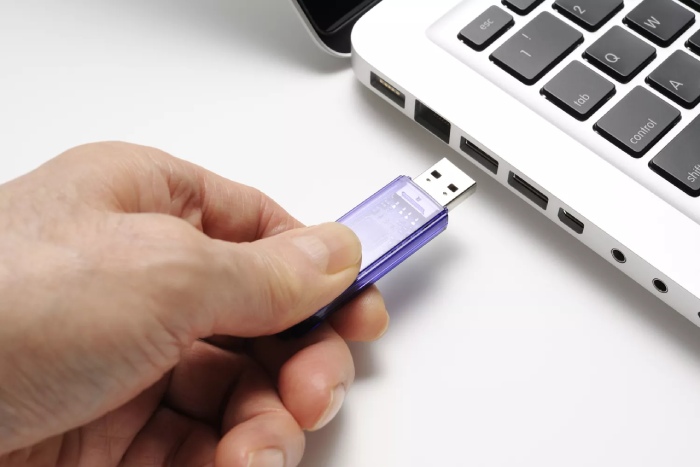
1. Τοποθετήστε τη μονάδα USB στον υπολογιστή σας.
2. Στο "Ιστορία" ενότητα του MovPilot Netflix Video Downloader, κάντε κλικ στο ντοσιέ για να εντοπίσετε τις λήψεις του Netflix στον υπολογιστή σας.
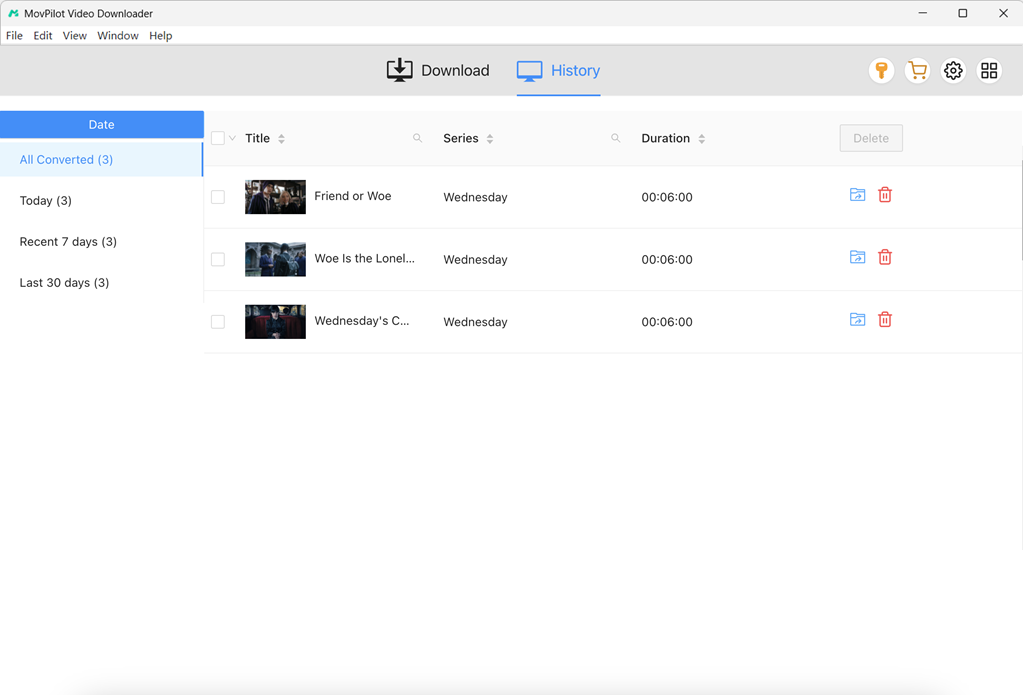
3. Απλώς σύρετε αυτά τα αρχεία από τις λήψεις σας στο Netflix στη μονάδα USB ή αντιγράψτε και επικολλήστε τα στον φάκελο της μονάδας USB. Στη συνέχεια, αποσυνδέστε τη μονάδα USB με ασφάλεια. Τώρα μπορείτε να κρατήσετε για πάντα αυτές τις λήψεις του Netflix και να τις απολαύσετε οποτεδήποτε και οπουδήποτε.
Συχνές ερωτήσεις σχετικά με τη λήψη ταινιών Netflix σε μονάδα USB
Είναι παράνομη η λήψη ταινιών Netflix σε USB;
Η λήψη ταινιών Netflix σε μονάδα USB για προσωπική χρήση είναι νόμιμη στις περισσότερες δικαιοδοσίες. Ωστόσο, είναι σημαντικό να θυμάστε ότι η χρήση ληφθέντος περιεχομένου Netflix για εμπορικούς σκοπούς, όπως η πώληση ή η διανομή του, θα μπορούσε να παραβιάζει τους τοπικούς νόμους περί πνευματικών δικαιωμάτων. Να βεβαιώνεστε πάντα ότι χρησιμοποιείτε το περιεχόμενο που έχετε λάβει υπεύθυνα και σύμφωνα με τους όρους παροχής υπηρεσιών του Netflix.
Πώς μπορώ να παρακολουθήσω το Netflix μέσω USB;
Για να παρακολουθήσετε το Netflix μέσω μιας μονάδας USB, μπορείτε να χρησιμοποιήσετε μια έξυπνη τηλεόραση ή μια κονσόλα παιχνιδιών που υποστηρίζει αναπαραγωγή USB. Αρχικά, κατεβάστε ταινίες ή τηλεοπτικές εκπομπές Netflix στη μονάδα USB μέσω του MovPilot Netflix Video Downloader. Στη συνέχεια, αφαιρέστε τη μονάδα USB από τον υπολογιστή και τοποθετήστε τη στη θύρα USB της τηλεόρασής σας. Χρησιμοποιήστε τη συσκευή αναπαραγωγής πολυμέσων ή το ενσωματωμένο λογισμικό της τηλεόρασής σας για πρόσβαση και αναπαραγωγή περιεχομένου Netflix στην τηλεόραση απευθείας από τη μονάδα flash USB.
Ποια είναι η καλύτερη μορφή για τη μεταφορά ταινιών Netflix που έχετε κατεβάσει σε μια μονάδα USB;
Στην πραγματικότητα, τα περισσότερα USB stick υποστηρίζουν κοινές μορφές βίντεο όπως MP4, MKV και AVI. Ωστόσο, αν θέλετε να αναπαράγετε βίντεο σε διάφορες συσκευές αναπαραγωγής/συσκευές μέσω μιας μονάδας USB, μετατροπή βίντεο Netflix σε MP4 είναι η πιο κατάλληλη επιλογή. Αν δώσετε προτεραιότητα στη διατήρηση πολλαπλών κομματιών ήχου και υποτίτλων από βίντεο Netflix, τότε το MKV μπορεί να είναι μια καλύτερη επιλογή.
Μπορώ να αποθηκεύσω μόνιμα τις λήψεις του Netflix σε μια μονάδα USB;
Ναι, μπορείτε. Όλες οι ταινίες ή οι τηλεοπτικές εκπομπές Netflix που λαμβάνονται με το MovPilot Netflix Video Downloader θα αποθηκεύονται σε μια κοινή μορφή αρχείου βίντεο, συμπεριλαμβανομένων των MP4 και MKV. Αυτό σημαίνει ότι μπορείτε να τις αποθηκεύετε και να έχετε πρόσβαση σε αυτές μόνιμα χωρίς να ανησυχείτε για επίσημες ημερομηνίες λήξης ή περιορισμούς αναπαραγωγής (αρκεί να μην διαγράψετε τα αρχεία ή η μονάδα USB δεν είναι κατεστραμμένη).
Μπορώ να κάνω streaming Netflix από το τηλέφωνό μου σε τηλεόραση με καλώδιο USB;
Ναι, είναι δυνατό να παρακολουθήσετε ταινίες Netflix που είναι αποθηκευμένες στο τηλέφωνό σας σε μεγαλύτερη οθόνη μέσω σύνδεσης με καλώδιο USB. Ωστόσο, αυτή η μέθοδος δεν λειτουργεί με όλες τις συσκευές. Υποστηρίζονται οι ακόλουθες συσκευές:
- Συσκευές Android με θύρα Type-C ή Type-D
- iPhone/iPad με iOS 11 ή νεότερη έκδοση
Ακολουθούν τα λεπτομερή βήματα:
Βήμα 1. Συνδέστε το τηλέφωνο ή το tablet σας στην τηλεόραση χρησιμοποιώντας ένα καλώδιο USB.
Βήμα 2. Ρυθμίστε την κινητή σας συσκευή.
- Για Android: Πηγαίνετε στο Ρυθμίσεις > Συνδέσεις/Συνδεδεμένες συσκευές. Στη συνέχεια, επιλέξτε Κατοπτρισμός οθόνης και Σύνδεση USB.
- Για iPhone/iPad: Στο Κέντρο Ελέγχου, πατήστε στο εικονίδιο κατοπτρισμού οθόνης. Στη συνέχεια, επιλέξτε το όνομα της τηλεόρασής σας από τη λίστα.
Βήμα 3. Μόλις ξεκινήσετε την αναπαραγωγή μιας ταινίας Netflix στην εφαρμογή, θα εμφανιστεί απρόσκοπτα στην οθόνη της τηλεόρασης. Εάν το τρέχον βίντεο τελειώσει, θα χρειαστεί να μεταβείτε χειροκίνητα στο επόμενο επεισόδιο ή σε άλλον τίτλο.
Τελικές Λέξεις
Όπως μπορούμε να δούμε, οι αλλαγές στο DRM και στις λειτουργίες της επίσημης εφαρμογής Netflix δυσκολεύουν την κατανόηση του τρόπου λήψης ταινιών Netflix σε μια μονάδα USB. Ευτυχώς, MovPilot Netflix Video Downloader Προσφέρει την τέλεια λύση. Δεν παρακάμπτει μόνο την προστασία DRM, αλλά μετατρέπει επίσης ταινίες Netflix σε MP4 ή MKV. Αυτό κάνει τη μεταφορά των λήψεων Netflix σε μια μονάδα USB ή σε οποιαδήποτε εξωτερική συσκευή παιχνιδάκι.
Γιατί λοιπόν να μην δοκιμάσετε το MovPilot και να δημιουργήσετε τη δική σας συλλογή Netflix εκτός σύνδεσης;
MovPilot Netflix Video Downloader
Κατεβάστε ταινίες και εκπομπές Netflix για να τις παρακολουθήσετε εύκολα εκτός σύνδεσης!
