“我可以和好友一起在 Discord 上观看 Amazon Prime 吗?”
你们中的一些人可能想在 Discord 上播放 Amazon Prime,以便与在线好友一起享受视频流并即时互动。幸运的是,这绝对是可能的!但是,要通过 Discord 进行流式传输,您需要注意,不正确的设置可能会意外导致黑屏错误。
因此,为了帮助您在 Discord 上成功播放 Amazon Prime,本博客收集了 100% 可行的详细解决方案。现在,继续阅读并了解如何操作!
1. 在 Discord 上以在线内容形式播放 Amazon Prime
要在 Discord 上播放 Amazon Prime,您需要使用平台上提供的游戏流媒体功能。Discord 不限制用户在线播放游戏,还可以直播其他内容。因此,您可以利用此功能直接在平台上播放 Amazon Prime 视频并与朋友共享屏幕。
然而,由于 Amazon Prime 已使用 DRM 保护来限制对其视频资源的访问, 直接通过第三方网站播放视频只会导致黑屏。因此,在开始流媒体播放之前,您需要关闭 Web 浏览器中的硬件加速功能,并绕过 Amazon Prime Video 带来的这一限制。在下面,您可以按照以下步骤在 Discord 上播放 Amazon Prime 而不会出现黑屏:
笔记:
这种方法不会让你 离线观看 Amazon Prime 内容。此外,为了获得最佳体验,请确保您使用的是 Windows 10 或 Mac OS 10.13 或更高版本,因为这些系统允许在直播期间发送音频。此外,如果您订阅了 Premium Discord Nitro,则可以以高达 1080p 甚至 4K 的分辨率进行直播,帧速率为 60fps。
步骤 1. 关闭浏览器硬件加速
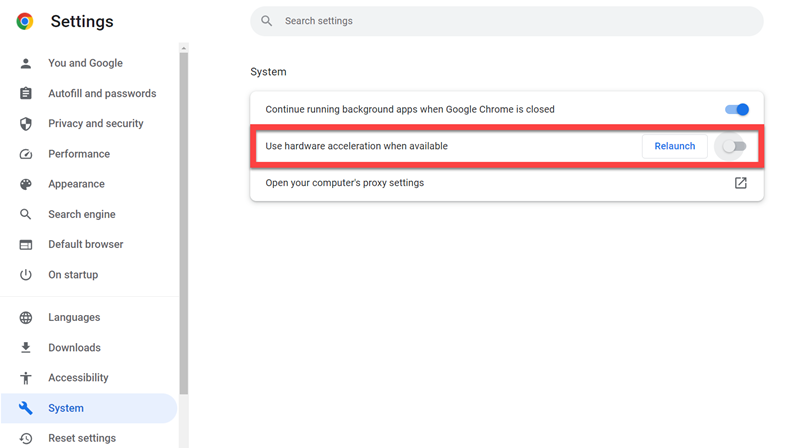
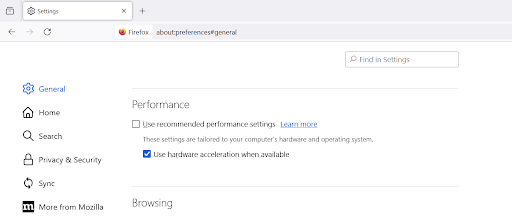
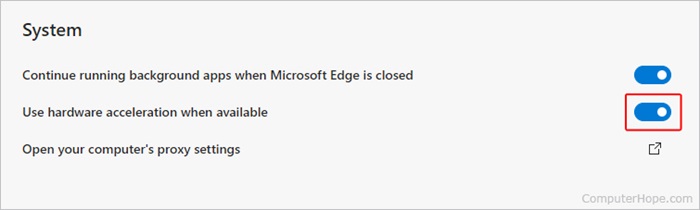
在 Discord 上直播 Amazon Prime 视频之前,您需要关闭 Web 浏览器中的硬件加速功能以避免出现黑屏错误。以下是帮助在 Chrome、Firefox 和 Edge 中禁用该功能的简单提示:
铬合金: 点击浏览器窗口右上角的三个点按钮,然后选择“设置>系统”以关闭“在可用时使用硬件加速”。
火狐浏览器: 点击汉堡形按钮,然后转到“设置>性能”以取消选中“使用推荐的性能设置”和“在可用时使用硬件加速”选项。
边缘: 还可以单击浏览器中的三个点设置图标,然后选择“设置>系统和性能”以禁用“在可用时使用硬件加速”。
第 2 步。在 Discord 上设置流媒体设置
关闭网页浏览器的硬件加速功能后,前往Discord预设串流设定。登入Discord平台帐号后,开启“设定>已注册游戏”,点选“新增”,先新增录制任务。
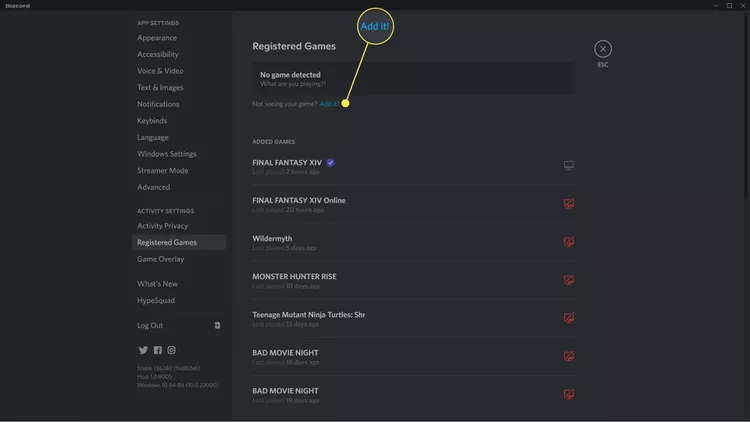
步骤3。 选择录制Amazon Prime Video
现在,您可以转到 Discord 上的语音频道并点击“监控”按钮准备直播。只需在新窗口中开始播放 Amazon Prime 视频,当您开始直播时,选择语音频道、分辨率和帧速率,然后点击“开始直播”,您就可以在 Discord 上成功直播 Amazon Prime 并与朋友一起观看!
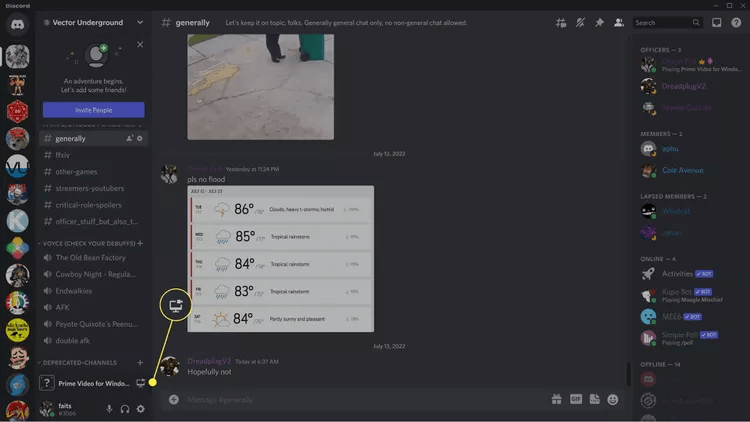
2. 在 Discord 上以本地视频形式播放 Amazon Prime
虽然直接在 Discord 上播放 Amazon Prime 并不难,但亚马逊设置的视频播放限制可能会带来不便。例如,如果您没有订阅其无广告计划,则需要忍受广告。此外,即使离线下载视频,也需要在 48 小时内播放完毕。如果您想摆脱这些限制,更灵活地在 Discord 上播放 Amazon Prime,而不必担心广告、播放错误或过期,您可以尝试 在电脑上下载 Amazon Prime 视频 作为本地文件。
要离线保存 Amazon Prime 视频, MovPilot Amazon Prime 视频下载器 是一款有用的工具。它将删除 Amazon Prime 视频的 DRM 保护,并将其保存为 MP4、MOV 和 MKV 等常见格式。此外,视频质量可以保持在无损高清状态,这将确保您在 Discord 上流式传输时获得相同的高质量播放体验。更重要的是,无论您使用什么浏览器,这都可以完全避免黑屏错误!
Movpilot Amazon Prime 视频下载器的主要功能:
- 删除 DRM 以离线保存 Amazon Prime 视频并避免在 Discord 上播放时出现黑屏错误
- 保持最高高清 1080P 质量,确保 Discord 上的最佳流媒体状态
- 保存杜比全景声 5.1 环绕声,在 Discord 直播时获得无与伦比的音质
- 同时离线保存一批 Amazon Prime 视频,以节省您的时间并快速处理 Discord 上的流媒体
- 下载速度提升 5 倍,效率更高
现在,只需按照以下步骤将 Amazon Prime 视频下载为本地文件,然后直接在 Discord 上播放:
步骤 1: 在 Windows 或 Mac 电脑上下载 MovPilot Amazon Video Downloader,启动它,然后选择 Amazon Prime 网络播放器使用您的帐户登录。
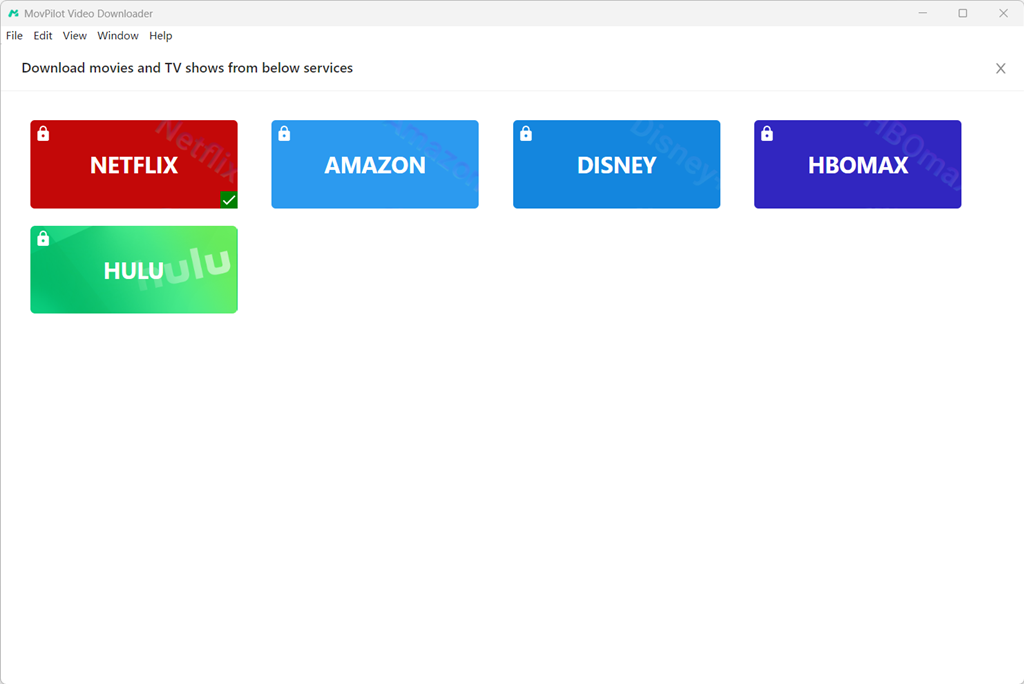
第 2 步: 在搜索栏中输入关键字或粘贴所需电影的 URL 即可找到。此外,您还可以在“设置”标签下自定义下载质量、格式等。

步骤3: 点击下拉菜单并勾选要下载的电影/剧集的复选框。然后点击下载按钮下载特定电影并离线观看。

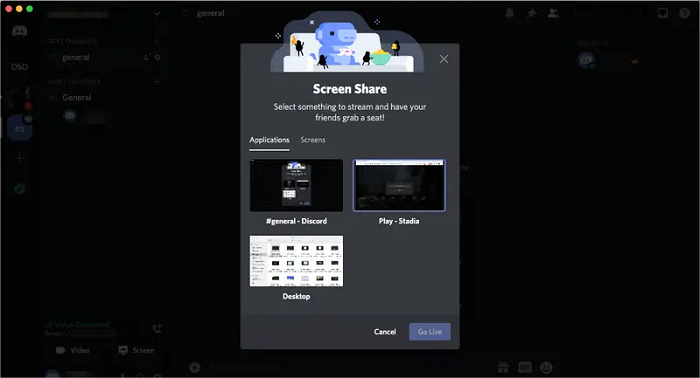
步骤4. 将电影下载到本地计算机后,您可以播放视频并与朋友分享屏幕。从左侧栏的菜单中选择一个频道,按屏幕左下角的屏幕按钮,然后从下拉菜单中播放要流式传输以分享的视频。
关于在 Discord 上播放 Amazon Prime 的常见问题解答
Q1:如果Amazon Prime在Discord上出现黑屏怎么办?
在 Discord 上播放 Amazon Prime 时导致黑屏的原因是指亚马逊使用的 DRM 保护,以防止非订阅者访问第三方平台上的视频流。
如果发生这种情况,请尝试关闭浏览器中的硬件加速功能,然后关闭并重新打开 Discord,因为可能需要更新。如果这不起作用,只需重启电脑即可解决问题。
或者,您可以切换视频源。如果您使用的是 Amazon Prime 应用程序,请尝试使用网络浏览器。如果您已经在使用浏览器,请考虑关闭硬件加速或切换到其他浏览器。这些步骤通常可以解决 Amazon 上的这些问题,并让 Prime 视频再次在 Discord 上流畅播放。
问题 2:您可以在不先下载的情况下在 Discord 上观看 Amazon Prime Video 吗?
您可以按照文章第一部分的步骤直接在 Discord 上播放 Amazon Prime。但是,黑屏错误和其他 Amazon Prime 视频流限制可能会在通过 Discord 等第三方平台播放 Amazon Prime 时造成不便。因此,仍然建议使用第三方下载器从 Amazon Prime 下载视频,例如 MovPilot Amazon Prime 视频下载器,然后上传到 Discord 进行广播,不受任何限制。
概括
总而言之,虽然有直接的方法在 Discord 上播放 Amazon Prime,但更稳定、更可靠的解决方案是使用 MovPilot Amazon Prime 视频下载器。通过使用此应用程序,您可以在计算机上本地下载 Amazon Prime 视频,然后在 Discord 上与朋友分享,避免黑屏问题并享受无缝观看体验。所以,如果您对这种无忧的方法感兴趣,请随时尝试一下!