“ฉันพยายามดาวน์โหลดคลิปวิดีโอ แต่ระบบแจ้งว่า 'วิดีโอนี้มีการป้องกัน DRM' ฉันจะแก้ไขปัญหานี้ได้อย่างไร?”
คุณก็ประสบปัญหาในการดาวน์โหลดวิดีโอที่มีการป้องกัน DRM เช่นกันใช่ไหม? การป้องกัน DRM อาจสร้างความหงุดหงิด โดยเฉพาะอย่างยิ่งเมื่อคุณต้องการดูวิดีโอโปรดแบบออฟไลน์ขณะเดินทาง โชคดีที่มีวิธีแก้ปัญหาที่มีประสิทธิภาพมากมายที่จะช่วยคุณได้ บทความนี้จะอธิบายว่าการป้องกัน DRM คืออะไร และให้คำแนะนำทีละขั้นตอนเกี่ยวกับวิธีการดาวน์โหลดวิดีโอที่มีการป้องกันได้อย่างง่ายดาย เพื่อให้คุณสามารถเพลิดเพลินกับการเล่นวิดีโอแบบออฟไลน์ได้ทุกที่ทุกเวลา
DRM คืออะไร และความเสี่ยงในการเล่นวิดีโอที่คุณควรรู้
DRM หรือ Digital Rights Management คือเทคโนโลยีที่ใช้ในการปกป้องลิขสิทธิ์โดยควบคุมวิธีการเข้าถึง คัดลอก และแบ่งปันเนื้อหาดิจิทัล วิดีโอที่ได้รับการป้องกันด้วย DRM มักจะมี ข้อจำกัดในการเล่นเช่น การจำกัดระยะเวลาในการรับชม การหมดอายุของไฟล์ดาวน์โหลด หรือการจำกัดการเล่นเฉพาะแอปพลิเคชันและอุปกรณ์ที่ได้รับอนุญาต ข้อจำกัดเหล่านี้อาจทำให้การรับชมแบบออฟไลน์มีความยืดหยุ่นน้อยลง
แพลตฟอร์มสตรีมมิงหลักๆ ส่วนใหญ่ รวมถึง Netflix, Disney+, Amazon Prime Video, YouTube และ Udemy ใช้ DRM เพื่อบังคับใช้กฎการอนุญาตใช้งาน แม้แต่สำหรับผู้สมัครสมาชิกแบบชำระเงิน วิดีโอที่ดาวน์โหลดแล้วก็ยังคงถูกเข้ารหัสและไม่สามารถถ่ายโอน แชร์ หรือเล่นได้อย่างอิสระนอกอุปกรณ์หรือแอปพลิเคชันที่ได้รับอนุญาต
จากมุมมองด้านการปฏิบัติตามกฎหมาย DRM ถูกออกแบบมาเพื่อป้องกันการเผยแพร่และการใช้เนื้อหาที่มีลิขสิทธิ์ในทางที่ผิดโดยไม่ได้รับอนุญาต การหลีกเลี่ยง DRM อาจละเมิดข้อกำหนดในการให้บริการของแพลตฟอร์ม และในบางภูมิภาค อาจละเมิดกฎหมายลิขสิทธิ์ที่เกี่ยวข้อง ผู้ใช้ควรทำความเข้าใจขอบเขตเหล่านี้ก่อนที่จะพยายามดาวน์โหลดวิดีโอที่ได้รับการป้องกันด้วย DRM
วิธีที่ 1. รับชมวิดีโอที่มีการป้องกัน DRM แบบออฟไลน์ผ่านแพลตฟอร์มอย่างเป็นทางการ
แพลตฟอร์มสตรีมมิ่งหลักส่วนใหญ่มีฟีเจอร์ดาวน์โหลดแบบออฟไลน์ในตัว ช่วยให้คุณสามารถรับชมวิดีโอที่มีการป้องกัน DRM ได้โดยไม่ต้องเชื่อมต่ออินเทอร์เน็ต ด้านล่างนี้คือขั้นตอนทั่วไปในการดาวน์โหลดและรับชมวิดีโอที่มีการป้องกัน DRM โดยใช้แพลตฟอร์มอย่างเป็นทางการ
ขั้นตอนที่ 1. ติดตั้งแอปสตรีมมิ่งอย่างเป็นทางการ
ดาวน์โหลดและติดตั้งแอปอย่างเป็นทางการของบริการสตรีมมิ่ง (เช่น Netflix, Disney+ หรือ Amazon Prime Video) จาก App Store หรือ Google Play Store ตรวจสอบให้แน่ใจว่าแอปได้รับการอัปเดตเป็นเวอร์ชันล่าสุดแล้ว
ขั้นตอนที่ 2. เข้าสู่ระบบด้วยการสมัครใช้งานที่ใช้งานอยู่
เข้าสู่ระบบบัญชีของคุณและตรวจสอบให้แน่ใจว่าแผนการสมัครสมาชิกของคุณรองรับการดาวน์โหลดแบบออฟไลน์ บางรายการหรือบางแผนอาจไม่อนุญาตให้ดาวน์โหลด
ขั้นตอนที่ 3. ค้นหาวิดีโอที่สามารถดาวน์โหลดได้
เลือกดูหรือค้นหาภาพยนตร์หรือรายการทีวีที่คุณต้องการรับชม หากรายการนั้นรองรับการรับชมแบบออฟไลน์ คุณจะเห็นไอคอนดาวน์โหลดในหน้ารายละเอียด
ขั้นตอนที่ 4. เลือกคุณภาพการดาวน์โหลด (ถ้ามีให้เลือก)
ก่อนดาวน์โหลด บางแพลตฟอร์มจะอนุญาตให้คุณเลือกคุณภาพวิดีโอ (มาตรฐานหรือสูง) คุณภาพที่สูงกว่าจะให้ภาพที่ดีกว่า แต่ต้องการพื้นที่จัดเก็บมากกว่า
ขั้นตอนที่ 5. ดาวน์โหลดและรับชมแบบออฟไลน์
แตะที่ ดาวน์โหลด กดปุ่มและรอจนกว่ากระบวนการจะเสร็จสมบูรณ์ เมื่อดาวน์โหลดเสร็จแล้ว คุณสามารถเข้าถึงวิดีโอได้จากแอป ดาวน์โหลด หรือ ออฟไลน์ ส่วนนี้และรับชมได้โดยไม่ต้องเชื่อมต่ออินเทอร์เน็ต
บันทึก:
วิดีโอที่ดาวน์โหลดแล้วจะยังคงได้รับการป้องกันด้วยระบบ DRM และสามารถใช้งานได้ สามารถเล่นได้เฉพาะภายในแอปพลิเคชันอย่างเป็นทางการบนอุปกรณ์ที่ได้รับอนุญาตเท่านั้นการเข้าถึงแบบออฟไลน์อาจหมดอายุหลังจากช่วงเวลาหนึ่ง หรืออาจไม่สามารถใช้งานได้หากการสมัครสมาชิกของคุณสิ้นสุดลง หากคุณต้องการลบการป้องกัน DRM คุณสามารถค้นหาได้ เครื่องมือลบ DRM เพื่อขอความช่วยเหลือ
วิธีที่ 2. ดาวน์โหลดวิดีโอสตรีมมิ่งที่มีการป้องกัน DRM ผ่านโปรแกรมดาวน์โหลดวิดีโอ DRM
MovPilot เครื่องมือดาวน์โหลดวิดีโอแบบครบวงจร เป็นตัวเลือกของคุณ! โซลูชันแบบครบวงจรนี้ได้รวมเว็บเบราว์เซอร์จากแพลตฟอร์มสตรีมมิ่งยอดนิยม เช่น Amazon Prime, Netflix, Disney+, Hulu และ HBO ซึ่งทำให้คุณสามารถใช้งานได้ง่าย ดาวน์โหลดวิดีโอสตรีมมิ่งที่สำคัญที่สุดคือมาพร้อมกับการลบ DRM ขั้นสูงที่ช่วยให้คุณดาวน์โหลดวิดีโอที่ป้องกันด้วย DRM เป็น MP4/MKV ในคุณภาพ Full HD 1080P ได้ วิธีนี้ช่วยให้คุณเพลิดเพลินกับวิดีโอโปรดของคุณโดยไม่มีข้อจำกัดใดๆ
คุณสมบัติหลักของ MovPilot All-in-One Video Downloader:
- ดาวน์โหลดวิดีโอที่ได้รับการป้องกัน DRM จาก Amazon Prime, Netflix, Disney+, Hulu และ HBO
- แปลงวิดีโอสตรีมมิ่งที่ได้รับการป้องกันเป็นรูปแบบ MP4 และ MKV ที่ไม่มี DRM
- เสนอการดาวน์โหลดวิดีโอคุณภาพสูงในระดับ Full HD 1080P
- รองรับความเร็วในการดาวน์โหลดวิดีโอแบบเป็นชุดที่เร็วขึ้นถึง 5 เท่า
- ให้ตัวเลือกในการเลือกแทร็กเสียงและคำบรรยายในภาษาต่างๆ
- ทำงานได้ดีบนคอมพิวเตอร์ Windows และ Mac
ต่อไป ให้ทำตามคำแนะนำทีละขั้นตอนด้านล่างเพื่อเรียนรู้วิธีดาวน์โหลดวิดีโอสตรีมมิ่งที่ได้รับการป้องกันด้วย DRM โดยใช้ MovPilot All-in-One Video Downloader
ขั้นตอนที่ 1. ติดตั้งและเรียกใช้โปรแกรม MovPilot All-in-One Video Downloader บนคอมพิวเตอร์ Windows/Mac ของคุณ จากนั้นเลือกแพลตฟอร์มสตรีมมิ่งที่คุณต้องการดาวน์โหลดวิดีโอที่มีการป้องกัน (ในที่นี้เราใช้การดาวน์โหลดวิดีโอจาก Netflix เป็นตัวอย่าง)
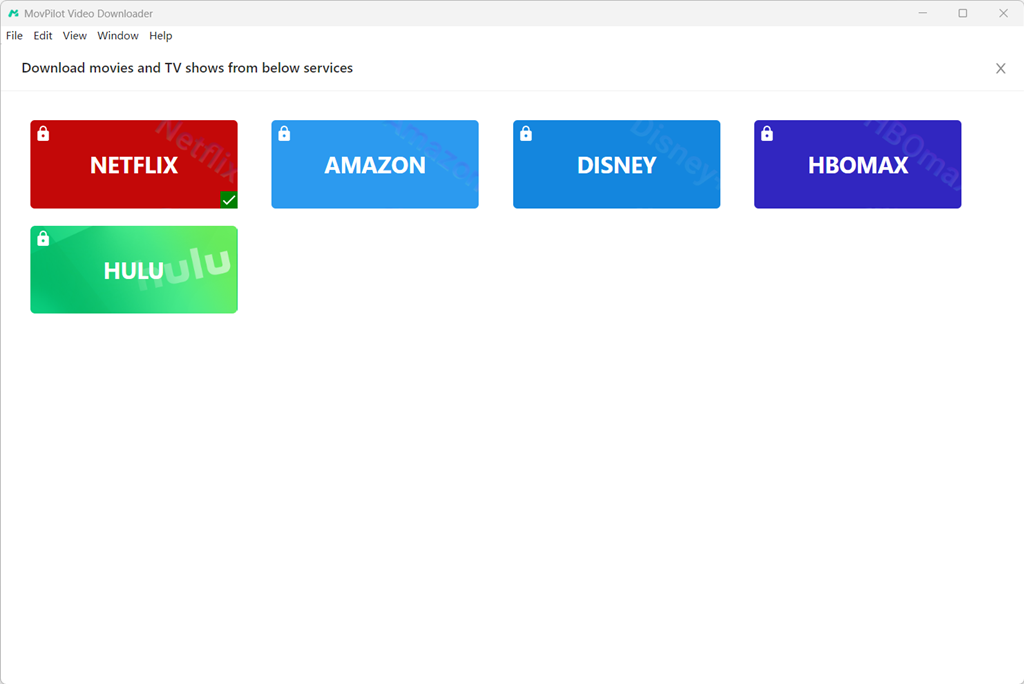
ขั้นตอนที่ 2. ในการเริ่มต้น คุณจะต้องเข้าสู่ระบบบัญชี Netflix ของคุณ มิฉะนั้น คุณจะไม่สามารถเข้าถึงคลังวิดีโอทั้งหมดของ Netflix ได้

ขั้นตอนที่ 3. ในอินเทอร์เฟซหลัก ให้คลิกที่ไอคอนเฟืองที่มุมขวาบนเพื่อปรับแต่งการตั้งค่าเอาต์พุตเริ่มต้น ซึ่งรวมไปถึงรูปแบบวิดีโอ คุณภาพวิดีโอ ตัวแปลงสัญญาณวิดีโอ ภาษาของเสียง โฟลเดอร์เอาต์พุต และอื่นๆ

ขั้นตอนที่ 4. ค้นหาวิดีโอ Netflix ที่คุณต้องการได้โดยตรงโดยป้อนคำสำคัญในเครื่องมือค้นหาในตัว ผลลัพธ์ที่เกี่ยวข้องทั้งหมดจะแสดงบนอินเทอร์เฟซทันที

ขั้นตอนที่ 5. ค้นหาวิดีโอที่ได้รับการป้องกันด้วย DRM ที่คุณต้องการดาวน์โหลด จากนั้นกดปุ่มดาวน์โหลด สำหรับซีรีส์ทีวี หน้าต่างป๊อปอัปจะปรากฏขึ้น โดยให้คุณเลือกตอนที่ต้องการดาวน์โหลด
หลังจากนั้น MovPilot จะเริ่มดาวน์โหลดวิดีโอที่ป้องกันด้วย DRM จาก Netflix เป็น MP4 โดยอัตโนมัติ เมื่อเสร็จแล้ว คุณสามารถไปที่แท็บ "ประวัติ" เพื่อค้นหาวิดีโอที่ดาวน์โหลดโดยไม่มี DRM ทั้งหมดของคุณ

วิธีที่ 3. ดาวน์โหลดวิดีโอที่มีการป้องกัน DRM โดยใช้ส่วนขยายของ Firefox/Chrome
ตัวช่วยดาวน์โหลดวิดีโอ Video DownloadHelper เป็นส่วนเสริมยอดนิยมสำหรับ Firefox และ Google Chrome ที่ช่วยให้คุณดาวน์โหลดวิดีโอออนไลน์จากเว็บไซต์กว่า 1000 เว็บไซต์ไปยังคอมพิวเตอร์ของคุณได้อย่างง่ายดาย และบันทึกในรูปแบบ MP4 หรือ MKV หากคุณต้องการดาวน์โหลดวิดีโอที่มีการป้องกัน Video DownloadHelper เป็นตัวเลือกที่ดี นอกจากนี้ยังใช้งานง่าย เพียงไม่กี่คลิก คุณก็สามารถดาวน์โหลดได้อย่างง่ายดาย ลบ DRM ออกจากวิดีโอ สำหรับการเล่นแบบออฟไลน์ วิธีการทำงานมีดังนี้
ขั้นตอนที่ 1. ไปที่ ตัวช่วยดาวน์โหลดวิดีโอ และคลิกปุ่ม “ติดตั้งสำหรับ Chrome/Firefox” เพื่อเริ่มกระบวนการติดตั้ง จากนั้นทำตามคำแนะนำบนหน้าจอเพื่อเปิดใช้งาน
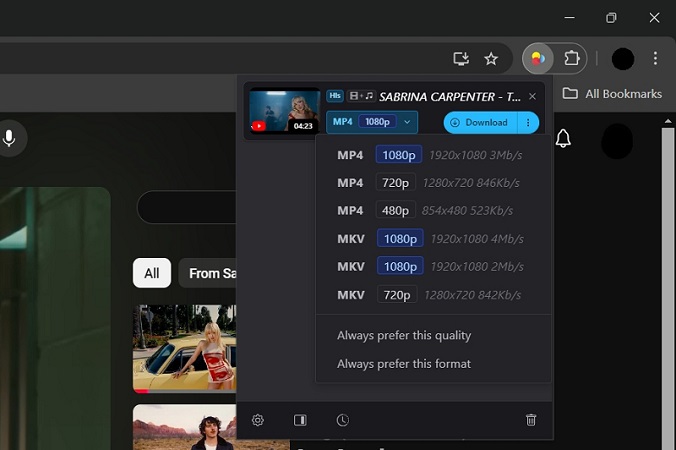
ขั้นตอนที่ 2. เล่นวิดีโอที่คุณต้องการดาวน์โหลด Video DownloadHelper จะตรวจจับวิดีโอที่ดาวน์โหลดได้บนหน้าจอโดยอัตโนมัติ เมื่อไอคอนส่วนขยายเปลี่ยนเป็นสี ให้คลิกที่ไอคอนดังกล่าวเพื่อรับตัวเลือกในการดาวน์โหลด
ขั้นตอนที่ 3. เลือกตัวเลือกการดาวน์โหลดที่ต้องการจากดรอปดาวน์ จากนั้นคลิก "ดาวน์โหลด" เพื่อเริ่มดาวน์โหลดวิดีโอที่ได้รับการป้องกันด้วย DRM บน Firefox/Chrome
บันทึก:
วิธีนี้ใช้ได้กับไซต์สตรีมมิ่งฟรี เช่น YouTube, Facebook เป็นต้น สำหรับเนื้อหาพรีเมียมจาก Amazon Prime, Netflix, Disney+, Hulu และ HBO ขอแนะนำให้ใช้ MovPilot เครื่องมือดาวน์โหลดวิดีโอแบบครบวงจร.
วิธีที่ 4. บันทึกหน้าจอวิดีโอที่มีการป้องกัน DRM
เครื่องบันทึกหน้าจอยังสามารถใช้เป็นวิธีแก้ปัญหาในการดาวน์โหลดวิดีโอที่ได้รับการป้องกันด้วย DRM ได้อีกด้วย เพื่อหลีกเลี่ยงปัญหาที่ไม่คาดคิด เช่น หน้าจอดำ ให้ใช้ตัวเลือกระดับมืออาชีพ เช่น เครื่องบันทึกหน้าจอ FonePaw ขอแนะนำ สามารถบันทึกวิดีโอที่ป้องกันด้วย DRM บนคอมพิวเตอร์ Windows/Mac และบันทึกเป็นรูปแบบต่างๆ ที่ปราศจาก DRM เช่น MP4, WMV, MOV เป็นต้น
มันมีประโยชน์เมื่อคุณต้องการ จับภาพวิดีโอคลิป จากวิดีโอความยาวมาก ต่อไป เรามาดูกันว่าวิธีการบันทึกและดาวน์โหลดวิดีโอใน Windows/Mac ด้วย FonePaw Screen Recorder ทำได้อย่างไร
ขั้นตอนที่ 1. ติดตั้งและเปิดใช้งาน FonePaw Screen Recorder บนคอมพิวเตอร์ของคุณ จากนั้นเลือก “Video Recorder” บนอินเทอร์เฟซหลักเพื่อดำเนินการตามขั้นตอนต่อไป
ขั้นตอนที่ 2. เปิดวิดีโอที่ได้รับการป้องกันด้วย DRM ที่คุณต้องการดาวน์โหลด จากนั้นกลับไปที่ FonePaw และปรับแต่งพื้นที่การบันทึกของคุณ (ขอแนะนำให้ใช้โหมดเต็มหน้าจอ) เพื่อคุณภาพเอาต์พุตที่ดีขึ้น ขอแนะนำให้ปิดตัวเลือก "ไมโครโฟน" และตรวจสอบให้แน่ใจว่าได้เปิดใช้งาน "เสียงระบบ" แล้ว

ขั้นตอนที่ 3. สำหรับการตั้งค่าเอาต์พุต ให้คลิกที่ไอคอนรูปเฟืองเพื่อไปที่ “Preference” > “Output” ปรับแต่งรูปแบบวิดีโอ คุณภาพวิดีโอ โฟลเดอร์เอาต์พุต และอื่นๆ ตามความต้องการของคุณ จากนั้นคลิก “OK” เพื่อยืนยันการดำเนินการของคุณ
ขั้นตอนที่ 4. เล่นวิดีโอที่ป้องกันด้วย DRM และคลิกปุ่ม "REC" เพื่อเริ่มการบันทึก เพื่อให้แน่ใจว่าจะได้ผลลัพธ์ที่มีคุณภาพสูง ให้หลีกเลี่ยงการมัลติทาสก์ระหว่างการบันทึก เมื่อวิดีโอเสร็จสิ้น ให้คลิกปุ่ม "หยุด" บนแผงลอย จากนั้นคุณสามารถดูตัวอย่างและบันทึกวิดีโอที่บันทึกลงในคอมพิวเตอร์ของคุณได้อย่างง่ายดาย

คำถามที่พบบ่อยเกี่ยวกับการดาวน์โหลดวิดีโอที่ได้รับการป้องกันด้วย DRM
ฉันสามารถดาวน์โหลดวิดีโอที่ได้รับการป้องกันด้วย DRM บน Android ได้อย่างไร
ขออภัย ในขณะนี้ยังไม่มี APK สำหรับดาวน์โหลดวิดีโอที่ได้รับการป้องกันด้วย DRM สำหรับอุปกรณ์ Android หากต้องการทำเช่นนั้น คุณสามารถใช้ประโยชน์จาก MovPilot เครื่องมือดาวน์โหลดวิดีโอแบบครบวงจร หรือตัวเลือกอื่นๆ ที่เป็นทางเลือกในการดาวน์โหลดวิดีโอที่มี DRM ไปยังคอมพิวเตอร์ของคุณก่อน แล้วจึงถ่ายโอนไปยังอุปกรณ์ Android ของคุณ
ไฟล์ที่ดาวน์โหลดมาซึ่งไม่มี DRM สามารถแชร์ต่อหรืออัปโหลดต่อได้หรือไม่?
ในกรณีส่วนใหญ่ เลขที่แม้ว่าไฟล์วิดีโอหรือไฟล์เสียงจะไม่มี DRM แต่ก็ยังคงได้รับการปกป้องโดยระบบป้องกันลิขสิทธิ์อยู่ดี กฎหมายลิขสิทธิ์คำว่า "ไม่มี DRM" หมายความเพียงว่าไฟล์นั้นไม่มีข้อจำกัดทางเทคนิคในการเล่นเท่านั้น ไม่ อนุญาตการเผยแพร่ซ้ำ การแชร์หรืออัปโหลดไฟล์ที่ไม่มี DRM ซ้ำโดยไม่ได้รับอนุญาตอาจละเมิดข้อกำหนดในการให้บริการของแพลตฟอร์มหรือกฎหมายลิขสิทธิ์ โดยทั่วไปแล้วไฟล์ที่ไม่มี DRM สามารถใช้งานได้สำหรับการดูแบบออฟไลน์ส่วนตัวหรือการสำรองข้อมูล แต่ควรตรวจสอบนโยบายการใช้งานของแพลตฟอร์มนั้นๆ ก่อนเสมอ
บทสรุป
บทความนี้จะอธิบายอย่างละเอียดถึงวิธีการดาวน์โหลดวิดีโอที่ป้องกันด้วย DRM พร้อมทั้งคำแนะนำที่ครอบคลุม สำหรับวิดีโอจากเว็บไซต์สตรีมมิ่งฟรี Video DownloadHelper จะช่วยคุณได้
หากคุณต้องการโซลูชันที่เชื่อถือได้สำหรับการบันทึกวิดีโอที่มีการป้องกัน DRM โปรแกรม FonePaw Screen Recorder ก็เป็นตัวเลือกที่น่าพิจารณา อย่างไรก็ตาม หากคุณต้องการดาวน์โหลดวิดีโอจาก Amazon Prime, Netflix, Disney+, Hulu และ HBO ด้วยการคลิกเพียงครั้งเดียว... MovPilot เครื่องมือดาวน์โหลดวิดีโอแบบครบวงจร ถือเป็นโซลูชั่นที่ดีที่สุดอย่างไม่ต้องสงสัย!
MovPilot เครื่องมือดาวน์โหลดวิดีโอแบบครบวงจร
ดาวน์โหลดวิดีโอจากบริการสตรีมมิ่งเพื่อเล่นบนอุปกรณ์ใดก็ได้โดยไม่มีข้อจำกัด