”Jag försökte ladda ner ett videoklipp men det står 'den här videon är DRM-skyddad'. Hur kan jag komma runt det?”
Har du också svårt att ladda ner DRM-skyddade videor? DRM-skydd kan vara frustrerande, särskilt när du vill titta på dina favoritvideor offline när du är på språng. Lyckligtvis finns det många effektiva lösningar tillgängliga som kan hjälpa dig. Den här artikeln förklarar vad DRM-skydd är och ger steg-för-steg-guider om hur du enkelt laddar ner skyddade videor så att du kan njuta av videouppspelning offline när som helst och var som helst.
Vad är DRM-skydd och uppspelningsrisker du bör känna till
DRM, förkortning för Digital Rights Management, är en teknik som används för att skydda upphovsrättsinnehavare genom att kontrollera hur digitalt innehåll nås, kopieras och delas. DRM-skyddade videor levereras vanligtvis med uppspelningsbegränsningar, såsom begränsade visningsperioder, nedladdningsutgång eller uppspelning som är begränsad till specifika appar och auktoriserade enheter. Dessa begränsningar kan göra offline-visning mindre flexibel.
De flesta större streamingplattformar, inklusive Netflix, Disney+, Amazon Prime Video, YouTube och Udemy, använder DRM för att upprätthålla licensregler. Även för betalande prenumeranter förblir nedladdade videor krypterade och kan inte fritt överföras, delas eller spelas upp utanför godkända enheter eller appar.
Ur ett regelefterlevnadsperspektiv är DRM utformat för att förhindra obehörig distribution och kommersiellt missbruk av upphovsrättsskyddat innehåll. Att kringgå DRM kan bryta mot en plattforms användarvillkor och, i vissa regioner, gällande upphovsrättslagar. Användare bör förstå dessa gränser innan de försöker ladda ner DRM-skyddade videor.
Metod 1. Titta på DRM-skyddade videor offline via den officiella plattformen
De flesta större streamingplattformar erbjuder inbyggda funktioner för nedladdning offline, vilket gör att du kan titta på DRM-skyddade videor utan internetanslutning. Nedan följer de allmänna stegen för att ladda ner och titta på DRM-skyddade videor med en officiell plattform.
Steg 1. Installera den officiella streamingappen
Ladda ner och installera den officiella appen för streamingtjänsten (t.ex. Netflix, Disney+ eller Amazon Prime Video) från App Store eller Google Play Store. Se till att appen är uppdaterad till den senaste versionen.
Steg 2. Logga in med en aktiv prenumeration
Logga in på ditt konto och se till att din prenumeration stöder nedladdningar offline. Vissa titlar eller abonnemang kanske inte tillåter nedladdning.
Steg 3. Hitta en nedladdningsbar video
Bläddra eller sök efter filmen eller TV-programmet du vill titta på. Om titeln stöder offlinevisning ser du en nedladdningsikon på informationssidan.
Steg 4. Välj nedladdningskvalitet (om tillgänglig)
Innan nedladdning kan du välja videokvalitet (Standard eller Hög) på vissa plattformar. Högre kvalitet ger bättre bilder men kräver mer lagringsutrymme.
Steg 5. Ladda ner och titta offline
Tryck på Ladda ner knappen och vänta tills processen är klar. När nedladdningen är klar kan du komma åt videon från appens Nedladdningar eller Off-line avsnittet och titta på det utan internetanslutning.
Notera:
Nedladdade videor förblir DRM-skyddade och kan endast spelas i den officiella appen på auktoriserade enheterOfflineåtkomst kan upphöra efter en viss period eller bli otillgänglig om din prenumeration upphör. Om du vill ta bort DRM-skyddet kan du söka efter DRM-borttagningsverktyg för hjälp.
Metod 2. Ladda ner DRM-skyddade strömmande videor via DRM Video Downloader
MovPilot allt-i-ett-videonedladdningsverktyg är ditt bästa alternativ! Denna one-stop-lösning har integrerade webbläsare från populära streamingplattformar som Amazon Prime, Netflix, Disney+, Hulu och HBO, vilket gör det enkelt för dig att ladda ner strömmande videor. Viktigast av allt, det kommer med en avancerad DRM-borttagning som kan hjälpa dig att ladda ner DRM-skyddade videor till MP4/MKV i upp till Full HD 1080P-kvalitet. På så sätt kan du njuta av dina favoritvideor utan några begränsningar.
Huvudfunktioner i MovPilot All-in-One Video Downloader:
- Ladda ner DRM-skyddade videor från Amazon Prime, Netflix, Disney+, Hulu och HBO.
- Konvertera skyddade strömmande videor till DRM-fria MP4- och MKV-format.
- Erbjud videonedladdningar av hög kvalitet i upp till Full HD 1080P.
- Stöd för 5 gånger snabbare nedladdning av videor i batch.
- Ge alternativ för att välja ljudspår och undertexter på olika språk.
- Fungerar bra på Windows och Mac-datorer.
Låt oss sedan följa steg-för-steg-guiden nedan för att lära oss hur du laddar ner DRM-skyddade strömmande videor med MovPilot All-in-One Video Downloader.
Steg 1. Installera och starta MovPilot All-in-One Video Downloader på din Windows/Mac-dator. Välj sedan en streamingplattform som du vill ladda ner skyddade videor från. (Här tar vi nedladdning av Netflix-videor som exempel.)
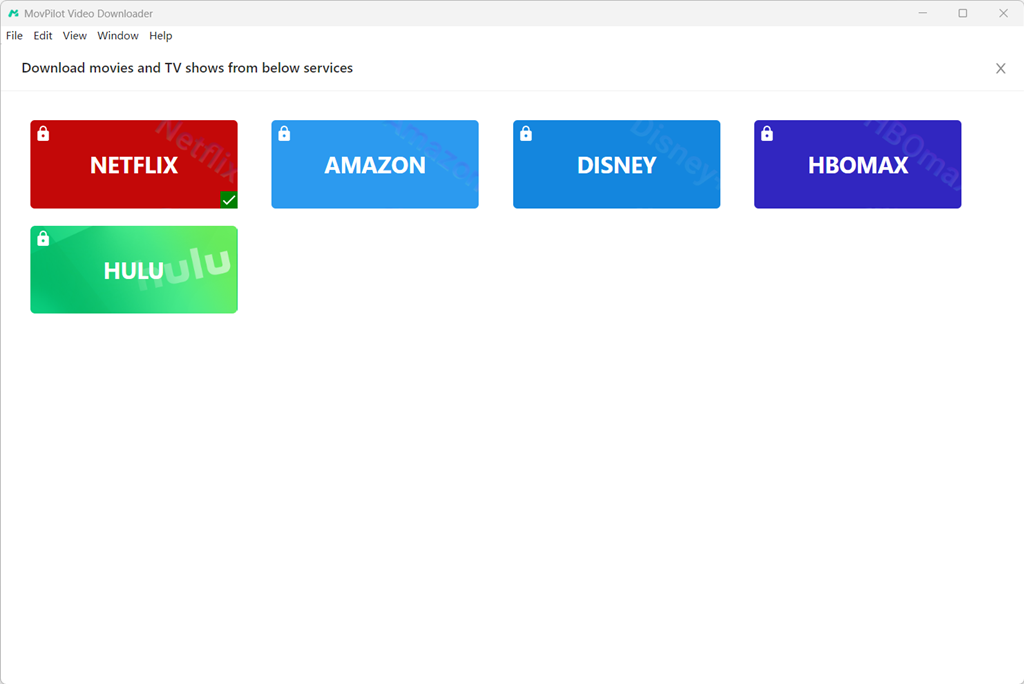
Steg 2. Till att börja med måste du logga in på ditt Netflix-konto. Annars kan du inte komma åt hela Netflix videobibliotek.

Steg 3. I huvudgränssnittet klickar du på kugghjulsikonen i det övre högra hörnet för att anpassa standardinställningarna för utdata, inklusive videoformat, videokvalitet, videocodec, ljudspråk, utdatamapp och mer.

Steg 4. Sök direkt efter din önskade Netflix-video genom att ange nyckelord i dess inbyggda sökmotor. Alla relevanta resultat kommer att visas i gränssnittet på en gång.

Steg 5. Leta upp den DRM-skyddade videon du vill ladda ner och tryck helt enkelt på dess nedladdningsknapp. För TV-serier visas ett popup-fönster där du kan välja specifika avsnitt att ladda ner.
Därefter börjar MovPilot automatiskt ladda ner DRM-skyddade videor från Netflix till MP4. När du är klar kan du gå till fliken "Historik" för att hitta alla dina DRM-fria nedladdningar.

Metod 3. Ladda ner DRM-skyddade videor med Firefox/Chrome-tillägget
Video DownloadHelper är ett populärt tillägg för Firefox och Google Chrome som kan hjälpa dig att enkelt ladda ner onlinevideor från över 1000 webbplatser till din dator och spara dem i MP4- eller MKV-format. Om du vill ladda ner skyddade videor online är Video DownloadHelper ett bra val. Dessutom är det enkelt att använda. Med bara några få klick kan du enkelt ta bort DRM från videor för offlineuppspelning. Så här fungerar det.
Steg 1. Gå till Video DownloadHelper och klicka på knappen "Installera för Chrome/Firefox" för att starta installationsprocessen. Följ sedan instruktionerna på skärmen för att aktivera det.
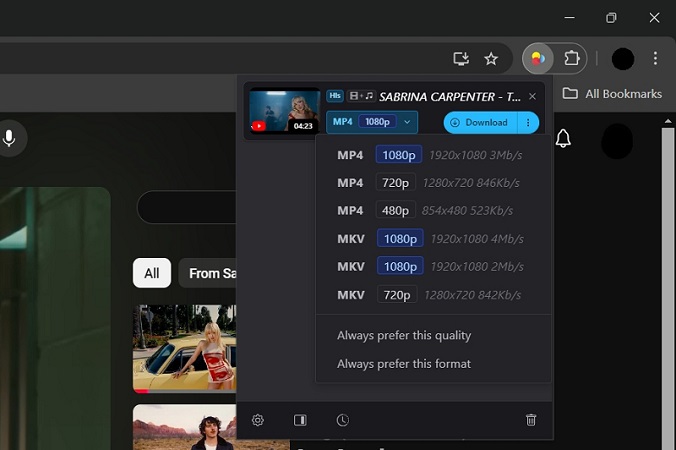
Steg 2. Spela upp videon du vill ladda ner. Video DownloadHelper kommer automatiskt att upptäcka den nedladdningsbara videon på skärmen. När tilläggsikonen blir färgad klickar du på den för att få nedladdningsalternativ.
Steg 3. Välj ett önskat nedladdningsalternativ från rullgardinsmenyn och tryck sedan på "Ladda ner" för att börja ladda ner DRM-skyddade videor på Firefox/Chrome.
Notera:
Den här metoden fungerar bara för gratis streaming-sajter som YouTube, Facebook, etc. För premiuminnehåll från Amazon Prime, Netflix, Disney+, Hulu och HBO är det tillrådligt att använda MovPilot allt-i-ett-videonedladdningsverktyg.
Metod 4. Skärminspelning av DRM-skyddade videor
Skärminspelare fungerar också som en användbar lösning för att ladda ner DRM-skyddade videor. För att undvika oväntade problem som en svart skärm, använd professionella alternativ som FonePaw skärminspelare rekommenderas. Den kan spela in DRM-skyddade videor på Windows/Mac-datorer och spara dem i olika DRM-fria format som MP4, WMV, MOV, etc.
Det är användbart när du vill fånga ett videoklipp från en lång video. Nu ska vi se hur man spelar in och laddar ner videor på Windows/Mac med FonePaw Screen Recorder.
Steg 1. Installera och starta FonePaw Screen Recorder på din dator. Välj sedan "Videoinspelare" på huvudgränssnittet för att fortsätta med processen.
Steg 2. Öppna den DRM-skyddade videon du vill ladda ner. Gå sedan tillbaka till FonePaw och anpassa ditt inspelningsområde (helskärm rekommenderas). För bättre utskriftskvalitet är det lämpligt att stänga av alternativet "Mikrofon" och se till att "Systemljud" är aktiverat.

Steg 3. För utdatainställningar, klicka på kugghjulsikonen för att gå till "Preferences"> "Output". Anpassa videoformat, videokvalitet, utdatamapp och mer baserat på dina behov. Klicka sedan på "OK" för att bekräfta dina handlingar.
Steg 4. Spela upp den DRM-skyddade videon och klicka på "REC"-knappen för att starta inspelningen. För att säkerställa högkvalitativa utskrifter, undvik multitasking under inspelningen. När videon är klar, klicka på "Stopp"-knappen på den flytande panelen, och sedan kan du förhandsgranska och spara den inspelade videon på din dator utan ansträngning.

Vanliga frågor om DRM-skyddad videonedladdning
Hur kan jag ladda ner DRM-skyddade videor på Android?
Tyvärr finns det för närvarande ingen DRM-skyddad videonedladdnings-APK tillgänglig för Android-enheter. För att göra det kan du dra nytta av MovPilot allt-i-ett-videonedladdningsverktyg eller andra alternativ som alternativ till att först ladda ner DRM-behandlade videor till din dator och sedan överföra dem till din Android-enhet.
Kan nedladdade DRM-fria filer delas eller laddas upp igen?
I de flesta fall, ingaÄven om en video- eller ljudfil är DRM-fri är den fortfarande skyddad av upphovsrättslagarDRM-fri betyder bara att filen inte har några tekniska uppspelningsbegränsningar men inte bevilja rättigheter till vidaredistribution. Att dela eller ladda upp DRM-fria filer igen utan tillstånd kan bryta mot plattformens användarvillkor eller upphovsrättsregler. För personlig offline-visning eller säkerhetskopiering är DRM-fria filer i allmänhet acceptabla, men kontrollera alltid den specifika plattformens användningspolicy först.
Slutsats
Den här artikeln diskuterar fullständigt hur du laddar ner DRM-skyddade videor, tillsammans med omfattande guider. Video DownloadHelper hjälper till för videor från gratis streamingsidor.
Om du behöver en pålitlig lösning för att spela in DRM-skyddade videor är FonePaw Screen Recorder värt att överväga. Men om du vill ladda ner videor från Amazon Prime, Netflix, Disney+, Hulu och HBO med bara ett klick, MovPilot allt-i-ett-videonedladdningsverktyg framstår som den bästa lösningen utan tvekan!
MovPilot allt-i-ett-videonedladdningsverktyg
Ladda ner videor från streamingtjänster som kan spelas upp på vilken enhet som helst utan begränsningar.