Najlepszy sposób na nagrywanie filmów z Netflixa

Czy kiedykolwiek próbowałeś nagrać film z Netflixa, ale udało Ci się tylko Czarny ekran wideo?

W tym artykule pokażemy Ci, jak Nagrywanie ekranu Netflix bez czarnego ekranu na Windows i Mac z MovPilot Netflix Video Downloader, który umożliwia grupowe pobieranie filmów z Netflixa w rozdzielczości Full HD 1080p z 5-krotnie większą prędkością. Czytaj dalej, aby poznać różnicę między nagrywaniem a pobieraniem i dowiedzieć się, jak najlepiej oglądać filmy z Netflixa offline.

Wygrać
Prochowiec
>> Obejrzyj samouczek wideo

Czy często zmagasz się z faktem, że wiele filmów z Netflixa nie jest dostępnych do pobrania? Czy martwisz się, że nie możesz wykorzystać fragmentów z filmów z Netflixa do edycji? 
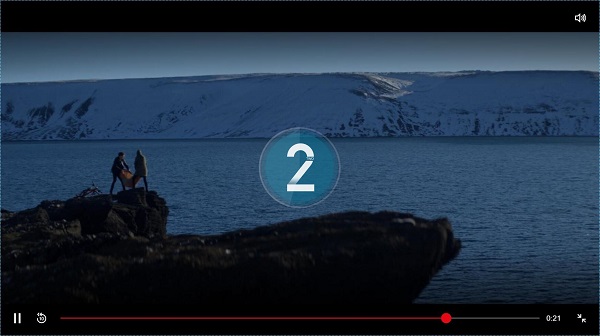
Wiele osób próbuje nagrywać ekrany, aby oglądać filmy z Netflixa, ale ostatecznie okazuje się, że nagrane filmy mają tylko dźwięk, ale nie mają obrazu. Dzieje się tak, ponieważ Netflix nie pozwala na nagrywanie ekranu, więc większość programów do nagrywania ekranu nie może poprawnie nagrywać filmów z Netflixa, ale nie jest to niemożliwe.

Zastrzeżenie: Ten samouczek służy wyłącznie celom edukacyjnym. Kopiowanie i rozpowszechnianie nagranych plików Netflix do celów komercyjnych jest surowo zabronione.

1. Jak nagrywać ekran Netflixa bez czarnego ekranu?

Aż chce się zapytać, dlaczego Netflix nie pozwala na nagrywanie ekranu. Dlaczego zawsze widzisz czarny ekran?
Netflix korzysta z technologii zarządzania prawami cyfrowymi (DRM), głównie po to, aby zapobiegać nieautoryzowanemu korzystaniu z treści cyfrowych, takich jak filmy i seriale Netflix. Dlatego próba nagrania filmu z Netflix zazwyczaj kończy się czarnym ekranem. Na szczęście istnieją dwa sposoby pobierania filmów z Netflix. Możesz wybrać odpowiednią metodę w zależności od potrzeb.
Jeśli chcesz po prostu zapisać film do oglądania offline lub masz obawy co do jakości nagrania, dlaczego nie spróbować szybszego i łatwiejszego sposobu — po prostu pobrać cały film?

Najlepsza alternatywa dla nagrywania ekranu: pobieranie filmów z Netflixa w formacie MP4

W Internecie są miliony programów do pobierania filmów z serwisu Netflix, MovPilot Netflix Video Downloader Musi być najbardziej wyjątkowy. MovPilot Netflix Video Downloader umożliwia pobieranie filmów i programów telewizyjnych z Netflix w doskonałej rozdzielczości 1080P (FHD) MP4/MKV, z wielojęzycznymi napisami i ścieżkami dźwiękowymi, których jest znacznie więcej niż w aplikacji Netflix.
Co więcej, w ustawieniach możesz wybrać kodek H265, aby uzyskać jeszcze lepszą jakość obrazu. Co więcej, filmy pobrane za pomocą MovPilot Netflix Video Downloader są trwale zapisywane lokalnie, bez obaw o utratę ważności!

Główne cechy:

  • Pobierz filmy z serwisu Netflix w formacie FHD MP4/MKV
  • Wielojęzyczne napisy i ścieżki audio
  • Czysty interfejs i łatwa obsługa
  • Oszczędność czasu: pobieranie z dużą prędkością
Oto jak pobrać filmy z serwisu Netflix do formatu MP4:
Krok 1. Zaloguj się do serwisu Netflix w programie MovPilot Video Downloader
Zaloguj się do Netflixa w MovPilot Netflix Video Downloader
Krok 2. Wyszukaj interesujące Cię filmy z serwisu Netflix
Możesz również wkleić adres URL serwisu Netflix w polu wyszukiwania, aby bezpośrednio wyświetlić interesujący Cię film.
Wyszukaj wideo Netflix
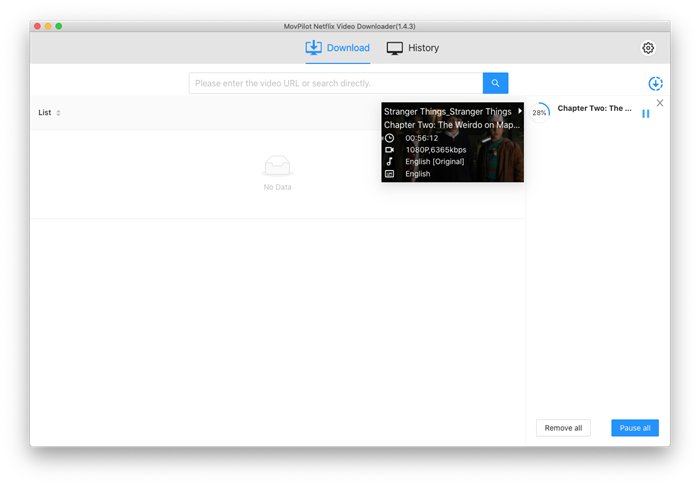
Krok 3. Rozpocznij pobieranie i ciesz się filmem
Pobieranie filmów z serwisu Netflix w formacie MP4 na komputerze Mac
Następnie na Twoim dysku zostanie zapisany film w jakości FHD z serwisu Netflix, który możesz obejrzeć lub edytować.
Jednak niektórzy z Was nie mają wystarczająco dużo miejsca na dysku twardym. Albo jeśli potrzebujecie nagrać wiele krótkich klipów do edycji, dobrym rozwiązaniem będzie bezpośrednie nagranie potrzebnych klipów wideo. Wtedy będziecie potrzebować odpowiedniego oprogramowania, aby upewnić się, że nagranie działa, a nie wyświetla się na czarnym ekranie.

2. Jak nagrywać ekran Netflixa na komputerze Mac?

Jak wszyscy wiemy, nagrywanie ekranu w systemie macOS za pomocą QuickTime Playera jest bardzo wygodne. Jednak, jak zauważyliście, najpopularniejsze przeglądarki, Safari i Chrome, wyświetlają czarny ekran podczas nagrywania filmów z Netflixa. Wynika to z faktu, że obie przeglądarki przywiązują dużą wagę do ochrony praw autorskich.
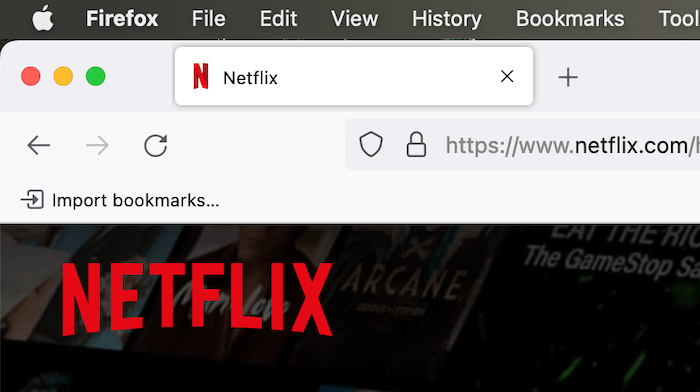
Na szczęście, po setkach prób, w końcu odkryliśmy, że Firefox pozwala na nagrywanie pełnego obrazu i dźwięku z ekranu filmów Netflix. Oto samouczek.
Krok 1. Pobierz Firefoksa i odwiedź Netflixa za jego pomocą
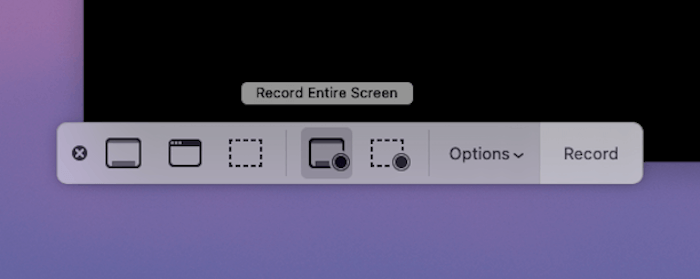
Krok 2Uruchom QuickTime Player i kliknij Nowe nagranie ekranu
Netflix Firefox Mac
Nowy rekord Mac
Krok 3. Kliknij Nagraj i odtwórz film Netflix w trybie pełnoekranowym
Rozpocznij nagrywanie Mac
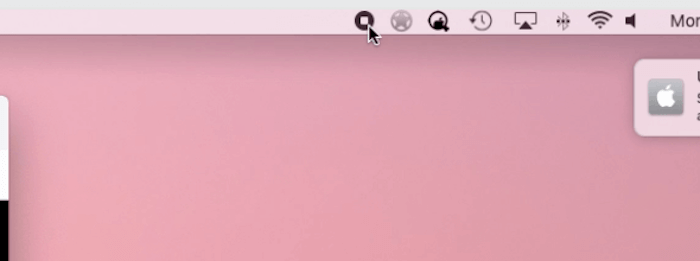
Krok 4. Aby zatrzymać nagrywanie, kliknij przycisk Stop na pasku menu w prawym górnym rogu
Zatrzymaj nagrywanie Mac
Za pomocą przeglądarek Firefox i QuickTime Player możesz nagrywać filmy z Netflixa na swoim komputerze Mac tak często, jak tylko chcesz.

3. Jak nagrywać ekran Netflixa w systemie Windows?

Podobnie jak w przypadku systemu macOS, użytkownicy systemu Windows muszą korzystać z przeglądarki Firefox, aby odtwarzać filmy z Netflixa i omijać ograniczenia praw autorskich. Jednak nagrywanie ekranu na komputerze z systemem Windows nie jest tak proste, jak na komputerze Mac.
Microsoft dodał wbudowaną funkcję nagrywania ekranu dopiero w systemie Windows 10 i nowszych. Podczas gdy wielu użytkowników systemów Windows 7 i Windows 8 potrzebuje zaawansowanego oprogramowania do nagrywania ekranu, aby nagrywać filmy z Netflixa, w tym przypadku gorąco polecamy FonePaw Screen Recorder.
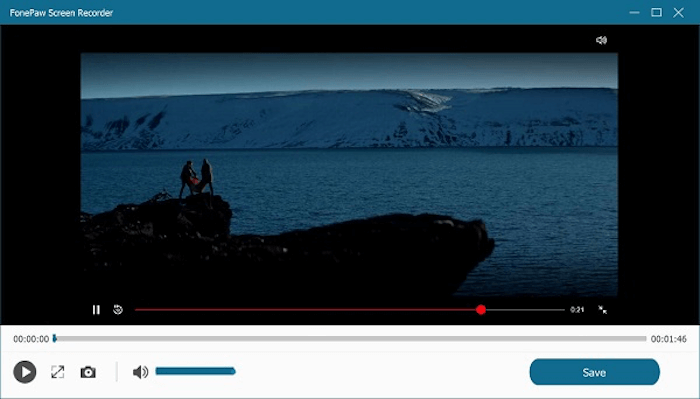
Rejestrator ekranu FonePaw To doskonały program do nagrywania ekranu, który umożliwia zgrywanie i nagrywanie filmów i programów telewizyjnych z Netflixa. Umożliwia nagrywanie strumieniowego wideo z Netflixa z wbudowanym dźwiękiem oraz eksportowanie tytułów z Netflixa w różnych formatach wideo i audio, co odpowiada wszystkim Twoim potrzebom.
Krok 1. Przygotuj rejestrator wideo Netflix
Pobierz, zainstaluj i uruchom FonePaw Screen Recorder na swoim komputerze. W głównym interfejsie kliknij Magnetowid.
Kliknij przycisk ze strzałką w dół w sekcji Wyświetlanie i wybierz Pełny ekran.
Notatka:
Pamiętaj, aby włącz dźwięk systemowy I wyłącz mikrofon.
Ustaw parametry
Krok 2. Otwórz film Netflix, aby go nagrać
Odtwórz wybrany film z serwisu Netflix w trybie pełnoekranowym za pośrednictwem Przeglądarka Firefox.
Krok 3. Rozpocznij nagrywanie
Trzask REK Naciśnij przycisk, aby rozpocząć nagrywanie ekranu. Następnie odtwórz film z Netflixa w trybie pełnoekranowym, zanim zakończy się 3-sekundowe odliczanie.
Krok 4. Trzask Zatrzymywać się i zapisz wideo
Kliknij na Zatrzymywać się przycisk w lewym górnym rogu, aby zakończyć nagrywanie.
Następnie możesz obejrzeć podgląd wideo. Kliknij Ratować i wybierz dla niego ścieżkę.
Zatrzymaj nagrywanie i zapisz wideo

4. Jak nagrywać ekran Netflixa na telefonie komórkowym?

Podobnie jak w przypadku korzystania z komputera, nagrywanie filmów z Netflixa bezpośrednio w aplikacji Netflix na telefonie również spowoduje wyświetlenie czarnego ekranu. W tym momencie wystarczy zalogować się do Netflixa za pomocą zewnętrznego odtwarzacza Netflix o nazwie Rave i odtworzyć wybrany film.
Ten Zachwycać się Aplikacja umożliwia strumieniowe przesyłanie filmów z Netflixa, YouTube'a i innych serwisów do znajomych z telefonu. Rave synchronizuje to, co oglądasz, z urządzeniami w czacie grupowym. Aby to osiągnąć, ochrona praw autorskich jest wyłączona. W tym momencie możesz nagrać ekran za pomocą funkcji nagrywania w telefonie.
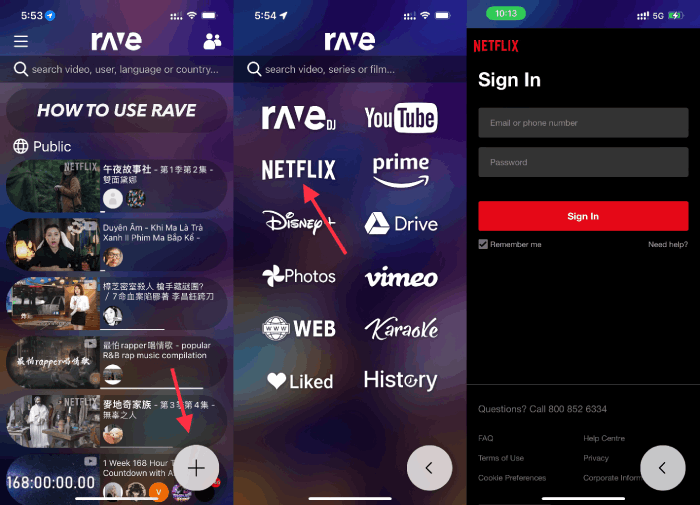
Krok 1. Zaloguj się do Netflixa w Rave
Kliknij przycisk w lewym dolnym rogu ekranu, a następnie kliknij Netflix i zaloguj się na stronie, która się pojawi.
Zaloguj się do Netflixa na Rave
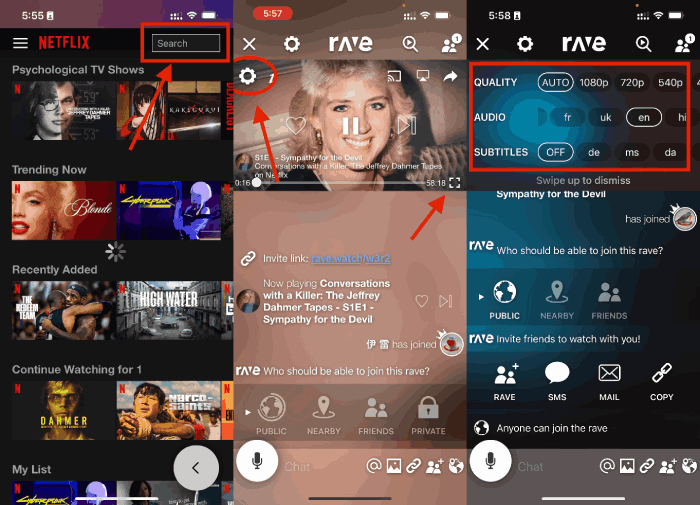
Krok 2. Wyszukaj interesujący Cię film w serwisie Netflix i rozpocznij nagrywanie
Znajdź interesujący Cię film i odtwórz go w trybie pełnoekranowym, a następnie nagraj filmy z Netflixa za pomocą funkcji nagrywania ekranu w telefonie. Nagrany film zostanie zapisany w albumie telefonu.
   Porady:
  • Naciśnij przycisk Ustawienia, aby ustawić parametry filmów, takie jak jakość, dźwięk i napisy.
  • Funkcja nagrywania ekranu dostępna w telefonie dobrze współpracuje z RAVE i nie wymaga pomocy innego oprogramowania.
Odtwarzaj filmy z Netflixa w Rave

5. Wnioski

Ludzie korzystają z Netflixa tysiące razy dziennie, aby oglądać filmy. Zapisywanie filmów z Netflixa lokalnie to obecnie bardzo popularne rozwiązanie. Wszystkie metody wymienione w artykule mogą sprostać temu wyzwaniu.
Bezpośrednie pobieranie filmów z serwisu Netflix za pośrednictwem MovPilot Netflix Video Downloader Funkcja nagrywania ekranu może pomóc Ci zaoszczędzić czas i uzyskać lepszą jakość obrazu, natomiast nagrywanie ekranu uniemożliwi korzystanie z urządzenia do momentu zakończenia odtwarzania filmu. Jeśli jednak potrzebujesz tylko kilku klipów do edycji, nagrywanie ekranu na dowolnym urządzeniu (nawet telefonie) jest znacznie łatwiejszą i szybszą opcją.