«Jeg prøvde å laste ned et videoklipp, men det står «denne videoen er DRM-beskyttet». Hvordan kan jeg omgå det?»
Sliter du også med å laste ned DRM-beskyttede videoer? DRM-beskyttelse kan være frustrerende, spesielt når du vil se favorittvideoene dine offline mens du er på farten. Heldigvis finnes det mange effektive løsninger som kan hjelpe deg. Denne artikkelen vil forklare hva DRM-beskyttelse er og gi trinnvise veiledninger om hvordan du enkelt laster ned beskyttede videoer, slik at du kan nyte avspilling av videoer offline når som helst og hvor som helst.
Hva er DRM-beskyttelse og avspillingsrisikoer du bør vite
DRM, en forkortelse for Digital Rights Management, er en teknologi som brukes til å beskytte opphavsrettsinnehavere ved å kontrollere hvordan digitalt innhold blir tilgjengelig, kopiert og delt. DRM-beskyttede videoer leveres vanligvis med avspillingsbegrensninger, som for eksempel begrensede visningsperioder, utløpsdato for nedlastinger eller avspilling som er begrenset til bestemte apper og autoriserte enheter. Disse begrensningene kan gjøre visning uten nett mindre fleksibel.
De fleste store strømmeplattformene, inkludert Netflix, Disney+, Amazon Prime Video, YouTube og Udemy, bruker DRM for å håndheve lisensregler. Selv for betalende abonnenter forblir nedlastede videoer krypterte og kan ikke fritt overføres, deles eller spilles av utenfor godkjente enheter eller apper.
Fra et samsvarsperspektiv er DRM utformet for å forhindre uautorisert distribusjon og kommersielt misbruk av opphavsrettsbeskyttet innhold. Å omgå DRM kan være i strid med en plattforms tjenestevilkår og, i noen regioner, gjeldende lover om opphavsrett. Brukere bør forstå disse grensene før de prøver å laste ned DRM-beskyttede videoer.
Metode 1. Se DRM-beskyttede videoer offline via den offisielle plattformen
De fleste store strømmeplattformene tilbyr innebygde funksjoner for nedlasting uten nett, slik at du kan se DRM-beskyttede videoer uten internettforbindelse. Nedenfor finner du de generelle trinnene for å laste ned og se DRM-beskyttede videoer ved hjelp av en offisiell plattform.
Trinn 1. Installer den offisielle strømmeappen
Last ned og installer den offisielle appen til strømmetjenesten (som Netflix, Disney+ eller Amazon Prime Video) fra App Store eller Google Play Store. Sørg for at appen er oppdatert til den nyeste versjonen.
Trinn 2. Logg inn med et aktivt abonnement
Logg inn på kontoen din og sørg for at abonnementet ditt støtter nedlastinger uten nett. Enkelte titler eller abonnementer tillater kanskje ikke nedlasting.
Trinn 3. Finn en nedlastbar video
Bla gjennom eller søk etter filmen eller TV-serien du vil se. Hvis tittelen støtter visning uten nett, vil du se et nedlastingsikon på detaljsiden.
Trinn 4. Velg nedlastingskvalitet (hvis tilgjengelig)
Før nedlasting lar noen plattformer deg velge videokvalitet (Standard eller Høy). Høyere kvalitet gir bedre grafikk, men krever mer lagringsplass.
Trinn 5. Last ned og se offline
Trykk på Last ned -knappen og vent til prosessen er fullført. Når den er nedlastet, kan du få tilgang til videoen fra appens Nedlastinger eller Frakoblet seksjonen og se den uten internettforbindelse.
Note:
Nedlastede videoer forblir DRM-beskyttet og kan kun spilles i den offisielle appen på autoriserte enheterFrakoblet tilgang kan utløpe etter en viss periode eller bli utilgjengelig hvis abonnementet ditt avsluttes. Hvis du vil fjerne DRM-beskyttelsen, kan du søke etter DRM-fjerningsverktøy for hjelp.
Metode 2. Last ned DRM-beskyttede strømmevideoer via DRM Video Downloader
MovPilot alt-i-ett videonedlaster er ditt beste alternativ! Denne one-stop-løsningen har integrerte nettlesere fra populære strømmeplattformer som Amazon Prime, Netflix, Disney+, Hulu og HBO, noe som gjør det enkelt for deg å laste ned streaming videoer. Det viktigste er at den kommer med en avansert DRM-fjerning som kan hjelpe deg med å laste ned DRM-beskyttede videoer til MP4/MKV i opptil Full HD 1080P-kvalitet. På denne måten kan du nyte favorittvideoene dine uten noen begrensninger.
Hovedfunksjonene til MovPilot alt-i-ett videonedlasting:
- Last ned DRM-beskyttede videoer fra Amazon Prime, Netflix, Disney+, Hulu og HBO.
- Konverter beskyttede streamingvideoer til DRM-frie MP4- og MKV-formater.
- Tilby høykvalitets videonedlastinger i opptil Full HD 1080P.
- Støtt 5 ganger raskere hastighet for å laste ned videoer i batch.
- Gi alternativer for å velge lydspor og undertekster på forskjellige språk.
- Fungerer godt på Windows- og Mac-datamaskiner.
La oss deretter følge trinn-for-trinn-guiden nedenfor for å lære hvordan du laster ned DRM-beskyttede streaming-videoer ved å bruke MovPilot All-in-One Video Downloader.
Trinn 1. Installer og start MovPilot All-in-One Video Downloader på Windows-/Mac-datamaskinen din. Velg deretter en strømmeplattform du vil laste ned beskyttede videoer fra. (Her tar vi nedlasting av Netflix-videoer som eksempel.)
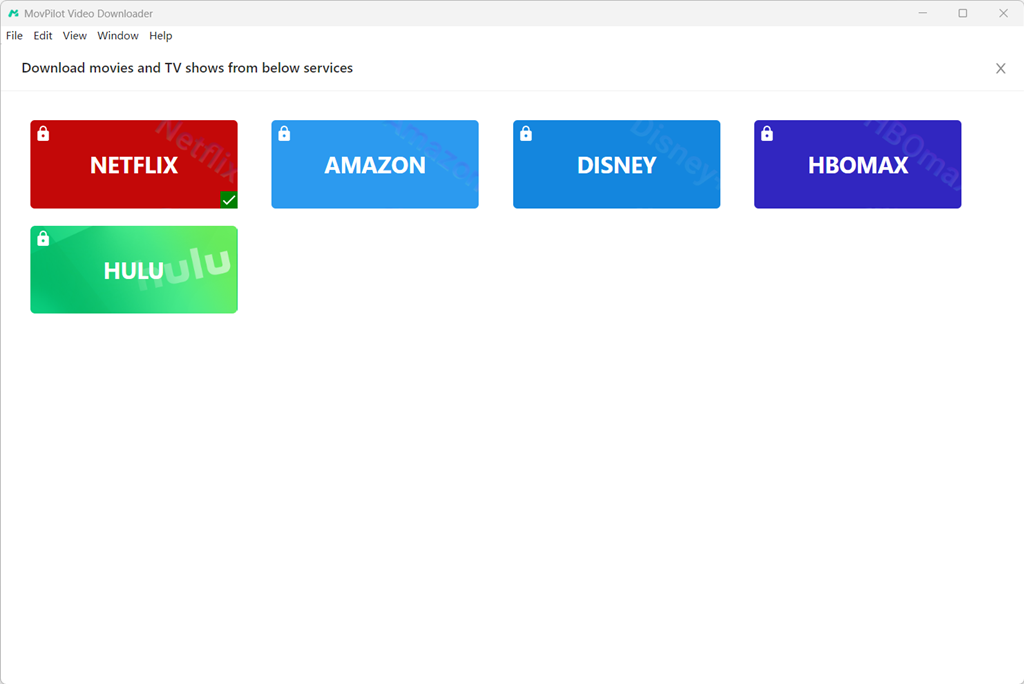
Trinn 2. Til å begynne med må du logge på Netflix-kontoen din. Ellers kan du ikke få tilgang til hele videobiblioteket til Netflix.

Trinn 3. I hovedgrensesnittet klikker du på tannhjulikonet øverst til høyre for å tilpasse standard utdatainnstillinger, inkludert videoformat, videokvalitet, videokodek, lydspråk, utdatamappe og mer.

Trinn 4. Søk direkte etter den ønskede Netflix-videoen ved å skrive inn nøkkelord i den innebygde søkemotoren. Alle relevante resultater vil vises på grensesnittet samtidig.

Trinn 5. Finn den DRM-beskyttede videoen du vil laste ned, og trykk ganske enkelt på nedlastingsknappen. For TV-serier vil et popup-vindu dukke opp, som lar deg velge spesifikke episoder å laste ned.
Etter det vil MovPilot automatisk begynne å laste ned DRM-beskyttede videoer fra Netflix til MP4. Når du er ferdig, kan du gå til "Historikk"-fanen for å finne alle dine DRM-frie nedlastinger.

Metode 3. Last ned DRM-beskyttede videoer med Firefox/Chrome-utvidelsen
Video Nedlastingshjelp er en populær utvidelse for Firefox og Google Chrome som kan hjelpe deg med å enkelt laste ned videoer fra nett fra over 1000 nettsteder til datamaskinen din og lagre dem i MP4- eller MKV-format. Hvis du vil laste ned beskyttede videoer på nett, er Video DownloadHelper et godt valg. Dessuten er det enkelt å bruke. Med bare noen få klikk kan du enkelt fjern DRM fra videoer for offline avspilling. Her er hvordan det fungerer.
Trinn 1. Gå til Video Nedlastingshjelp og klikk på "Installer for Chrome/Firefox"-knappen for å starte installasjonsprosessen. Følg deretter instruksjonene på skjermen for å aktivere den.
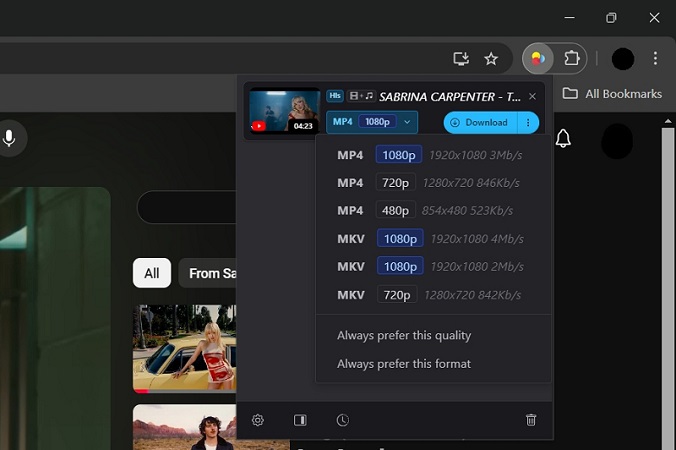
Trinn 2. Spill av videoen du vil laste ned. Video DownloadHelper vil automatisk oppdage den nedlastbare videoen på skjermen. Når utvidelsesikonet blir farget, klikk på det for å få nedlastingsalternativer.
Trinn 3. Velg et ønsket nedlastingsalternativ fra rullegardinmenyen, og trykk deretter på "Last ned" for å begynne å laste ned DRM-beskyttede videoer på Firefox/Chrome.
Note:
Denne metoden fungerer bare for gratis strømmesider som YouTube, Facebook osv. For premiuminnhold fra Amazon Prime, Netflix, Disney+, Hulu og HBO anbefales det å bruke MovPilot alt-i-ett videonedlaster.
Metode 4. Skjermopptak av DRM-beskyttede videoer
Skjermopptaker fungerer også som en levedyktig løsning for å laste ned DRM-beskyttede videoer. For å unngå uventede problemer som en svart skjerm, bruk profesjonelle alternativer som FonePaw skjermopptaker anbefales. Den kan ta opp DRM-beskyttede videoer på Windows/Mac-datamaskiner, og lagre dem i forskjellige DRM-frie formater som MP4, WMV, MOV, etc.
Det er nyttig når du vil ta et videoklipp fra en lang video. La oss deretter se hvordan du tar opp og laster ned videoer på Windows/Mac med FonePaw Screen Recorder.
Trinn 1. Installer og start FonePaw Screen Recorder på datamaskinen din. Deretter velger du "Videoopptaker" på hovedgrensesnittet for å fortsette med prosessen.
Trinn 2. Åpne den DRM-beskyttede videoen du vil laste ned. Gå deretter tilbake til FonePaw og tilpass opptaksområdet ditt (fullskjerm anbefales). For bedre utskriftskvalitet anbefales det å slå av "Mikrofon"-alternativet og sørge for at "Systemlyd" er aktivert.

Trinn 3. For utdatainnstillinger, klikk på tannhjulikonet for å gå til “Preference” > “Output”. Tilpass videoformatet, videokvaliteten, utdatamappen og mer basert på dine behov. Klikk deretter "OK" for å bekrefte handlingene dine.
Trinn 4. Spill av den DRM-beskyttede videoen og klikk på "REC"-knappen for å starte opptaket. For å sikre utskrift av høy kvalitet, unngå multitasking under opptaket. Når videoen er ferdig, klikker du på "Stopp"-knappen på det flytende panelet, og deretter kan du forhåndsvise og lagre den innspilte videoen på datamaskinen din uten problemer.

Vanlige spørsmål om DRM-beskyttet videonedlasting
Hvordan kan jeg laste ned DRM-beskyttede videoer på Android?
Dessverre er det ingen DRM-beskyttet videonedlastings-APK tilgjengelig for Android-enheter. For å gjøre det kan du dra nytte av MovPilot alt-i-ett videonedlaster eller andre alternativer som alternativer for å laste ned DRM-videoer til datamaskinen din først, og deretter overføre dem til Android-enheten din.
Kan nedlastede DRM-frie filer deles eller lastes opp på nytt?
I de fleste tilfeller, ingenSelv om en video- eller lydfil er DRM-fri, er den fortsatt beskyttet av opphavsrettsloverDRM-fri betyr bare at filen ikke har noen tekniske avspillingsbegrensninger, men ikke gi rettigheter til videredistribusjon. Videredeling eller opplasting av DRM-frie filer uten tillatelse kan være i strid med plattformens tjenestevilkår eller opphavsrettsbestemmelser. For personlig visning offline eller sikkerhetskopiering er DRM-frie filer generelt akseptable, men sjekk alltid den spesifikke plattformens brukspolicy først.
Konklusjon
Denne artikkelen diskuterer fullstendig hvordan du laster ned DRM-beskyttede videoer, sammen med omfattende guider. For videoer fra gratis strømmesider hjelper Video DownloadHelper.
Hvis du trenger en pålitelig løsning for å spille inn DRM-beskyttede videoer, er FonePaw Screen Recorder verdt å vurdere. Men hvis du vil laste ned videoer fra Amazon Prime, Netflix, Disney+, Hulu og HBO med bare ett klikk, MovPilot alt-i-ett videonedlaster fremstår som den beste løsningen uten tvil!
MovPilot alt-i-ett videonedlaster
Last ned videoer fra strømmetjenester som kan spilles av på hvilken som helst enhet uten begrensninger.