In questo video
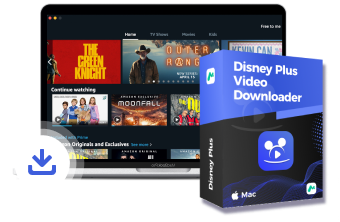
Questo video ti mostrerà tre modi per registrare contenuti Disney Plus senza una schermata nera, entrambi adatti per utenti Mac e PC. Tocca il pulsante DOWNLOAD qui sotto per ottenere Scaricatore video Disney Plus GRATIS!
Trascrizione
Introduzione
Un modo per continuare a guardare i film Disney Plus dopo la scadenza dell'abbonamento è registrarli in anticipo, in modo da poterli guardare quando vuoi, ma potresti ritrovarti con una schermata nera. Oggi ti mostrerò come registrare i film Disney Plus su Mac e PC senza la schermata nera. Ricorda di guardare fino alla fine. Condividerò anche un modo più semplice e veloce per ottenere direttamente i video Disney Plus.
Prima di iniziare, sia gli utenti Mac che PC devono scaricare e utilizzare il browser Mozilla Firefox, poiché può aiutare a sbarazzarsi della schermata nera.
Capitolo 1. Registrazione dello schermo Disney Plus su Mac
Se utilizzi un Mac, QuickTime Player può essere utilizzato direttamente per registrare i film Disney Plus. Basta eseguire il software e trovare la nuova registrazione dello schermo. Scegli di registrare l'intero schermo e premi il pulsante di registrazione.
Capitolo 2. Registrazione dello schermo Disney Plus su PC
Per gli utenti Windows, la Xbox Game Bar è un'ottima opzione di registrazione. Basta premere il tasto Windows e G per avviarla, quindi andare al video Disney Plus che si desidera registrare e cliccare sul pulsante di registrazione. È possibile provarla, ma un avvertimento: QuickTime Player non è in grado di catturare l'audio e le registrazioni della Xbox Game Bar si interrompono facilmente. Quindi perché non scaricarla direttamente?
Capitolo 3. Registrazione dello schermo Disney Plus con MovPilot
MovPilot Disney Plus Video Downloader è il downloader dedicato per Disney Plus. Ti aiuta a scaricare i contenuti Disney direttamente sul tuo PC in MP4 di alta qualità o in altri formati comuni. Ora vediamo come funziona questo semplice metodo.
Capitolo 4. Scarica e avvia MovPilot
Per iniziare, esegui il downloader video MovPilot Disney Plus. Accedi al tuo account Disney Plus.
Capitolo 5. Cerca film o spettacoli Disney Plus
Qui puoi cercare il nome del film oppure copiare e incollare direttamente il link nella barra di ricerca.
Capitolo 6. Impostare i parametri di output
Una volta ottenuto il risultato, imposta i parametri di output su alta qualità e formato MP4, mantenendo i sottotitoli e le tracce audio originali.
Capitolo 7. Inizia a scaricare i film Disney Plus
Ora clicca sul download. MovPilot scaricherà in batch senza problemi a velocità cinque volte superiori.
Dopo il download, potrai goderti il film Disney Plus senza DRM anziché ritrovarti davanti a una schermata nera.
Conclusione
In breve, invece di perdere tempo a registrare su Disney Plus, perché non usare un downloader dedicato per scaricare il video velocemente? Non esitate più. Cliccate sul link per il download e provatelo.
Leggi nell'articolo
Se vuoi registrare lo schermo dei film Disney Plus, questo articolo ti mostrerà come farlo su Windows, Mac, iPhone e Android con metodi praticabili.
Visualizza post


Scarica film e programmi Disney Plus da guardare offline facilmente!