Come utente di VLC Media Player, probabilmente sai già quanto versatile e potente sia questo strumento per la riproduzione di una varietà di formati multimediali. Ma cosa succede se vuoi usarlo per scaricare e guarda i tuoi programmi e film preferiti di Paramount Plus offlineChe tu sia stanco delle interruzioni dello streaming o voglia semplicemente salvare i tuoi contenuti per riprodurli in un secondo momento, scaricare video da Paramount Plus su VLC Media Player può essere la soluzione perfetta.
In questa guida, ti guideremo attraverso 2 semplici metodi per scaricare video Paramount Plus su VLC Media Player, così potrai goderti i tuoi contenuti sempre e ovunque, senza bisogno di una connessione Internet. Pronti a goderti i tuoi contenuti Paramount Plus desiderati su VLC senza problemi? Immergiamoci!
Potrebbe anche interessarti:
Come guardare Paramount Plus in TV: 2 metodi comprovati
Come scaricare i video di Paramount Plus su un’unità USB
Metodo 1. Scarica Paramount Plus Video direttamente su VLC Media Player
Sebbene VLC sia principalmente noto come lettore multimediale, ha anche la capacità di scaricare video da fonti online. Per gli utenti di VLC Media Player che desiderano un modo semplice per scaricare direttamente i video di Paramount Plus, VLC offre una funzionalità nascosta che consente di trasmettere in streaming e salvare contenuti online. Questo metodo sfrutta la capacità di VLC di aprire flussi di rete, rendendo possibile catturare e salvare video in streaming da piattaforme come Paramount Plus.
Nota: Questo metodo è efficace per molti tipi di contenuti in streaming. Tuttavia, alcuni video potrebbero essere protetti da crittografia o DRM, il che potrebbe impedire il download riuscito. Se stai cercando un metodo affidabile 100%, prendi in considerazione di passare a il metodo successivo per risultati garantiti.
Ecco come puoi usare VLC per scaricare direttamente i video di Paramount Plus:
Fase 1. Vai al sito web di Paramount Plus, trova il video che vuoi scaricare, quindi copia l’URL dalla barra degli indirizzi del tuo browser.
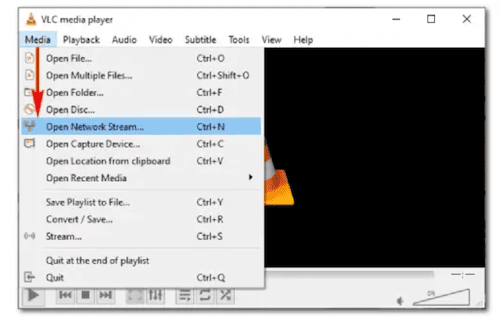
Fase 2. Avvia VLC Media Player sul tuo computer. Su Windows, clicca su “Media” e poi seleziona “Apri flusso di rete”. Su Mac, clicca su “File” e poi seleziona “Apri rete”.
Fase 3. Nella finestra Flusso di rete, incolla l’URL copiato nel campo di testo.
Fase 4. Fare clic sulla freccia accanto al pulsante “Riproduci”, quindi selezionare “Converti”.
Fase 5. Fai clic su “Sfoglia” per scegliere la cartella in cui vuoi salvare il video. Aggiungi “.mp4” alla fine del nome del file e fai clic su “Apri”. Assicurati che il profilo sia impostato su H.264 + AAC (MP4) (dovrebbe essere selezionato di default).
Fase 6. Fai clic su “Start” per iniziare il download. VLC convertirà e salverà il video nella posizione scelta.
Metodo 2. Scarica Paramount Plus Video su VLC con Reliable Downloader [100% Funzionante]
Sebbene il primo metodo con VLC Media Player possa funzionare in alcuni casi, ha i suoi limiti. Potrebbe non funzionare quando si ha a che fare con video protetti da DRM o criptati. Anche se funziona, la qualità del download non può essere sempre ottimale e il processo può essere complicato. Se stai cercando un modo più affidabile ed efficiente per scaricare video Paramount Plus, usare un downloader dedicato come MovPilot Paramount Plus Video Downloader è la scelta migliore.
Scaricatore video MovPilot Paramount Plus è la soluzione ideale per scaricare i video Paramount Plus per la visione offline su VLC Media Player. Ti consente di salva per sempre i video di Paramount Plus, così come altre piattaforme come Amazon Prime, Netflix, Disney+, Hulu e HBO, senza limitazioni di date di visione o restrizioni di dispositivo. Puoi salvare video in formato MP4 o MKV in risoluzione HD 1080p, con audio surround Dolby Digital 5.1 e varie opzioni di sottotitoli. Il software supporta velocità di download elevate utilizzando l’accelerazione hardware e garantisce un’esperienza senza pubblicità. Con un’interfaccia intuitiva e nessuna raccolta di dati utente, MovPilot è uno strumento sicuro ed efficiente per goderti i tuoi contenuti preferiti su VLC.
Caratteristiche principali di MovPilot Paramount Plus Video Downloader:
- Scarica video da Paramount Plus, Netflix, Amazon Prime, Hulu e altri tramite il browser web integrato.
- Salva film e programmi TV in modo permanente, senza limiti di visualizzazione, dispositivi o date di scadenza.
- Scarica video nei formati MP4 o MKV, fino a 1080p, con codifica H265 e audio surround Dolby Digital 5.1.
- Offre velocità di download fino a 5 volte più veloci utilizzando l’accelerazione hardware con download in batch.
- Consente agli utenti di scegliere tra più lingue e di scaricare sottotitoli soft, hard o esterni.
Con MovPilot, puoi convertire facilmente i video Paramount Plus in formati MP4 o MKV senza DRM, e poi riprodurli senza problemi su VLC Media Player. Ecco come:
Passaggio 1. Avviare MovPilot Paramount Plus Video Downloader
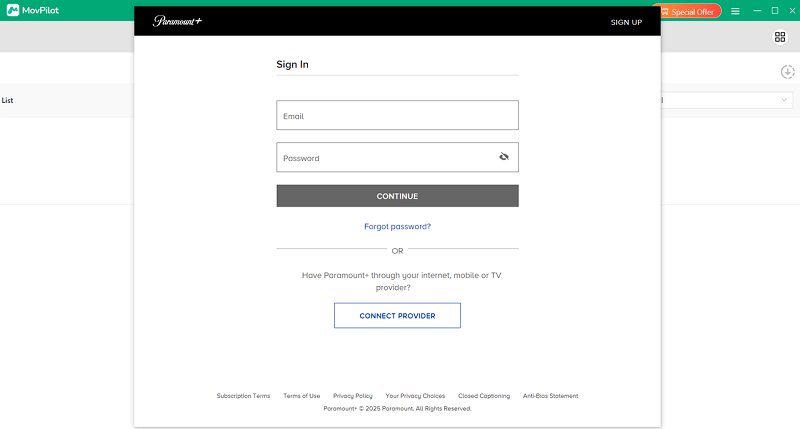
Scarica, installa e apri MovPilot Paramount Plus Video Downloader. Accedi al tuo account Paramount Plus per accedere alla libreria.
Passaggio 2. Cerca contenuti Paramount Plus
Utilizza la barra di ricerca per trovare il film o lo show che vuoi scaricare. In alternativa, incolla l’URL del video direttamente nel downloader per un accesso più rapido.
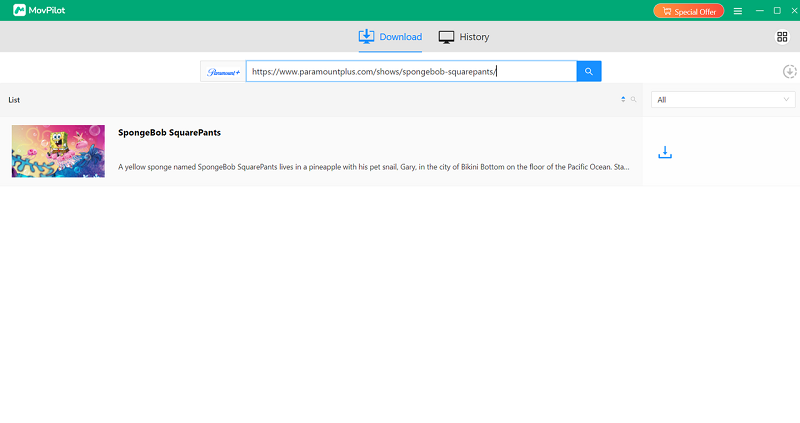
Passaggio 3. Scarica i video in MP4/MKV
Fai clic sul pulsante “Download” per iniziare a salvare il contenuto selezionato. Il formato di output predefinito è MP4, ma puoi regolare impostazioni come tracce audio, sottotitoli e formato in base alle tue esigenze.
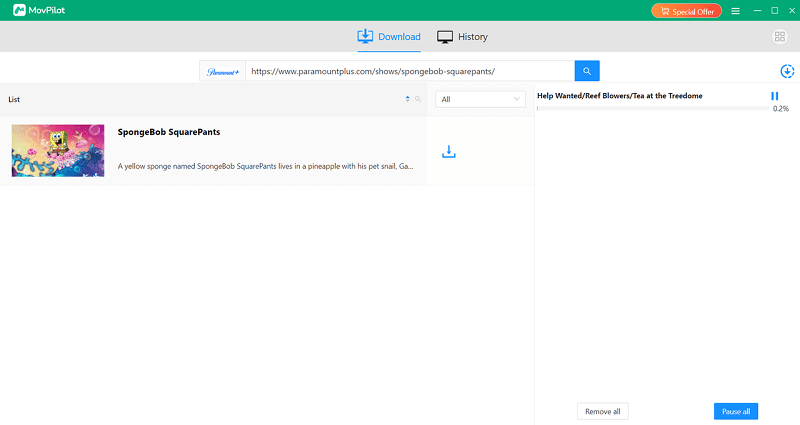
Passaggio 4. Riproduci file senza DRM in VLC
Una volta completato il download e convertito il contenuto, è sufficiente aprire il file video senza DRM in VLC Media Player per visualizzarlo offline senza alcuna restrizione di riproduzione.
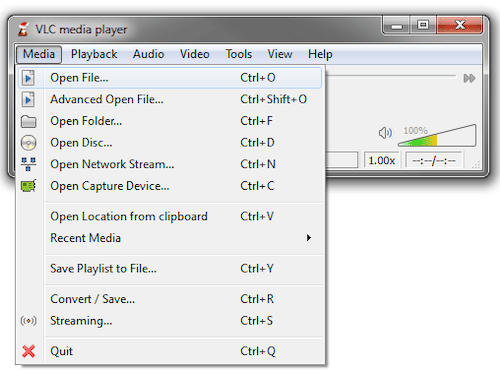
Suggerimenti per scaricare Paramount Video su VLC
Per garantire un’esperienza fluida e piacevole durante il download e la riproduzione di video Paramount Plus su VLC Media Player, ecco alcuni utili suggerimenti da tenere a mente. Segui questi suggerimenti per ottimizzare la riproduzione dei tuoi video ed evitare problemi comuni.
Come disattivare o cambiare la lingua dei sottotitoli in VLC
Se vuoi disattivare i sottotitoli o cambiare la lingua dei sottotitoli mentre guardi un video Paramount Plus su VLC, segui questi passaggi:
- Apri il video in VLC.
- Fare clic sul menu “Sottotitoli” in alto.
- Seleziona “Sub Track”. Per disattivare i sottotitoli, scegli “Disattiva”. Per cambiare la lingua dei sottotitoli, scegli la lingua che preferisci tra le opzioni disponibili.
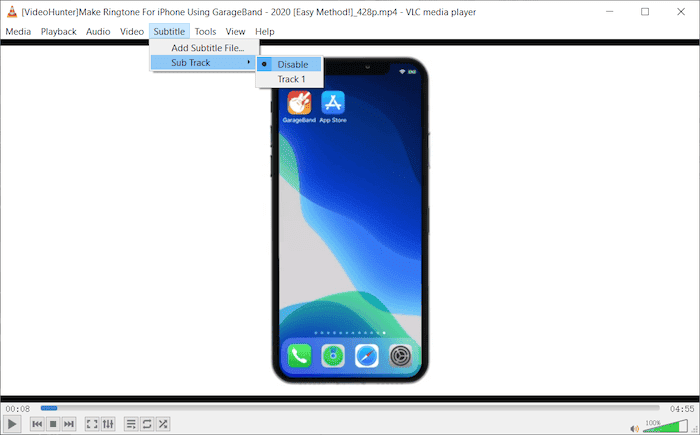
Nota:
La disattivazione dei sottotitoli funziona solo se hai selezionato “Embedded Subtitles” durante il download. Se hai selezionato “Hard Subtitles”, non possono essere disattivati poiché sono incorporati in modo permanente nel video. Per cambiare le lingue dei sottotitoli, assicurati che il video sia stato scaricato con più opzioni di sottotitoli tramite MovPilot Paramount Plus Video Downloader.
Come risolvere i sottotitoli non sincronizzati in VLC
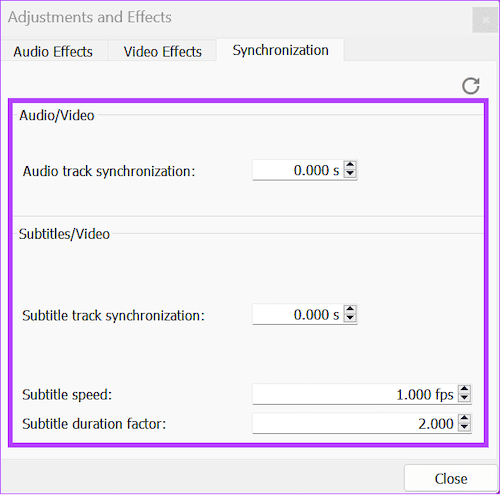
Se i sottotitoli non sono sincronizzati con l’audio durante la visione di un video Paramount Plus su VLC, è possibile regolarli rapidamente:
- Se i sottotitoli precedono l’audio: premere il tasto G per ritardare i sottotitoli.
- Se i sottotitoli sono dietro l’audio: premere il tasto H per spostarli in avanti.
Per regolazioni più precise, vai su “Strumenti” > “Sincronizzazione traccia” e modifica il valore nella sezione “Sincronizzazione traccia sottotitoli” finché i sottotitoli non corrispondono al dialogo.
Come abilitare l’accelerazione hardware in VLC?
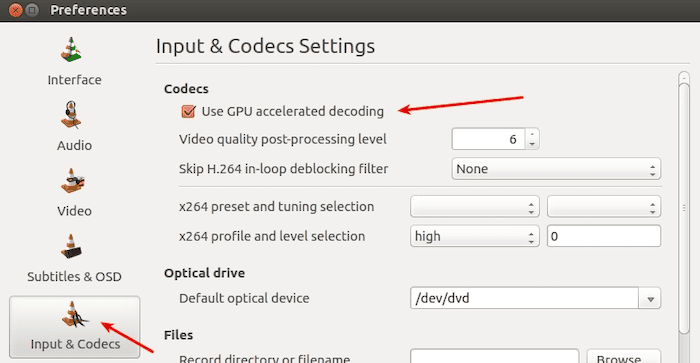
Abilitare l’accelerazione hardware può ridurre l’utilizzo della CPU e aiutare a riprodurre video ad alta risoluzione senza problemi su VLC, soprattutto quando si riproducono file più grandi come i video 4K. Per migliorare le prestazioni abilitando l’accelerazione hardware, ecco come fare:
- Aprire VLC Media Player e fare clic su “Strumenti” > “Preferenze”.
- Nella sezione “Input/Codec”, trova l’opzione Decodifica con accelerazione hardware e impostala su “Automatico”.
- Fare clic su “Salva” per applicare le modifiche.
Conclusione
In questo articolo, abbiamo esplorato 2 metodi per scaricare video Paramount Plus su VLC Media Player. Utilizzare VLC Media Player direttamente per lo streaming e il salvataggio dei video è comodo, ma questo approccio ha i suoi limiti, specialmente con contenuti protetti da DRM e problemi di compatibilità. Utilizzare software di terze parti come MovPilot Paramount Plus Video Downloader offre una soluzione più affidabile e diretta per aggirare la protezione DRM e garantisce download di alta qualità in formati come MP4 e MKV.
Per un’esperienza offline senza interruzioni, ti consigliamo di utilizzare Scaricatore video MovPilot Paramount Plus per la sua facilità d’uso, velocità di download più elevate e un migliore controllo sulla qualità video, sottotitoli e tracce audio. Cominciamo!
Scaricatore video MovPilot Paramount Plus
Scarica i video Paramount Plus illimitatamente e guardali ovunque!