






In breve:
Non è possibile scaricare direttamente i film Netflix su un Mac tramite il sito web ufficiale di Netflix. Inoltre, Netflix non offre un’app per Mac per la visione offline come avviene sui dispositivi mobili.
Soluzioni:
- Utilizzare software di terze parti come Scaricatore video Netflix MovPilot per scaricare i video Netflix in formato MP4 sul tuo Mac.
- Se hai un MacBook Air/Pro o iMac con Apple Silicon (chip M1/M2/M3), puoi installare la versione iOS dell’app Netflix sul tuo Mac.
- SU macOS 12 o successivo, puoi usare PlayCover per installare l’app Netflix per iOS.
- In alternativa, puoi provare registrazione dello schermo, oppure scarica il video su un dispositivo mobile e specchio sul tuo Mac per visualizzarlo offline.
Quando ti prepari per un viaggio o un viaggio d’affari, potresti temere di annoiarti durante un lungo volo o di non sapere cosa fare se il tempo peggiora. Ecco perché potresti pensare di scaricare qualche film di Netflix sul tuo MacBook prima di partire.
Tuttavia, non è disponibile alcun software Netflix per MacBook/iMac. È possibile riprodurre contenuti in streaming sul sito web ufficiale, ma non è possibile scaricare direttamente i film Netflix sul Mac.
Non preoccuparti, questo articolo ti offrirà 4 metodi e un potente downloader di video Netflix – Scaricatore video Netflix MovPilotper aiutarti a scaricare i film Netflix sul Mac in modo da poterli guardare senza Internet!
È possibile scaricare film Netflix su Mac?
La risposta ufficiale è NO. Netflix offre app solo per dispositivi Apple come smartphone o tablet Android, iPhone, iPad, tablet Amazon Fire e Chromebook: non esiste un’app ufficiale per Mac. Quindi, secondo Netflix, l’unico modo per guardare film su un Mac è guardarli in streaming tramite un browser web. Tuttavia, ci sono alcune soluzioni alternative che puoi provare per scaricare i video di Netflix sul tuo Mac:
- Utilizza programmi di terze parti per scaricare video Netflix per Mac.
- Installa l’app Netflix per iOS su Mac.
- Registra i video di Netflix su MacBook o iMac.
- Esegui il mirroring dell’iPhone sul Mac per scaricare i video di Netflix.
Di seguito, approfondiremo ciascuno di questi 5 metodi. Puoi scegliere quello più adatto alle tue esigenze per scaricare i video di Netflix sul tuo Mac.
1. Scarica film Netflix su MacBook con Netflix Video Downloader 🔥
Utilizzare uno scaricatore video Netflix specializzato è il modo più efficace e comodo per scaricare film Netflix su Mac. Qui, vorrei presentarti Scaricatore video Netflix MovPilot, un programma creato per rappresentare l’app Netflix per Mac. Che tu stia utilizzando un MacBook o un iMac, purché il tuo computer sia in esecuzione su macOS X 10.11 o versioni successive, puoi facilmente scarica QUALSIASI video Netflix con QUALSIASI piano Netflix con questo strumento.
Questo programma include un browser Netflix integrato che consente di cercare facilmente i video da scaricare all’interno del software. Dispone inoltre di un robusto motore di download video in grado di scaricare in modo efficiente gli episodi di Netflix su MacBook/iMac in batch. Ancora più importante, i video scaricati con MovPilot sono tutti file MP4 o MKV. A differenza dei file di cache temporanei dell’app Netflix ufficiale che alla fine scadono, questi file sono tuoi per sempre.
👍 Caratteristiche dell’app MovPilot Netflix per Mac:
- Ottieni il download di Netflix su Mac per MP4/MKV in 1080P alta risoluzione.
- Scarica i video Netflix fino a 5 volte più veloce e velocità di download regolabile.
- Conservare l’originale sottotitoli E audio tracce di contenuti Netflix.
- Leggero progettato con un browser integrato per accedere alla libreria Netflix.
- Rimuovi il Diritto d’autore di contenuti Netflix e conservarli per sempre nello spazio di archiviazione locale del MacBook.
Ora segui i passaggi sottostanti per scaricare i programmi Netflix su Mac con MovPilot Netflix Video Downloader.
Passaggio 1. Ottieni il miglior downloader di video Netflix per Mac
Scarica, installa e avvia MovPilot Netflix Video Downloader sul tuo MacBook Air/Pro/iMac. Accedi a Netflix con il tuo account.

Passaggio 2. Cerca programmi o film Netflix
Cerca il nome del film che vuoi scaricare. Oppure puoi copiare l’URL dello show o del film che ti piace dal sito web di Netflix e incollarlo nella barra di ricerca.

Cliccando sull’icona dell’ingranaggio in alto a destra potrai regolare il formato di output, la qualità, i sottotitoli e la lingua audio per i video scaricati.
Suggerimenti: scegli il formato, la risoluzione e le altre impostazioni di download corretti
- Per la maggior parte degli utenti, MP4 + Alta + H.264 è la scelta più sicura: qualità Full HD, compatibile con macOS e facile da condividere.
- Utilizzo MKV + H.265 solo se hai bisogno di più tracce audio o desideri file di dimensioni più piccole e utilizzi VLC/IINA per la riproduzione.
- Se scarichi più episodi o film, considera Risoluzione media + H.265 per risparmiare spazio di archiviazione mantenendo una qualità decente.
La scelta delle impostazioni giuste dipende da te Modello Mac, spazio di archiviazione e preferenze di riproduzioneIl bilanciamento tra qualità, dimensioni dei file e compatibilità garantisce un’esperienza Netflix offline fluida.
Passaggio 3. Scarica i film Netflix su Mac
Clicca sull’icona di download a destra del video e inizia a scaricare i contenuti Netflix su MacBook/iMac. Al termine del download, potrai consultare i film e i contenuti nella Cronologia.

Puoi quindi fare clic sull’icona blu della cartella per individuare i contenuti scaricati da Netflix sul disco locale del tuo Mac e guardarli un numero illimitato di volte senza restrizioni. Ancora meglio, puoi anche trasferire i download di Netflix su altri dispositivi Apple tramite AirDrop, oppure trasferirli su dischi rigidi, da condividere con la famiglia o gli amici per guardarli insieme.
Di seguito è riportata la guida video per MovPolit; puoi guardarla per saperne di più.
📢 Dichiarazione di non responsabilità:
MovPilot è una home Edition solo per uso personale. Rispettiamo rigorosamente le normative sul copyright nella tua regione. Non dovresti usare il contenuto scaricato tramite MovPilot per uso commerciale. MovPilot non sarà responsabile per alcuna violazione.
2. Scarica Netflix su Mac con l’app Netflix iOS
Esistono effettivamente alcuni metodi praticabili per usare l’app Netflix su MacBook/iMac, invece di installarla effettivamente su di essi. Poiché l’app Netflix per Windows non offre più la funzionalità di download da luglio 2024, l’unico modo fattibile è provare l’app Netflix per iOS.
Se stai utilizzando un MacBook Air/Pro/iMac con Apple Silicon (chip M1/M2/M3), questa è una soluzione preziosa. Per coloro che utilizzano un MacBook Air/Pro/iMac con chip Intel, potrebbe essere necessario optare per altre opzioni.
💡 Note:
Se utilizzi il metodo seguente, i tuoi download potrebbero essere limitati anche dalle autorità ufficiali Limiti di download di NetflixDovrai finire di guardarli prima che scadano.
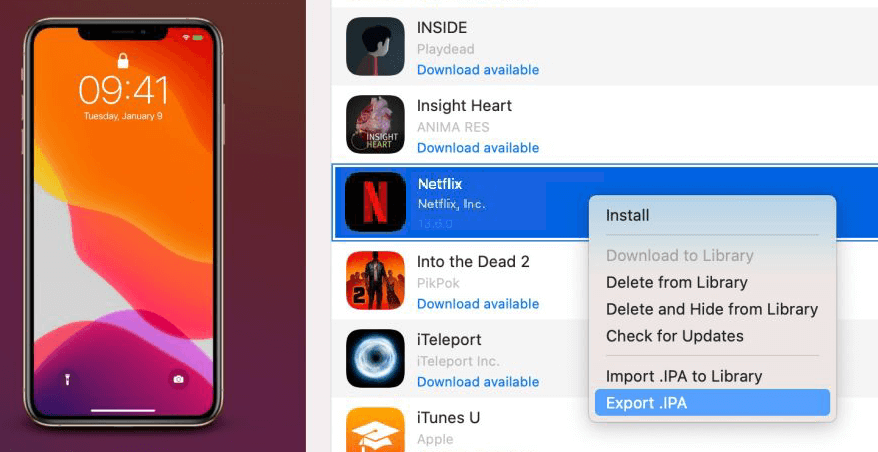
Come è noto a tutti, Apple Silicon Mac può eseguire app iOS. Ma Netflix lo ha ufficialmente proibito. Potresti aver bisogno Incredibile A esporta l’app Netflix dal tuo iPhone/iPad al Mac. Quindi, devi preparare un iPhone o iPad con iOS 17/iPadOS 17 o versione successiva con l’app Netflix ben installata in anticipo. Quindi segui i passaggi sottostanti.
- Scarica e avvia Incredibile sul tuo MacBook/iMac.
- Collega il tuo dispositivo iOS al Mac tramite un cavo USB.
- Fare clic su “App” > “Gestisci app” > “Biblioteca” nel menu a sinistra e verranno visualizzate tutte le app scaricate sul tuo dispositivo iOS.
- Fare doppio clic sull’app “Netflix” e selezionare “Esportazione .IPA“.
- Esegui il file “IPA” per installare l’app Netflix per iOS su Mac.
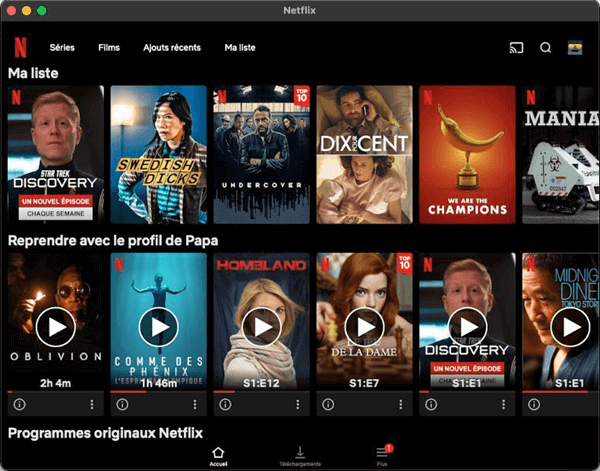
Dopodiché, avvia l’app Netflix sul tuo Mac e accedi al tuo account. Potrai quindi scaricare serie e film Netflix sul tuo Mac, proprio come fai sul tuo iPhone.
3. Scarica Netflix su macOS 12 o versioni successive con l’app iOS
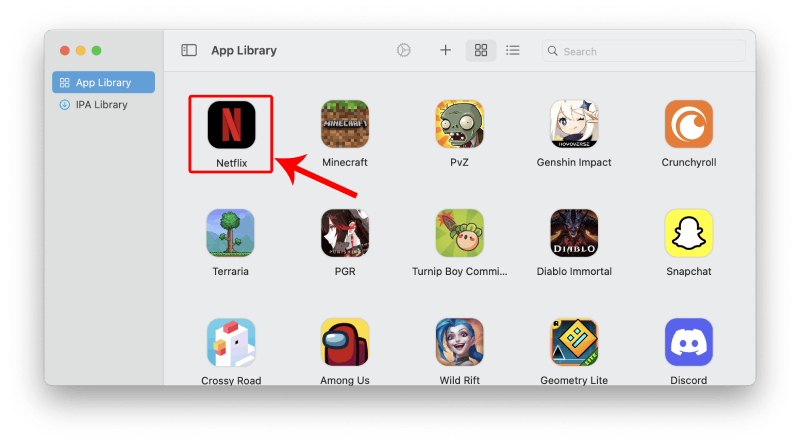
iMazing è un’ottima opzione e funziona abbastanza bene, ma richiede un abbonamento a pagamento. Se non vuoi spendere soldi per software di terze parti, puoi usare PlayCoverÈ compatibile con i Mac con Apple Silicon e sistema operativo macOS 12.0 o versioni successive e funziona inserendo l’app Netflix in un ambiente iPad emulato, consentendoti di scaricare e guardare film Netflix sul tuo Mac proprio come faresti su un iPad.
Inoltre, supporta l’installazione di molti giochi, come League of Legends: Wild Rift e Genshin Impact, con controlli touch personalizzabili mappati sulla tastiera, il che lo rende estremamente comodo.
Tuttavia, a causa dei frequenti aggiornamenti di Netflix, potresti riscontrare crash o blocchi dell’app, difficili da evitare. Quindi, la soluzione più semplice potrebbe essere quella di utilizzare MovPilot per scaricare i video.
Passo 1Visita il sito ufficiale di PlayCover all’indirizzo https://playcover.io/ e clicca sul pulsante di download in alto a destra.
Passo 2Una volta scaricato il file, aprilo .dmg file e segui le istruzioni sullo schermo per installare PlayCover sul tuo Mac.
Passo 3Dopo l’installazione, aprire PlayCover dalla cartella Applicazioni; l’interfaccia di PlayCover dovrebbe ora apparire sullo schermo.
Fase 4. Visita https://decrypt.day/Cerca Netflix per scaricare il .ipa file.
Fase 5Trascina il file .ipa su PlayCover e l’app Netflix per iOS verrà installata.
Fase 6Fai clic per aprire Netflix e dovresti riuscire ad accedere con il tuo account Netflix e a scaricare i film Netflix sul Mac.
4. Salva i video di Netflix sul MacBook tramite la registrazione dello schermo
Infine, esiste un modo semplice e ampiamente utilizzato per salvare i film di Netflix su un Mac. Con un registratore dello schermo, puoi salvare i video di Netflix come file MP4 sul tuo laptop Mac o iMac e guardarli sempre e ovunque.
Forse hai già provato questo metodo e ti sei ritrovato con una schermata nera, quindi hai rinunciato. Ma ehi, segui i miei passaggi e questa volta riuscirai sicuramente a registrare con successo.
Suggerimenti:
Per favore ricorda che registrazione dello schermo Netflix su Mac può richiedere molto tempo e spesso si verificano problemi come schermate nere. Quindi, è meglio registrare alcune delle tue clip preferite sul tuo laptop Mac. Per ottenere un intero video Netflix, puoi usare una potente app Netflix per Mac, come Scaricatore video Netflix MovPilot, che può scaricare tutti i contenuti di Netflix su Mac a una velocità 5 volte superiore.
Fase 1. Visita Netflix tramite Chrome sul tuo MacBook/iMac. Tieni presente che è Chrome, non Safari.
Fase 2. Vai su “Impostazioni”, accedi alla scheda “Sistema” e disattiva la funzione “Accelerazione hardware” di Chrome.

Fase 3. Avvia QuickTime Player e premi Nuova registrazione dello schermo, quindi riproduci un film Netflix e inizia a registrare lo schermo del tuo Mac. Una volta terminata, interrompi la registrazione e salvala sul tuo Mac.
Nota:
QuickTime Player non può registrare l’audio interno sui computer Mac. Pertanto, per catturare l’audio dagli show Netflix, devi installare un driver di loopback audio come Buco nero in anticipo.

5. Scarica il film Netflix su iPhone e riproducilo su Mac
Con macOS Sequoia e iOS 18, Apple ha introdotto l’app iPhone Mirroring, che consente di controllare l’iPhone e utilizzare le app iPhone direttamente dal Mac, anche senza che lo schermo dell’iPhone sia attivo. Questa funzione è utile per scaricare film Netflix sul telefono e guardandoli offline sul tuo Mac.
Per utilizzare iPhone Mirroring, assicurati che:
- Il tuo Mac è dotato di processore Apple Silicon o di un chip di sicurezza T2 basato su Intel.
- Sia l’iPhone che il Mac hanno effettuato l’accesso con lo stesso ID Apple.
- Il Bluetooth e il Wi-Fi sono abilitati su entrambi i dispositivi e sono vicini tra loro.
Se il tuo MacBook o iPhone non soddisfa le condizioni, prendi in considerazione Scaricatore video Netflix MovPilot menzionato nel Metodo 1 per goderti Netflix su Mac senza limiti!
Fase 1. Avvia l’app iPhone Mirroring sul tuo Mac.
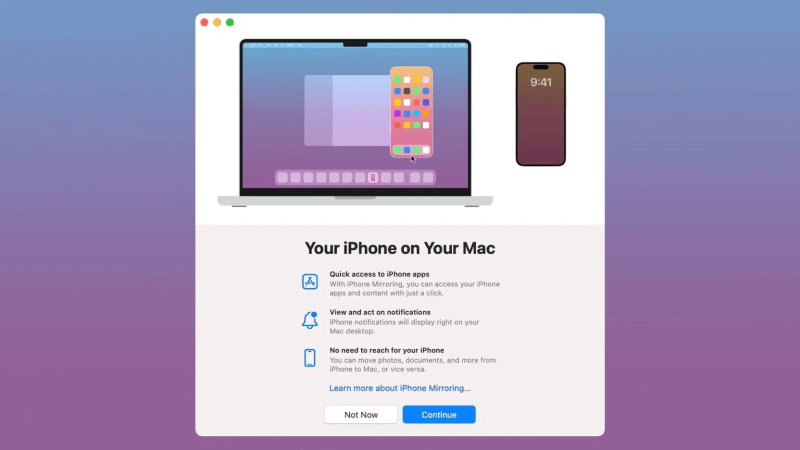
Fase 2. Scegli l’iPhone che vuoi duplicare. Inserisci le password sia sull’iPhone che sul Mac per autenticare la connessione.
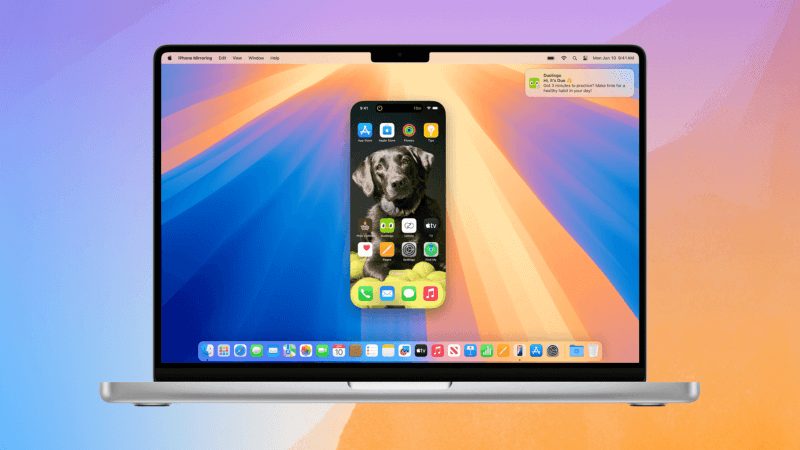
Fase 3. Ora hai accesso al tuo iPhone sul Mac. Avvia l’app Netflix, quindi puoi scaricare qualsiasi titolo Netflix che ti piace e guardarlo offline.
Confronto dei 5 metodi
Dopo aver esaminato 5 diversi metodi per scaricare film da Netflix su Mac, potresti essere curioso di sapere quale si adatta meglio alle tue esigenze. Ogni metodo offre un vantaggio specifico e un compromesso in termini di usabilità, qualità di visualizzazione e affidabilità. Di seguito un breve confronto per aiutarti a decidere:
| Metodo | Facilità d’uso | Qualità video | Professionisti | Contro |
|---|---|---|---|---|
| Scaricatore video Netflix (MovPilot) | Facile | Fino a 1080p MP4/MKV | Alta velocità, conserva i file per sempre, supporta sottotitoli/tracce audio | Richiede l’installazione di software di terze parti |
| App Netflix iOS tramite iMazing | Moderare | Uguale all’app iOS ufficiale | Esperienza app ufficiale, modalità completamente offline | Richiede Apple Silicon Mac, dispositivo iOS aggiuntivo, configurazione che richiede molto tempo |
| App Netflix per iOS tramite PlayCover | Moderare | Uguale all’app iOS ufficiale | Nessun costo aggiuntivo, supporta altre app/giochi | Problemi di stabilità, possibili crash con gli aggiornamenti di Netflix |
| Registrazione dello schermo (QuickTime) | Semplice | Dipende dallo schermo, fino a 1080p | Funziona su qualsiasi Mac, conserva i file MP4 | Registrazione in tempo reale, nessun audio interno senza strumento extra |
| Mirroring iPhone su Mac | Facile | Corrisponde ai download di iPhone | Ti consente di guardare i download offline su uno schermo più grande | Richiede iPhone e macOS/iOS 18+, ancora limitato dalle regole di download di Netflix |
In breve, se hai bisogno di file offline più affidabili e duraturi, un downloader dedicato come MovPilot è la scelta migliore. Se possiedi già un Mac con Apple Silicon e un iPhone/iPad, eseguire l’app Netflix per iOS (tramite iMazing o PlayCover) offre un’esperienza più ufficiale, ma con limiti di tempo e dispositivo. La registrazione dello schermo e il mirroring sono più simili a soluzioni alternative, adatte per la visione occasionale ma meno efficienti per librerie di grandi dimensioni.
Domande frequenti sul download di film Netflix su MacBook/iMac
D1. Perché Netflix non ha lanciato un’app per computer Mac?
Netflix non ha rilasciato un’app per Mac a causa di fattori come limitazioni di macOS, considerazioni di mercato e strategie operative. Invece, si concentra su app ottimizzate per iPhone, iPad e Apple TV, che forniscono esperienze video migliori.
Per guardare Netflix su Mac, usa il browser web per lo streaming o esplora opzioni come l’App Store iOS o un desktop virtuale Windows. Per maggiori informazioni, fai riferimento a metodo 2 nell’articolo.
D2. Posso guardare i video Netflix sull’app Apple TV sui computer Mac?
Purtroppo, non puoi guardare i video Netflix sull’app Apple TV su un computer Mac. Nonostante l’integrazione di molti altri servizi di streaming, i contenuti Netflix non sono inclusi nell’app Apple TV a causa delle restrizioni nella partnership tra Netflix e Apple.
Pertanto, per guardare i video Netflix, devi comunque effettuare l’accesso al sito web Netflix tramite un browser. Oppure puoi usare AirPlay da un iPad/iPhone per guardare i film Netflix scaricati sul grande schermo del laptop Mac/iMac.
Vedi anche: Come avere Netflix in TV per una visione migliore [Guida completa]
D3. Posso riprodurre i video Netflix dall’iPhone al Mac tramite AirPlay?
No, non è possibile riprodurre direttamente i video Netflix tramite AirPlay da un iPhone a un Mac. Netflix ha delle restrizioni che impediscono lo streaming di contenuti tramite AirPlay su altri dispositivi. Tuttavia, con la nuova app iPhone Mirroring in macOS Sequoia e iOS 18, puoi controllare il tuo iPhone dal Mac e aprire l’app Netflix sul tuo iPhone, consentendoti di scaricare film Netflix direttamente sul tuo Mac senza usare AirPlay.
D4. Quali browser Mac supporta Netflix e quali sono i requisiti di versione?
Netflix supporta i seguenti browser su Mac. Assicurati che sia il tuo browser che macOS soddisfino le versioni richieste per la migliore esperienza di streaming.
| Browser Web | Versione richiesta | risoluzione video su Mac |
|---|---|---|
| Safari | 12 o più tardi | Fino a Ultra HD (2160p) |
| Cromo | 109 o successivo | Fino a Full HD (1080p) |
| Bordo | 118 o successivo | Fino a HD (720p) |
| Moschettone | 111 o successivo | Fino a Full HD (1080p) |
| Opera | 92 o successivo | Fino a Full HD (1080p) |
D5. Quanto spazio occupa un download di Netflix su un Mac?
La dimensione del file dipende da fattori quali la durata del video, la risoluzione, il codec e il numero di tracce audio o sottotitoli, quindi può variare notevolmente. Ecco alcune stime di riferimento (per ora di video):
- 480p (H.264): ~0,4–0,7 GB/ora
- 720p (H.264): ~0,8–1,5 GB/ora
- 1080p (H.264): ~1,5–3 GB/ora; se si utilizza HEVC/H.265, la dimensione del file può essere in genere ridotta di 20–40%
- 4K/HDR: ~7–15+ GB/ora (richiede hardware e lettori di fascia alta)
Come stima generale, un film di 2 ore a 1080p durerebbe all’incirca 3–6 GB per H.264 O 2–4 GB per HEVCIl contributo in termini di dimensioni dovuto ai sottotitoli e alle tracce audio multiple è minimo, ma può aumentare leggermente il totale.
Quando si scarica in blocco, si consiglia di mantenere 15–20% di spazio libero su disco disponibile e, se necessario, impostare la posizione di salvataggio su un disco rigido esterno.
Come controllare la memoria (RAM) sul tuo Mac:
- Fare clic sul menu Apple () → Informazioni su questo Mac.
- Nella scheda Panoramica, cerca Memoria per vedere la RAM totale installata (ad esempio, 16 GB 1600 MHz DDR3).
- Mostra la memoria totale ma non l’utilizzo corrente.
D6. Quali lettori multimediali su Mac possono riprodurre i video scaricati da Netflix?
Se scarichi video tramite MovPilot, puoi riprodurli senza problemi con QuickTime, VLC o IINA. Tuttavia, se scarichi tramite l’app ufficiale, i video possono essere visualizzati solo all’interno dell’app e non possono essere riprodotti con altri lettori.
Conclusione
Ora hai imparato 5 metodi efficaci per scaricare film Netflix su Mac. Il più consigliato è usare Scaricatore video Netflix MovPilotCon questa app, puoi scaricare video da Netflix su MacBook o iMac anche con un piano con pubblicità. I film Netflix scaricati sono senza DRM e non scadono mai. Clicca sul pulsante di download qui sotto per iniziare una prova gratuita e scaricare subito i film Netflix su Mac!
Scaricatore video Netflix MovPilot
Scarica facilmente film e programmi Netflix da guardare offline!
