






Si vous utilisez un appareil Apple, vous devez connaître Apple TV. Si vous vous apprêtez à vous lancer dans le streaming vidéo avec cette application, à regarder des séries à succès comme « Ted Lasso » ou à profiter des programmes originaux d’Apple TV+ sur votre PC Windows, vous risquez de vous sentir perdu et de ne pas savoir comment faire : l’application Apple TV n’est pas installée par défaut sur les systèmes Windows !
Dans ce tutoriel, nous vous guiderons pas à pas, de la connexion à la résolution efficace des problèmes de lecture. Si vous utilisez également un PC, mais souhaitez regarder Apple TV sur un ordinateur de bureau, plongez et suivez les procédures pour que cela fonctionne !
1. Regardez Apple TV sur PC avec le navigateur Chrome
Pour plus de commodité, Apple TV a lancé un lecteur web permettant au public d’accéder au service à tout moment, rendant le streaming vidéo encore plus pratique ! Utiliser Google Chrome ou d’autres navigateurs web modernes pour regarder Apple TV sur PC peut donc s’avérer une option tout à fait judicieuse.
Ci-dessous, consultez le guide de manipulation et essayez-le en un rien de temps :
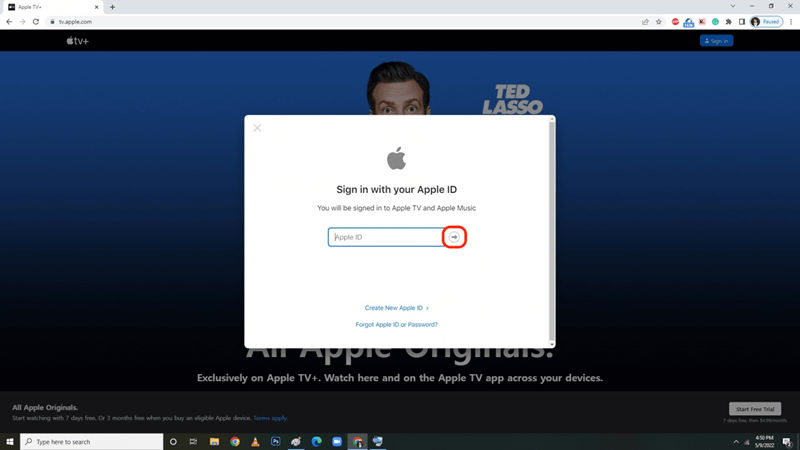
Étape 1. Tout d’abord, ouvrez Google Chrome sur votre PC Windows et accédez au lecteur Web Apple TV.
Étape 2. Connectez-vous avec votre identifiant Apple (le même compte utilisé pour votre abonnement Apple TV+).
Étape 3. Si une fenêtre de notification vous invite à vérifier votre abonnement ou à démarrer un essai gratuit lorsque vous débutez sur Apple TV+, suivez le guide pour terminer les opérations.
Étape 4. Par la suite, une fois la connexion terminée, parcourez la bibliothèque Apple TV et cliquez sur n’importe quelle émission ou film pour démarrer la diffusion en continu.
Conseil:
- Pour une expérience optimale, utilisez le mode plein écran (cliquez sur l’icône plein écran dans les commandes du lecteur).
- Assurez-vous que votre navigateur Chrome est à jour pour une lecture fluide dans le lecteur web de l’Apple TV. En cas de mise en mémoire tampon, vérifiez votre débit internet ou essayez de réduire la qualité vidéo dans les paramètres du lecteur.
2. Regardez Apple TV sur l’application officielle PC
Le streaming d’Apple TV avec un navigateur Web fonctionne bien et peut également être assez pratique, mais le téléchargement de l’application officielle Apple TV peut vous permettre débloquez plus de fonctionnalités premium comme le streaming hors ligne ou compatible AirPlay. Mieux encore, vous pouvez également accéder au streaming 4K grâce à l’application officielle ! Voyons maintenant comment regarder Apple TV sur PC avec l’application officielle :
Étape 1. Tout d’abord, accédez au Microsoft Store sur votre PC Windows 10/11 et recherchez Apple TV.
Étape 2. Installez l’application Apple TV, puis exécutez-la sur votre PC. Une fois connecté avec votre identifiant Apple, votre abonnement sera vérifié.
Note:
- L’Apple TV ne peut être utilisée qu’après avoir souscrit à l’abonnement Apple TV.
- Pourquoi Apple TV+ ne fonctionne pas ? 10 solutions efficaces pour y remédier !
Étape 3. Si votre statut d’abonnement n’est pas mis à jour, accédez à Paramètres >> Compte pour le rafraîchir.

Une fois terminé, vous pouvez commencer votre parcours de streaming Apple TV en recherchant votre contenu préféré et en le lisant en un rien de temps !
Conseil:
Si vous souscrivez à un abonnement sans publicité, le contenu est disponible en téléchargement ! Appuyez simplement sur le bouton « Télécharger » à côté du titre de votre choix et les vidéos seront enregistrées dans votre vidéothèque hors ligne pour une diffusion en streaming locale.
3. Regardez Apple TV au format MP4 sur PC hors ligne
Lorsque Apple TV+ est réservé aux abonnés, les personnes sans abonnement ne peuvent accéder à aucun de ses contenus. Si vous ne vous abonnez pas ou annulez votre abonnement, vous perdrez l’accès à toutes les vidéos de la plateforme. Le meilleur moyen de contourner cet obstacle et même de regarder Apple TV sur PC sans le lecteur web ni l’application officielle est de le faire directement. télécharger des vidéos depuis Apple TV+ vers des fichiers vidéo classiques comme MP4.
MovPilot Apple TV+ Video Downloader intègre directement le lecteur web officiel d’Apple TV, vous permettant ainsi d’accéder à toutes les ressources vidéo et de les télécharger hors ligne en un rien de temps. Nul besoin d’un compte premium avec la fonction de téléchargement officielle ; MovPilot Apple TV+ Video Downloader récupère directement les données vidéo et télécharge instantanément les vidéos Apple TV au format MP4/MKV.
De plus, MovPilot Apple TV+ Video Downloader conserve les effets visuels et sonores d’origine lors du téléchargement. Il prend en charge la résolution jusqu’en HD 1080p, avec une qualité audio Dolby Atmos originale, pour télécharger automatiquement les vidéos Apple TV. De plus, le programme détecte intelligemment les pistes audio et les sous-titres multilingues, puis vous propose des options optimales pour enregistrer vos téléchargements vidéo dans les langues souhaitées.
MovPilot Apple TV+ Video Downloader – Fonctionnalités étincelantes
- Téléchargez des vidéos Apple TV aux formats MP4/MKV pour les diffuser sur tous les appareils sans l’application Apple TV installée.
- Conservez une qualité vidéo et audio complète pour garantir la meilleure expérience de streaming hors ligne.
- Résolution par lots du téléchargement de vidéos Apple TV à une vitesse 5 fois plus rapide.
- Des pistes audio et des sous-titres multilingues sont proposés à la sélection pour garantir une lecture vidéo hors ligne plus pratique.
Dans ce qui suit, vous pouvez également parcourir le guide de manipulation pour télécharger Apple TV en MP4 et lire hors ligne sur PC :
Étape 1 : Connectez-vous à Apple TV dans MovPilot
Tout d’abord, installez et exécutez MovPilot Apple TV+ Video Downloader sur votre PC. Une fois le programme lancé, sélectionnez la plateforme Apple TV et connectez-vous avec votre identifiant Apple.
Étape 2 : Rechercher des vidéos Apple TV
Une fois la connexion établie, vous accéderez à l’interface du téléchargeur. Saisissez directement le lien de la vidéo ou des mots-clés dans la barre de recherche pour trouver les vidéos que vous souhaitez télécharger. Les résultats apparaîtront ensuite.

Étape 3. Personnaliser les paramètres de téléchargement
Avant de télécharger la vidéo, vous pouvez d’abord appuyer sur le bouton « Paramètres » pour personnaliser les paramètres de téléchargement. Par exemple, vous pouvez régler le format vidéo (MP4) et d’autres options comme la qualité vidéo, le codec vidéo, la langue audio et la langue des sous-titres dans vos préférences.

Étape 4. Télécharger Apple TV en MP4
Enfin, retournez simplement à la page de résultats de recherche et appuyez sur les boutons de téléchargement situés derrière les titres souhaités. Téléchargez Apple TV en MP4 pour un streaming hors ligne sur PC en un rien de temps !

FAQ sur le visionnage d’Apple TV sur PC
Pourquoi ne puis-je pas accéder à Apple TV sur mon ordinateur portable ?
Si vous ne parvenez pas à accéder à Apple TV sur votre ordinateur portable, demandez-vous si vous rencontrez les circonstances suivantes et comment les résoudre :
- Région non prise en charge : Apple TV est un service géo-restreint. Vérifiez que votre pays est compatible pour y accéder.
- Problèmes de navigateur : Videz le cache de Chrome/Firefox ou désactivez les bloqueurs de publicités. Selon la plupart des utilisateurs, Safari/Edge est souvent plus efficace pour exécuter le lecteur web de l’Apple TV.
- Expiration de l’abonnement : Vérifiez si votre abonnement expire. Si oui, renouvelez-le et Apple TV fonctionnera à nouveau.
- Erreurs d’application : Si les problèmes ci-dessus ne se produisent pas, il se peut qu’il y ait un problème avec l’application Apple TV. Vous pouvez essayer de la réinstaller pour voir si vous pouvez à nouveau accéder au service.
Puis-je regarder Apple TV hors ligne sur mon ordinateur ?
Bien sûr ! En installant l’application officielle Apple TV et en souscrivant aux forfaits Apple TV éligibles, vous pouvez utiliser le service de téléchargement officiel pour regarder des vidéos hors ligne sur PC. Vous pouvez également utiliser le programme PC MovPilot Apple TV+ Video Downloader pour télécharger Apple TV au format MP4 pour une diffusion locale, même sans installer l’application Apple TV.
Conclusion
Pour regarder Apple TV sur PC, vous pouvez utiliser le lecteur web ou l’application officielle Apple TV pour accéder à toutes les ressources vidéo et profiter du streaming directement (avec un abonnement). Vous pouvez également télécharger Apple TV au format MP4 pour un streaming hors ligne avec MovPilot Apple TV+ Video Downloader, une option judicieuse qui vous permet de vous libérer des restrictions Apple TV et de profiter du streaming vidéo où que vous soyez !