






Si vous aimez regarder des émissions et des films en streaming sur Paramount Plus, mais que vous souhaitez pouvoir en conserver une copie pour plus tard, par exemple lorsque vous voyagez avec une connexion Wi-Fi instable, il est préférable de l’enregistrer hors ligne. Si le téléchargement de contenu est une solution rapide, l’enregistrement de votre écran offre parfois plus de flexibilité, en particulier lorsque la fonction de téléchargement n’est pas disponible, ce qui en fait une alternative pratique.
Cependant, il existe un gros problème : le problème de l’écran noir. Comme de nombreux services OTT, Paramount Plus dispose d’une protection intégrée qui peut bloquer les méthodes traditionnelles d’enregistrement d’écran. Mais ne vous inquiétez pas ! Il existe un moyen de contourner ce problème ! Quel que soit l’appareil que vous utilisez, l’article vous présente quatre méthodes étape par étape pour vous aider à enregistrer Paramount Plus. De plus, vous découvrirez également un moyen simple de télécharger directement des vidéos Paramount Plus : pas d’écran noir, pas de maux de tête. Explorons-les davantage !
Comment enregistrer une vidéo Paramount Plus sur Windows/Mac
Pour commencer à enregistrer des vidéos Paramount Plus sur votre ordinateur, un outil puissant comme Enregistreur d’écran FonePaw est une excellente option. Il vous permet de capturer vos films et émissions Paramount Plus préférés en 1080p à 60 ips sans filigrane pour une visualisation hors ligne. Il enregistre également le son de votre système, votre microphone et même votre webcam en fonction de vos besoins.
FonePaw Screen Recorder possède une interface conviviale et est très facile à utiliser. Voici comment enregistrer sur Paramount Plus avec.
Étape 1. Téléchargez et installez FonePaw Screen Recorder depuis son site officiel sur votre Windows ou Mac.
Étape 2. Lancez l’application et choisissez « Enregistreur vidéo ».

Étape 3. Cliquez sur « Personnaliser » pour choisir la zone d’écran que vous souhaitez capturer. Si vous souhaitez enregistrer votre voix et votre visage en même temps, activez-les.
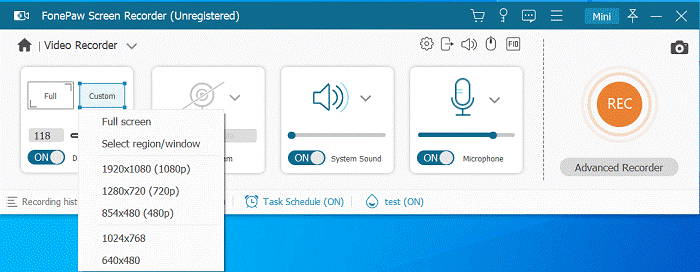
Étape 4. Appuyez sur le bouton « REC » et démarrez la lecture de votre vidéo Paramount Plus. FonePaw la capturera en douceur sans écran noir. Pendant l’enregistrement, vous pouvez également effectuer des modifications pendant l’enregistrement.
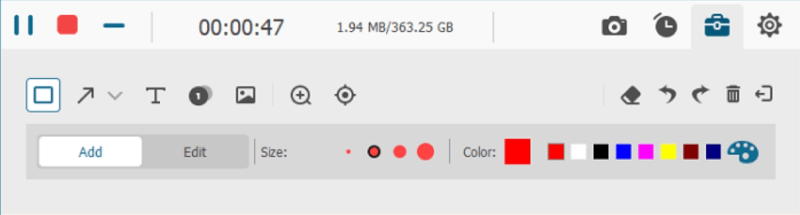
Étape 5. Une fois l’enregistrement terminé, enregistrez la vidéo dans votre format préféré.
Comment enregistrer l’écran de Paramount Plus sur iPhone
Si vous utilisez un iPhone, vous avez accès à la fonction d’enregistrement d’écran intégrée qui facilite la capture d’émissions et de films Paramount Plus. Suivez ces étapes pour enregistrer des vidéos Paramount Plus sans effort sur votre iPhone.
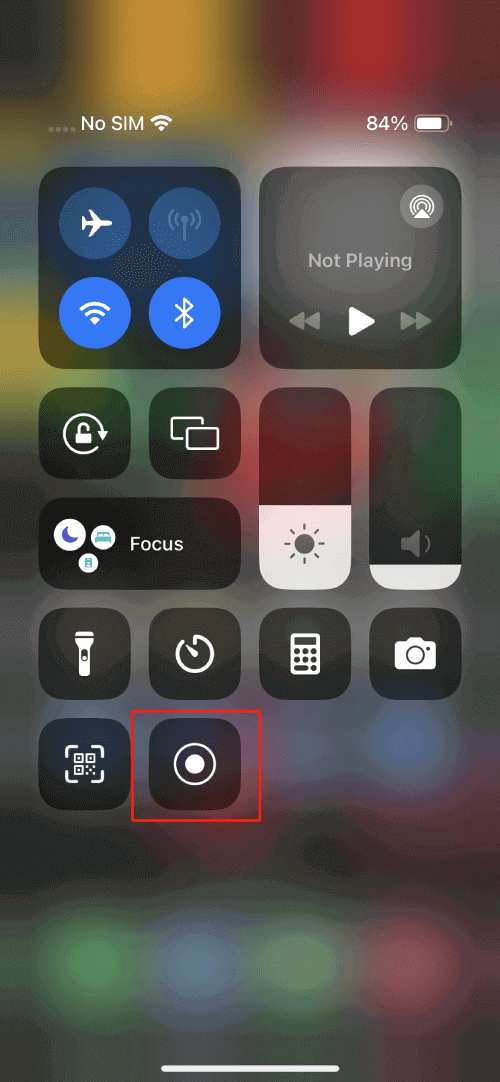
Étape 1. Faites glisser le « Centre de contrôle » vers le bas depuis le coin supérieur droit de l’écran sur iPhone X ou ultérieur, ou vers le haut depuis le bas sur les modèles plus anciens. Appuyez sur le bouton « Enregistrement d’écran », puis attendez la fin du compte à rebours. Pour obtenir les meilleurs résultats, activez « Ne pas déranger » pour éviter les notifications indésirables.
Étape 2. Passez rapidement à l’application Paramount Plus et commencez à diffuser la vidéo que vous souhaitez enregistrer. Votre iPhone enregistrera alors l’écran et le son du système.
Étape 3. Pour arrêter l’enregistrement, appuyez sur l’indicateur d’enregistrement rouge dans la barre d’état et sélectionnez « Arrêter ». La vidéo sera enregistrée dans la galerie de votre iPhone, prête à être lue à tout moment.
Comment enregistrer des émissions Paramount Plus sur Android
Pour les utilisateurs d’Android, Android dispose également d’un enregistreur d’écran par défaut qui vous permet de capturer votre contenu Paramount Plus préféré, mais il peut fonctionner légèrement différemment selon le modèle de votre appareil et la version du logiciel. Suivez ces étapes pour enregistrer l’écran de Paramount Plus sur votre appareil Android.
Étape 1. Ouvrez l’application Paramount Plus et préparez votre vidéo.
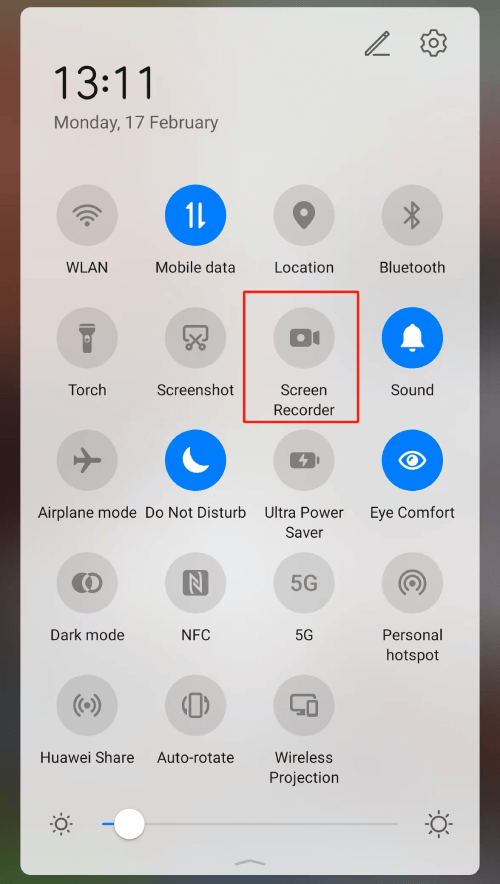
Étape 2. Faites glisser votre doigt du haut vers le bas pour ouvrir « Paramètres rapides » et recherchez « Enregistreur d’écran ». Si elle manque, appuyez sur l’icône des paramètres pour l’ajouter au panneau « Paramètres rapides ». Appuyez également sur « Ne pas déranger » pour un enregistrement plus fluide.
Étape 3. Appuyez sur « Enregistreur d’écran » et passez à l’application Paramount Plus pour lire la vidéo. L’enregistrement commencera instantanément.
Étape 4. Coupez le microphone si vous ne voulez pas de bruit de fond.
Étape 5. Pour arrêter, appuyez sur le bouton rouge d’arrêt dans la superposition à l’écran (si disponible) ou dans le panneau de notifications. La vidéo enregistrée sera sauvegardée dans votre Galley.
Astuce : téléchargez la vidéo Paramount Plus au format MP3 pour éviter un écran noir
Bien que l’enregistrement soit une option solide, le téléchargement de vos vidéos Paramount Plus préférées est une bien meilleure solution : pas d’écran noir. Téléchargeur de vidéos MovPilot Paramount Plus, tu peux enregistrez les vidéos Paramount Plus sur votre ordinateur portable et regardez-les hors ligne à tout moment sans problème. Contrairement à l’enregistrement à l’écran, qui peut entraîner une perte de résolution et des interruptions inattendues, le téléchargement garantit une sortie de haute qualité et une expérience fluide à chaque fois.
MovPilot Paramount Plus Video Downloader est un logiciel polyvalent intégré à plusieurs plates-formes de streaming populaires et peut vous aider télécharger des vidéos Paramount Plus en MP4 et MKV en qualité vidéo et sonore sans perte. Tous les téléchargements sont sans DRM, vous pouvez donc les enregistrer pour toujours pour une lecture universelle sur n’importe quel appareil sans restrictions de streaming ni expiration.
Principales caractéristiques de MovPilot Paramount Plus Video Downloader :
- Intégrez un navigateur Web Paramount Plus intégré pour accéder à des sources vidéo riches.
- Enregistrez pour toujours les émissions, films et épisodes télévisés de Paramount Plus aux formats MP4 et MKV.
- Produisez des vidéos Paramount Plus de haute qualité avec une résolution allant jusqu’à 1080p.
- Prend en charge le codec H.256 pour une qualité vidéo encore supérieure et préserve toutes les métadonnées vidéo.
- Préservez le son surround Dolby Digital 5.1 jusqu’à 640 kbps.
- Proposez des pistes audio multilingues et des options de sous-titres : sous-titres logiciels, codés en dur et externes.
- Exploitez la technologie d’accélération matérielle pour télécharger des vidéos à des vitesses 5 fois plus rapides.
- Reprendre les téléchargements interrompus en cas de problèmes système inattendus.
Ce guide vous aide à télécharger en toute transparence des vidéos Paramount Plus sur Mac ou Windows.
Étape 1. Installez MovPilot Paramount Plus Video Downloader sur votre Mac/Windows.
Étape 2. Connectez-vous à votre compte Paramount Plus.
Étape 3. Recherchez la vidéo souhaitée dans le navigateur Web intégré et ajoutez-la à la liste de téléchargement.
Étape 4. Sélectionnez votre format préféré, votre codec, votre langue audio et d’autres paramètres.
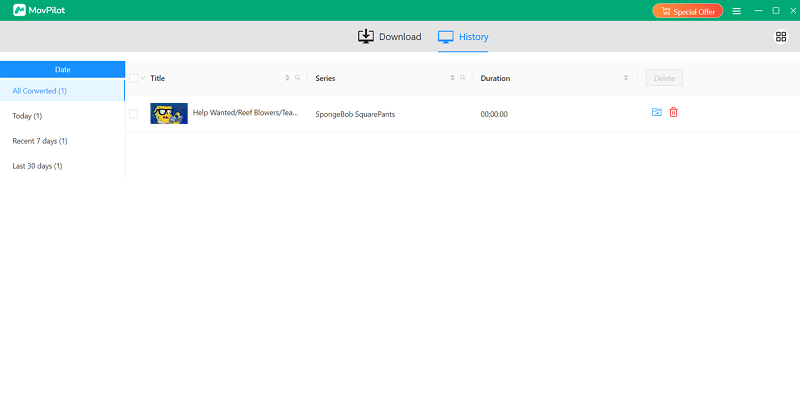
Étape 5. Cliquez sur « Convertir tout » pour lancer le téléchargement. Profitez de vos vidéos Paramount Plus sans aucune restriction !
Conclusion
L’enregistrement d’écran peut être un excellent moyen de sauvegarder vos vidéos Paramount Plus préférées pour les regarder hors ligne, surtout si vous n’avez pas d’accès direct pour les télécharger. Cet article vous a fourni quatre solutions pour enregistrer sur Paramount Plus sans l’écran noir ennuyeux sur chaque appareil que vous utilisez. Si vous voulez la solution la plus simple et la plus efficace, téléchargez vos vidéos directement via le Téléchargeur de vidéos MovPilot Paramount Plus est votre meilleur choix. N’attendez plus ! Allez-y, capturez vos photos préférées et profitez-en dès maintenant !