






TL;DR :
Vous ne pouvez pas télécharger directement des films Netflix sur un Mac via le site officiel de Netflix. Netflix ne propose pas non plus d’application Mac pour le visionnage hors ligne, contrairement aux appareils mobiles.
Solutions:
- Utiliser des logiciels tiers comme Téléchargeur de vidéos Netflix MovPilot pour télécharger des vidéos Netflix au format MP4 sur votre Mac.
- Si vous avez un MacBook Air/Pro ou iMac avec Apple Silicon (puces M1/M2/M3), vous pouvez installer la version iOS de l’application Netflix sur votre Mac.
- Sur macOS 12 ou version ultérieure, vous pouvez utiliser PlayCover pour installer l’application iOS Netflix.
- Alternativement, vous pouvez essayer enregistrement d’écran, ou téléchargez la vidéo sur un appareil mobile et miroir sur votre Mac pour une visualisation hors ligne.
Lorsque vous vous préparez à voyager ou à partir en déplacement professionnel, vous craignez peut-être de vous ennuyer pendant un long vol ou de ne pas savoir quoi faire en cas de mauvais temps. C’est pourquoi vous pourriez envisager de télécharger des films Netflix sur votre MacBook avant de partir.
Cependant, aucun logiciel Netflix n’est disponible pour MacBook/iMac. Vous pouvez regarder du contenu en streaming sur son site officiel, mais vous ne pouvez pas télécharger directement des films Netflix sur votre Mac.
Ne vous inquiétez pas, cet article vous proposera 4 méthodes et une puissant téléchargeur de vidéos Netflix – Téléchargeur de vidéos Netflix MovPilot, pour vous aider à télécharger des films Netflix sur Mac afin que vous puissiez les regarder sans Internet !
Pouvez-vous télécharger des films Netflix sur Mac ?
La réponse officielle est NON. Netflix propose uniquement des applications pour les appareils Apple comme les téléphones ou tablettes Android, les iPhone, les iPad, les tablettes Amazon Fire et les Chromebooks ; il n’existe pas d’application officielle pour Mac. Ainsi, selon Netflix, la seule façon de regarder des films sur Mac est de les diffuser via un navigateur web. Cependant, il existe quelques solutions pour télécharger des vidéos Netflix sur votre Mac :
- Utilisez des téléchargeurs de vidéos Netflix tiers pour Mac.
- Installez l’application Netflix pour iOS sur Mac.
- Enregistrez l’écran des vidéos Netflix sur MacBook ou iMac.
- Mettez en miroir votre iPhone sur votre Mac pour télécharger des vidéos Netflix.
Nous allons maintenant détailler chacune de ces cinq méthodes. Choisissez celle qui correspond le mieux à vos besoins pour télécharger des vidéos Netflix sur votre Mac.
1. Téléchargez des films Netflix sur votre MacBook avec Netflix Video Downloader 🔥
L’utilisation d’un téléchargeur de vidéos Netflix spécialisé est le moyen le plus efficace et le plus pratique de télécharger des films Netflix sur Mac. Ici, je voudrais vous présenter Téléchargeur de vidéos Netflix MovPilot, un programme conçu pour représenter l’application Netflix pour Mac. Que vous utilisiez un MacBook ou un iMac, tant que votre ordinateur fonctionne sous macOS X 10.11 ou version ultérieure, vous pouvez facilement téléchargez N’IMPORTE QUELLE vidéo Netflix avec N’IMPORTE QUEL forfait Netflix avec cet outil.
Ce programme intègre un navigateur Netflix qui vous permet de rechercher facilement des vidéos à télécharger. Il dispose également d’un moteur de téléchargement vidéo performant permettant de télécharger efficacement des épisodes Netflix par lots sur MacBook/iMac. Plus important encore, les vidéos téléchargées avec MovPilot sont toutes des fichiers MP4 ou MKV. Contrairement aux fichiers cache temporaires de l’application Netflix officielle qui expirent, ces fichiers sont conservés indéfiniment.
👍 Fonctionnalités de l’application MovPilot Netflix pour Mac :
- Téléchargez Netflix sur Mac pour MP4/MKV en 1080P haute résolution.
- Obtenez des vidéos Netflix jusqu’à 5X plus rapide & vitesse de téléchargement réglable.
- Préserver l’original sous-titres et audio pistes de contenu Netflix.
- Léger conception avec un navigateur intégré pour accéder à la bibliothèque Netflix.
- Retirez le Gestion des droits numériques (DRM) du contenu Netflix et conservez-le sur le stockage local du MacBook pour toujours.
Maintenant, suivez les étapes ci-dessous pour télécharger des émissions Netflix sur Mac avec MovPilot Netflix Video Downloader.
Étape 1. Obtenez le meilleur téléchargeur de vidéos Netflix pour Mac
Téléchargez, installez et lancez MovPilot Netflix Video Downloader sur votre MacBook Air/Pro/iMac. Connectez-vous à Netflix avec votre compte.

Étape 2. Rechercher des émissions ou des films Netflix
Recherchez le nom du film que vous souhaitez télécharger. Vous pouvez également copier l’URL de l’émission ou du film que vous aimez sur le site Web de Netflix et la coller dans la barre de recherche.

Cliquez sur l’icône d’engrenage en haut à droite et vous pourrez ajuster le format de sortie, la qualité, les sous-titres et la langue audio des vidéos téléchargées.
Conseils : choisissez le bon format, la bonne résolution et les autres paramètres de téléchargement
- Pour la plupart des utilisateurs, MP4 + Haute définition + H.264 est le choix le plus sûr : qualité Full HD, compatible avec macOS et facile à partager.
- Utiliser MKV + H.265 uniquement si vous avez besoin de plusieurs pistes audio ou si vous souhaitez des tailles de fichiers plus petites et que vous utilisez VLC/IINA pour la lecture.
- Si vous téléchargez plusieurs épisodes ou films, pensez à Résolution moyenne + H.265 pour économiser du stockage tout en gardant une qualité décente.
Le choix des bons paramètres dépend de votre Modèle Mac, espace de stockage et préférence de lectureL’équilibre entre la qualité, la taille du fichier et la compatibilité garantit une expérience Netflix hors ligne fluide.
Étape 3 : Télécharger des films Netflix sur Mac
Cliquez sur l’icône de téléchargement à droite de la vidéo et commencez à télécharger les séries Netflix sur votre MacBook/iMac. Une fois le téléchargement terminé, vous pourrez consulter les films et séries dans l’historique.

Cliquez ensuite sur l’icône bleue du dossier pour localiser le contenu Netflix téléchargé sur le disque local de votre Mac et le regarder autant de fois que vous le souhaitez, sans restriction. Mieux encore, vous pouvez également transférer vos téléchargements Netflix vers d’autres appareils Apple via AirDrop. les transférer sur des disques durs, à partager en famille ou entre amis pour un visionnage en groupe.
Vous trouverez ci-dessous le guide vidéo de MovPolit ; vous pouvez le regarder pour en savoir plus.
📢 Avertissement :
MovPilot est une édition familiale destinée à un usage personnel uniquement. Nous respectons strictement les réglementations relatives aux droits d’auteur en vigueur dans votre région. Vous ne devez pas utiliser le contenu téléchargé via MovPilot à des fins commerciales. MovPilot ne sera pas responsable de toute infraction.
2. Téléchargez Netflix sur Mac avec l’application Netflix iOS
Il existe en effet des méthodes efficaces pour utiliser l’application Netflix sur MacBook/iMac, au lieu de l’installer sur ces derniers. Étant donné que l’application Netflix pour Windows n’offre plus la fonction de téléchargement depuis juillet 2024, le seul moyen envisageable est d’essayer l’application Netflix pour iOS.
Si vous utilisez un MacBook Air/Pro/iMac avec puces Apple Silicon (M1/M2/M3), c’est une solution intéressante. Pour ceux qui utilisent un MacBook Air/Pro/iMac avec des puces Intel, vous devrez peut-être opter pour d’autres options.
Remarque :
Si vous utilisez la méthode suivante, vos téléchargements peuvent également être restreints par des lois officielles. Limites de téléchargement de NetflixVous devrez finir de les regarder avant leur expiration.
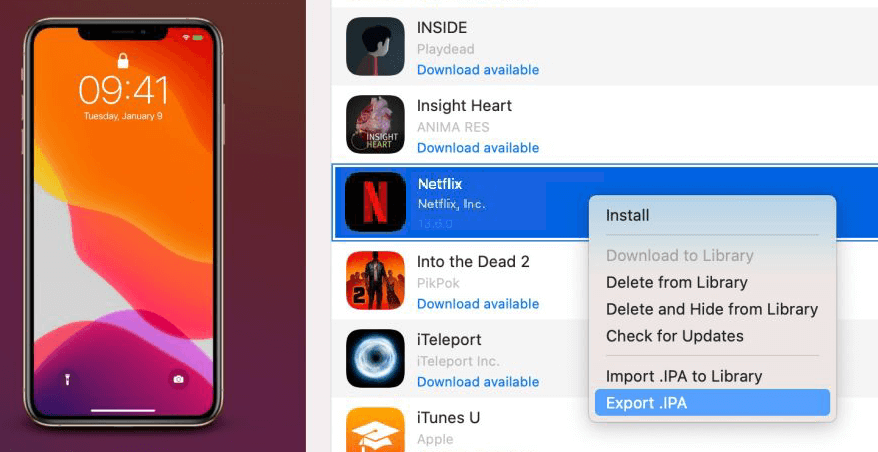
Comme tout le monde le sait, Apple Silicon Mac peut exécuter des applications iOS. Mais Netflix l’a officiellement interdit. Vous en aurez peut-être besoin iMazing à exporter l’application Netflix de votre iPhone/iPad vers Mac. Vous devez donc préparer un iPhone ou un iPad fonctionnant sous iOS 17/iPadOS 17 ou une version ultérieure avec l’application Netflix bien installée au préalable. Suivez ensuite les étapes ci-dessous.
- Télécharger et lancer iMazing sur votre MacBook/iMac.
- Connectez votre appareil iOS à votre Mac via un câble USB.
- Cliquez sur « Applications » > « Gérer les applications » > « Bibliothèque” dans le menu de gauche et toutes les applications téléchargées sur votre appareil iOS seront affichées.
- Double-cliquez sur l’application « Netflix » et sélectionnez «Exporter .IPA“.
- Exécutez le fichier « IPA » pour installer l’application iOS Netflix sur Mac.
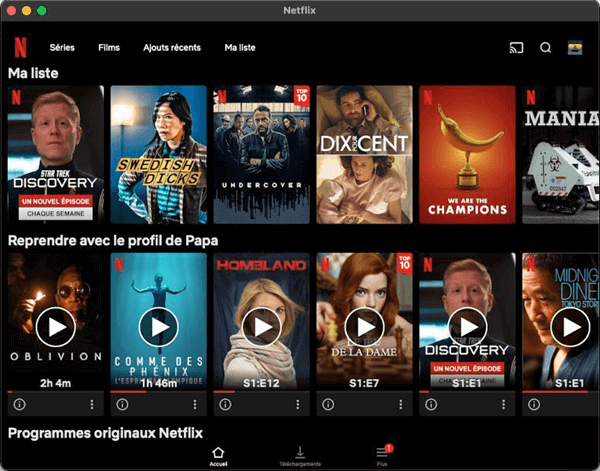
Ensuite, lancez l’application Netflix sur votre Mac et connectez-vous à votre compte. Vous pourrez alors télécharger des séries et des films Netflix sur votre Mac comme vous le feriez sur votre iPhone.
3. Téléchargez Netflix sur macOS 12 ou version ultérieure avec l’application iOS
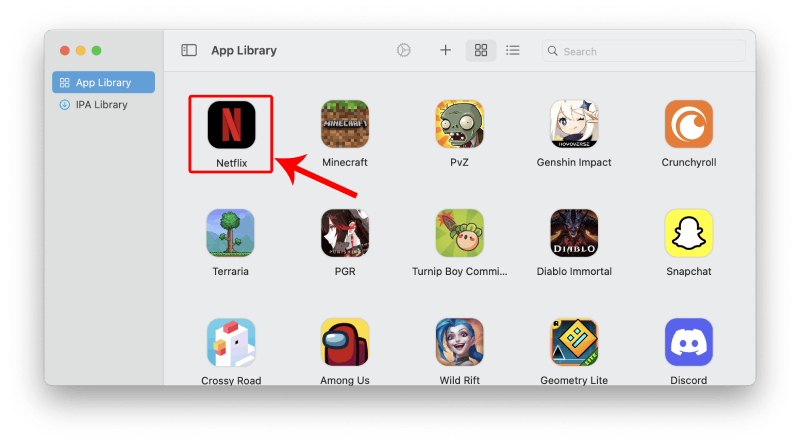
iMazing est une excellente option et fonctionne assez bien, mais nécessite un abonnement payant. Si vous ne souhaitez pas investir dans un logiciel tiers, vous pouvez utiliser PlayCoverIl est compatible avec les Mac Apple Silicon exécutant macOS 12.0 ou une version ultérieure, et il fonctionne en enveloppant l’application Netflix dans un environnement iPad émulé, vous permettant de télécharger et de regarder des films Netflix sur votre Mac comme vous le feriez sur un iPad.
De plus, il prend en charge l’installation de nombreux jeux, comme League of Legends : Wild Rift et Genshin Impact, avec des commandes tactiles personnalisables mappées au clavier, ce qui le rend très pratique.
Cependant, en raison des mises à jour fréquentes de Netflix, vous pourriez rencontrer des plantages ou des blocages de l’application, difficiles à éviter. La solution la plus simple reste donc d’utiliser MovPilot pour télécharger des vidéos.
Étape 1Visitez le site officiel de PlayCover à l’adresse https://playcover.io/ et cliquez sur le bouton de téléchargement en haut à droite.
Étape 2. Une fois le fichier téléchargé, ouvrez le .dmg fichier et suivez les instructions à l’écran pour installer PlayCover sur votre Mac.
Étape 3. Après l’installation, ouvrez PlayCover depuis votre dossier Applications et l’interface PlayCover devrait maintenant apparaître sur votre écran.
Étape 4. Visite https://decrypt.day/. Recherchez Netflix pour télécharger le .ipa déposer.
Étape 5Faites glisser le fichier .ipa vers PlayCover et l’application Netflix pour iOS sera installée.
Étape 6. Cliquez pour ouvrir Netflix et vous devriez pouvoir vous connecter avec votre compte Netflix et télécharger des films Netflix sur Mac.
4. Enregistrer des vidéos Netflix sur MacBook grâce à l’enregistrement d’écran
Il existe enfin une méthode simple et largement utilisée pour enregistrer des films Netflix sur un Mac. Grâce à un enregistreur d’écran, vous pouvez enregistrer des vidéos Netflix au format MP4 sur votre ordinateur portable Mac ou iMac et les regarder où et quand vous le souhaitez.
Vous avez peut-être déjà essayé cette méthode et vous êtes retrouvé avec un écran noir, et vous avez donc abandonné. Mais suivez mes étapes et vous réussirez certainement à enregistrer cette fois-ci.
Conseils:
S’il vous plaît, rappelez-vous que enregistrement d’écran Netflix sur Mac peut prendre du temps et rencontre souvent des problèmes tels que des écrans noirs. Il est donc préférable d’enregistrer certains de vos clips préférés sur votre ordinateur portable Mac. Pour obtenir une vidéo Netflix complète, vous pouvez utiliser une puissante application Netflix pour Mac, comme Téléchargeur de vidéos Netflix MovPilot, qui peut télécharger tout le contenu de Netflix sur Mac à une vitesse 5X.
Étape 1. Accédez à Netflix via Chrome sur votre MacBook/iMac. Sachez qu’il s’agit de Chrome et non de Safari.
Étape 2. Accédez à « Paramètres », accédez à l’onglet « Système » et désactivez la fonction « Accélération matérielle » de Chrome.

Étape 3. Lancez QuickTime Player et appuyez sur Nouvel enregistrement d’écran, puis lancez un film Netflix et commencez à enregistrer l’écran de votre Mac. Une fois terminé, arrêtez l’enregistrement et enregistrez-le sur votre Mac.
Note:
QuickTime Player ne peut pas enregistrer le son interne sur les ordinateurs Mac. Par conséquent, pour capturer le son des émissions Netflix, vous devez installer un pilote de bouclage audio comme Trou noir préalablement.

5. Téléchargez le film Netflix sur iPhone et mettez-le en miroir sur Mac
Avec macOS Sequoia et iOS 18, Apple a lancé l’application iPhone Mirroring, qui vous permet de contrôler votre iPhone et d’utiliser ses applications directement depuis votre Mac, même sans que l’écran de votre iPhone soit actif. Cette fonctionnalité est utile pour télécharger des films Netflix sur votre téléphone. les regarder hors ligne sur votre Mac.
Pour utiliser la mise en miroir de l’iPhone, assurez-vous que :
- Votre Mac est équipé de la puce Apple Silicon ou d’une puce de sécurité T2 basée sur Intel.
- Votre iPhone et votre Mac sont tous deux connectés au même identifiant Apple.
- Le Bluetooth et le Wi-Fi sont activés sur les deux appareils et sont proches l’un de l’autre.
Si votre MacBook ou votre iPhone ne répond pas aux conditions, pensez à Téléchargeur de vidéos Netflix MovPilot mentionné dans la méthode 1 pour profiter de Netflix sur Mac sans limites !
Étape 1. Lancez l’application iPhone Mirroring sur votre Mac.
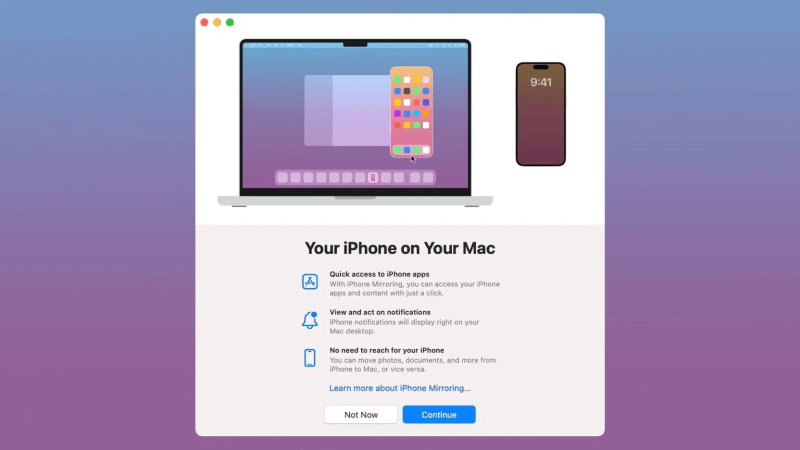
Étape 2. Choisissez l’iPhone que vous souhaitez mettre en miroir. Saisissez les mots de passe de votre iPhone et de votre Mac pour authentifier la connexion.
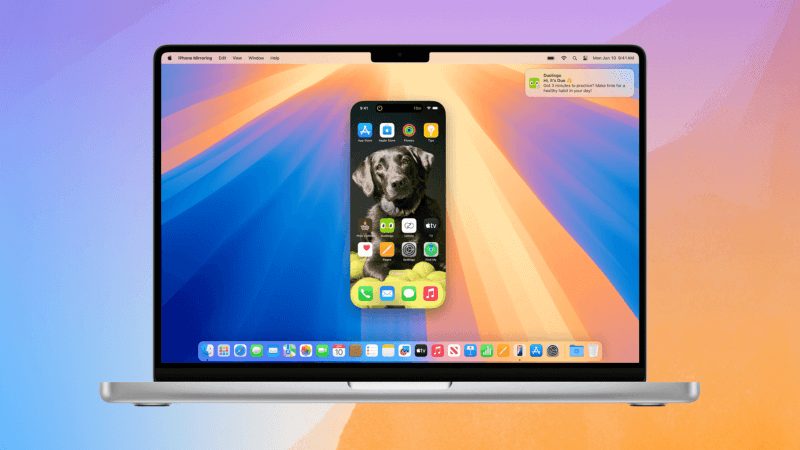
Étape 3. Vous avez désormais accès à votre iPhone sur le Mac. Lancez l’application Netflix, puis téléchargez n’importe quel titre Netflix de votre choix et regardez-le hors ligne.
Comparaison des 5 méthodes
Après avoir découvert cinq méthodes différentes pour télécharger des films Netflix sur Mac, vous vous demandez peut-être laquelle correspond à vos besoins. Chaque méthode offre des avantages et des compromis en termes de convivialité, de qualité d’affichage et de fiabilité. Voici une brève comparaison pour vous aider à choisir :
| Méthode | Facilité d’utilisation | Qualité vidéo | Avantages | Inconvénients |
|---|---|---|---|---|
| Téléchargeur de vidéos Netflix (MovPilot) | Facile | Jusqu’à 1080p MP4/MKV | Vitesse rapide, conserve les fichiers pour toujours, prend en charge les sous-titres/pistes audio | Nécessite l’installation d’un logiciel tiers |
| Application Netflix iOS via iMazing | Modéré | Identique à l’application iOS officielle | Expérience officielle de l’application, mode hors ligne complet | Nécessite un Mac Apple Silicon, un appareil iOS supplémentaire et une configuration longue |
| Application Netflix iOS via PlayCover | Modéré | Identique à l’application iOS officielle | Sans frais supplémentaires, prend en charge d’autres applications/jeux | Problèmes de stabilité, plantages possibles avec les mises à jour Netflix |
| Enregistrement d’écran (QuickTime) | Simple | Selon l’écran, jusqu’à 1080p | Fonctionne sur n’importe quel Mac, conserve les fichiers MP4 | Enregistrement en temps réel, pas d’audio interne sans outil supplémentaire |
| Mise en miroir de l’iPhone sur Mac | Facile | Correspond aux téléchargements iPhone | Vous permet de regarder des téléchargements hors ligne sur un écran plus grand | Nécessite un iPhone et macOS/iOS 18+, toujours limité par les règles de téléchargement de Netflix |
En bref, si vous avez besoin de fichiers hors ligne fiables et durables, un téléchargeur dédié comme MovPilot est le meilleur choix. Si vous possédez déjà un Mac Apple Silicon et un iPhone/iPad, l’application Netflix iOS (via iMazing ou PlayCover) offre une expérience plus officielle, mais avec des limites de temps et d’appareil. L’enregistrement d’écran et la mise en miroir sont plutôt des solutions de contournement, efficaces pour un visionnage occasionnel, mais moins efficaces pour les grandes bibliothèques.
FAQ sur le téléchargement de films Netflix sur MacBook/iMac
Q1. Pourquoi Netflix n’a-t-il pas lancé d’application pour les ordinateurs Mac ?
Netflix n’a pas publié d’application Mac en raison de facteurs tels que les limitations de macOS, les considérations commerciales et les stratégies opérationnelles. Au lieu de cela, il se concentre sur des applications optimisées pour iPhone, iPad et Apple TV, qui offrent de meilleures expériences vidéo.
Pour regarder Netflix sur Mac, utilisez le navigateur Web pour le streaming ou explorez des options telles que l’App Store iOS ou un bureau Windows virtuel. Pour plus d’informations, consultez méthode 2 dans l’article.
Q2. Puis-je regarder des vidéos Netflix sur l’application Apple TV sur les ordinateurs Mac ?
Malheureusement, vous ne pouvez pas regarder les vidéos Netflix sur l’application Apple TV sur un ordinateur Mac. Malgré l’intégration de nombreux autres services de streaming, le contenu Netflix n’est pas inclus dans l’application Apple TV en raison de restrictions dans le partenariat entre Netflix et Apple.
Pour regarder des vidéos Netflix, vous devez toujours vous connecter au site Web de Netflix via un navigateur. Vous pouvez également utiliser AirPlay depuis un iPad/iPhone pour regarder des films Netflix téléchargés sur le grand écran de votre ordinateur portable Mac/iMac.
Voir aussi: Comment obtenir Netflix sur votre téléviseur pour une meilleure expérience de visionnage [Guide complet]
Q3. Puis-je diffuser des vidéos Netflix via AirPlay depuis un iPhone vers un Mac ?
Non, vous ne pouvez pas diffuser directement des vidéos Netflix via AirPlay depuis un iPhone vers un Mac. Netflix est soumis à des restrictions qui empêchent la diffusion de contenu via AirPlay vers d’autres appareils. Cependant, grâce à la nouvelle application de recopie vidéo iPhone de macOS Sequoia et iOS 18, vous pouvez contrôler votre iPhone depuis votre Mac et ouvrir l’application Netflix sur votre iPhone, ce qui vous permet de télécharger des films Netflix directement sur votre Mac sans utiliser AirPlay.
Q4. Quels navigateurs Mac sont pris en charge par Netflix et quelle est la version requise ?
Netflix prend en charge les navigateurs suivants sur Mac. Assurez-vous que votre navigateur et votre système d’exploitation macOS disposent des versions requises pour une expérience de streaming optimale.
| Navigateur Web | Version requise | résolution vidéo sur Mac |
|---|---|---|
| Safari | 12 ou version ultérieure | Jusqu’à Ultra HD (2160p) |
| Chrome | 109 ou version ultérieure | Jusqu’à Full HD (1080p) |
| Bord | 118 ou version ultérieure | Jusqu’à HD (720p) |
| Firefox | 111 ou version ultérieure | Jusqu’à Full HD (1080p) |
| Opéra | 92 ou version ultérieure | Jusqu’à Full HD (1080p) |
Q5. Combien d’espace un téléchargement Netflix prend-il sur un Mac ?
La taille du fichier dépend de facteurs tels que la durée de la vidéo, la résolution, le codec et le nombre de pistes audio ou de sous-titres ; elle peut donc varier considérablement. Voici quelques estimations de référence (par heure de vidéo) :
- 480p (H.264) : ~0,4–0,7 Go/heure
- 720p (H.264) : ~0,8–1,5 Go/heure
- 1080p (H.264) : ~1,5–3 Go/heure ; si vous utilisez HEVC/H.265, la taille du fichier peut généralement être réduite de 20 à 401 TP3T
- 4K/HDR : ~7–15+ Go/heure (nécessite du matériel et des lecteurs haut de gamme)
En règle générale, un film 1080p de 2 heures coûterait environ 3 à 6 Go pour H.264 ou 2 à 4 Go pour HEVCLa contribution de taille des sous-titres et des pistes audio multiples est minime mais peut légèrement augmenter le total.
Lors du téléchargement en masse, il est recommandé de conserver 15–20% d’espace disque libre disponible et, si nécessaire, définissez l’emplacement de sauvegarde sur un disque dur externe.
Comment vérifier la mémoire (RAM) sur votre Mac :
- Cliquez sur le menu Pomme () → À propos de ce Mac.
- Sous l’onglet Présentation, recherchez Mémoire pour voir la RAM totale installée (par exemple, 16 Go 1600 MHz DDR3).
- Cela montre la mémoire totale mais pas l’utilisation actuelle.
Q6. Quels lecteurs multimédias sur Mac peuvent lire les vidéos Netflix téléchargées ?
Si vous téléchargez des vidéos avec MovPilot, elles peuvent être lues sans problème avec QuickTime, VLC ou IINA. Cependant, si vous les téléchargez via l’application officielle, elles ne peuvent être visionnées que depuis l’application et ne peuvent pas être lues avec d’autres lecteurs.
Conclusion
Vous connaissez maintenant cinq méthodes efficaces pour télécharger des films Netflix sur Mac. La plus recommandée est sans aucun doute : Téléchargeur de vidéos Netflix MovPilotGrâce à elle, vous pouvez télécharger des vidéos Netflix sur MacBook ou iMac, même avec un abonnement payant. De plus, les films Netflix téléchargés sont sans DRM et n’expirent jamais. Cliquez sur le bouton de téléchargement ci-dessous pour commencer votre essai gratuit et télécharger des films Netflix sur Mac dès maintenant !
Téléchargeur de vidéos Netflix MovPilot
Téléchargez facilement des films et des émissions Netflix pour les regarder hors ligne !
