






Avez-vous déjà rêvé de regarder vos films Apple TV+ préférés hors ligne sur un appareil autre qu'Apple (PC Windows, téléphone Android, Smart TV, voire même une clé USB) pour finalement découvrir qu'ils sont protégés par les DRM d'Apple ? Vous n'êtes pas seul. De nombreux utilisateurs sont frustrés. Apple TV+ autorise uniquement les téléchargements au sein de son application, et ces fichiers ne peuvent pas être partagés, modifiés ou lus sur d'autres appareils.
C'est pourquoi la conversion des films Apple TV en MP4 est devenue un besoin croissant. Largement pris en charge, le format MP4 vous permet de regarder vos contenus à tout moment, où que vous soyez, sans aucune restriction. Ce guide vous guidera pas à pas. deux méthodes pratiques pour vous aider à convertir Apple TV en MP4, que ce soit par téléchargement haute qualité ou par enregistrement d'écran. Lisez la suite pour trouver la méthode qui vous convient le mieux et commencer à profiter de votre contenu Apple TV+.

1. Téléchargez Apple TV en MP4 1080P avec Downloader
Si vous souhaitez profiter des films et séries Apple TV+ hors ligne, sans expiration, publicités ni restrictions d'appareil, utiliser un téléchargeur vidéo professionnel pour convertir votre Apple TV en MP4 est la meilleure option. En téléchargeant des vidéos au format MP4, vous pouvez facilement constituer une bibliothèque personnelle permanente de contenus Apple Originals et exclusifs, accessible sur n'importe quel appareil, même sans l'application Apple TV. L'un des outils les plus fiables pour cela est : Téléchargeur de vidéos MovPilot pour Apple TV+.
MovPilot Apple TV+ Video Downloader est un outil rapide et fiable qui vous permet de télécharger des films et séries Apple TV+ au format MP4 ou MKV en 1080p sans utiliser l'application Apple TV. Ce convertisseur Apple TV vers MP4 supprime les restrictions DRM, permettant ainsi un visionnage hors ligne permanent, sans expiration, publicité ni limite d'appareil.
Il conserve le son surround Dolby 5.1, prend en charge l'audio et les sous-titres multilingues et propose différents formats de sous-titres. Grâce à l'accélération matérielle, les vitesses de téléchargement sont jusqu'à 5 fois plus rapides et les téléchargements interrompus peuvent reprendre à tout moment. Simple d'utilisation et sécurisé 100%, MovPilot vous offre un contrôle total sur vos contenus Apple TV+.
Principales fonctionnalités de MovPilot Apple TV+ Video Downloader :
- Téléchargez sans limites – Enregistre les films et émissions Apple TV+ de manière permanente sans limite de visionnage ni restrictions d'expiration.
- Sortie MP4/MKV de haute qualité – Exporte des vidéos au format MP4 ou MKV avec une résolution jusqu'à 1080P et un encodage H.265 pour une qualité visuelle exceptionnelle.
- Prise en charge du son surround Dolby 5.1 – Bénéficiez d'un son immersif avec une sortie multicanal, y compris un son surround 5.1 jusqu'à 640 kbps de débit binaire.
- Options de sous-titres flexibles – Permet aux utilisateurs de choisir entre des sous-titres souples, des sous-titres durs ou d'exporter sous forme de fichiers de sous-titres externes pour une lecture personnalisée.
- Vitesses de téléchargement 5 fois plus rapides – Grâce à l'accélération matérielle, les téléchargements sont nettement plus rapides que le streaming en temps réel.
Télécharger et convertir des films Apple TV en MP4 est un jeu d'enfant avec MovPilot Apple TV+ Video Downloader. Suivez ces étapes simples pour profiter de vos contenus préférés hors ligne :
Étape 1. Connectez-vous à votre compte Apple TV+
Téléchargez et lancez MovPilot Apple TV+ Video Downloader sur votre appareil Windows ou Mac. Sur l'interface principale, connectez-vous à votre compte Apple TV+ pour accéder à la vidéothèque.
Conseil:
Cochez l’option « Se souvenir de moi » pour ne pas avoir à vous reconnecter la prochaine fois.

Étape 2. Recherchez la vidéo Apple TV+
Saisissez le titre de la série ou du film que vous souhaitez télécharger dans la barre de recherche supérieure. Vous pouvez également coller l'URL directe de la vidéo depuis la version web d'Apple TV+. Le logiciel affichera rapidement les résultats correspondants pour que vous puissiez les prévisualiser.

Étape 3. Choisissez les paramètres et démarrez le téléchargement
Cliquez sur la vidéo que vous souhaitez enregistrer. Pour les séries, sélectionnez des épisodes spécifiques ou des saisons complètes. Choisissez ensuite le format de sortie (MP4 ou MKV), la résolution (jusqu'à 1080p), le format des sous-titres et la langue audio. Cliquez sur le bouton Télécharger pour commencer. Tous les fichiers seront enregistrés localement et vous pourrez les visionner. regardez les vidéos sur votre ordinateur ou d’autres appareils — sans publicité et sans restrictions.

2. Enregistrez et convertissez un film Apple TV en MP4
Si vous cherchez une solution gratuite et flexible pour enregistrer vos films Apple TV+ au format MP4, l'enregistrement d'écran est une alternative pratique, notamment pour enregistrer de courts extraits, des bandes-annonces ou des scènes sélectionnées pour une utilisation hors ligne. En lisant la vidéo directement dans un navigateur et en capturant votre écran, vous pouvez contourner certaines limitations de téléchargement et enregistrer vos films Apple TV au format MP4.
Pour une qualité d'enregistrement optimale, il est recommandé de lire la vidéo dans Google Chrome avec l'accélération matérielle désactivée, ce qui permet d'éviter les écrans noirs pendant la capture. Enregistrez ensuite la vidéo avec un enregistreur d'écran. Ci-dessous, nous utiliserons QuickTime Player sur macOS comme exemple.
Note:
Cette méthode présente certaines limites. L'enregistrement d'écran d'Apple TV au format MP4 prend du temps, nécessite une lecture ininterrompue et peut entraîner une qualité vidéo inférieure à celle d'un téléchargeur dédié.
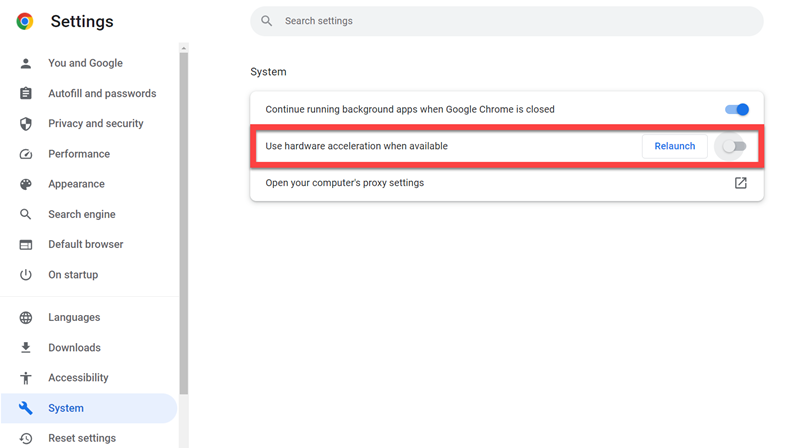
Étape 1 : Désactiver l'accélération matérielle dans Chrome
Ouvrez Chrome et accédez aux « Paramètres », faites défiler jusqu'à « Avancé », puis cliquez sur « Système ». Désactivez « Utiliser l'accélération matérielle si disponible », puis relancez votre navigateur. Cette étape est essentielle pour éviter les problèmes d'écran noir causés par le rendu DRM lorsque vous essayez d'enregistrer du contenu Apple TV+.
Étape 2. Ouvrez et lisez la vidéo Apple TV+
Ensuite, rendez-vous sur « tv.apple.com » et connectez-vous avec votre identifiant Apple. Accédez au film ou à la série que vous souhaitez enregistrer et lancez la lecture en mode plein écran pour une qualité optimale.
Étape 3. Configurer QuickTime Player pour enregistrer l'écran
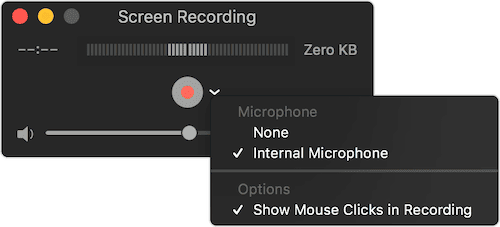
Ouvrez QuickTime Player sur votre Mac et accédez à « Fichier » > « Nouvel enregistrement d'écran ». La barre d'outils de capture d'écran de macOS apparaîtra. Cliquez sur « Options » pour choisir vos préférences d'enregistrement, comme l'emplacement de sauvegarde et les paramètres du microphone ou de la source audio.
Étape 4. Commencez l'enregistrement de la vidéo
Cliquez sur « Enregistrer » dans la barre d'outils Capture d'écran pour commencer la capture d'écran. Pour enregistrer en plein écran, cliquez n'importe où sur l'écran. Reprenez immédiatement la lecture de la vidéo Apple TV+ pour capturer l'intégralité du contenu de manière fluide.
Étape 4. Enregistrez et convertissez l'enregistrement au format MP4
Une fois la lecture terminée, cliquez sur le bouton « Arrêter » dans la barre de menu. Votre enregistrement d'écran sera automatiquement enregistré au format .mov. Vous pourrez ensuite l'exporter au format MP4 grâce à l'option « Exporter sous » de QuickTime ou le convertir avec un outil gratuit comme HandBrake.
FAQ sur Apple TV MP4
Comment lire un fichier MP4 sur Apple TV ?
Vous pouvez facilement lire des fichiers MP4 sur n'importe quel modèle d'Apple TV grâce à AirPlay. Assurez-vous d'abord que votre Apple TV et votre Mac, iPhone ou iPad sont connectés au même réseau Wi-Fi. Ouvrez le fichier MP4 sur votre Mac ou appareil iOS, puis appuyez sur l'icône AirPlay (ou utilisez la Recopie d'écran depuis le Centre de contrôle). Sélectionnez votre Apple TV dans la liste et votre vidéo MP4 sera instantanément lue sur l'écran de votre téléviseur.
Puis-je convertir des films téléchargés depuis Apple TV en MP4 ?
Non, les films téléchargés via l'application Apple TV+ sont protégés par DRM et ne peuvent pas être convertis directement en MP4. Ces fichiers sont chiffrés et ne peuvent être lus qu'au sein de l'écosystème Apple.
Cependant, des outils tiers comme MovPilot Apple TV+ Video Downloader permettent de contourner les DRM et de convertir les films Apple TV en MP4 pour un usage personnel. Vous pouvez également utiliser l'enregistrement d'écran comme solution de contournement, mais cela nécessite une lecture en temps réel et entraîne souvent une qualité vidéo inférieure.
Conclusion
Dans ce guide, nous avons présenté deux méthodes pratiques pour convertir des films Apple TV en MP4 : utiliser un convertisseur Apple TV vers MP4 professionnel et enregistrer l'écran manuellement. Bien que l'enregistrement d'écran soit gratuit et flexible, il prend du temps et peut réduire la qualité vidéo.
Pour une solution plus rapide et de haute qualité, nous vous recommandons Téléchargeur de vidéos MovPilot pour Apple TV+, un outil efficace qui télécharge les vidéos Apple TV+ au format MP4 à 1080p avec audio et sous-titres d'origine. Que ce soit pour un visionnage hors ligne ou un archivage personnel, c'est le moyen le plus fiable de sauvegarder vos contenus préférés.