






Les erreurs de fonctionnement d’Apple TV+ peuvent être très agaçantes lorsque vous regardez vos films ou séries préférés le week-end ! Vous n’êtes pas seul. De nombreux utilisateurs ont également rencontré des problèmes tels que des plantages d’application, des erreurs de lecture ou des échecs de connexion, entraînant une expérience de streaming vidéo désagréable avec l’application Apple TV+.
Pour vous aider à retrouver une expérience Apple TV+ fluide et agréable, ce guide présente les 10 meilleures solutions pour résoudre les problèmes d’Apple TV+. Si vous avez besoin d’aide, n’hésitez pas à le lire et à résoudre le problème immédiatement !
Problèmes liés à l’application Apple TV+
En réalité, les causes les plus probables des erreurs de fonctionnement d’Apple TV+ peuvent provenir de l’application elle-même. Des données corrompues, des versions obsolètes ou des bugs temporaires peuvent empêcher l’application de fonctionner correctement. Voici les trois solutions les plus courantes pour corriger ces erreurs.
Solution 1. Réinitialiser l’application Apple TV+
Si l’application se bloque ou plante fréquemment, la réinitialiser peut être utile. Voici comment procéder :
ÉTAPE 1. Ouvrez « Paramètres » sur votre appareil Apple.
ÉTAPE 2. Accédez à « Général » > « Stockage iPhone/iPad » (ou « Stockage » sur Apple TV).
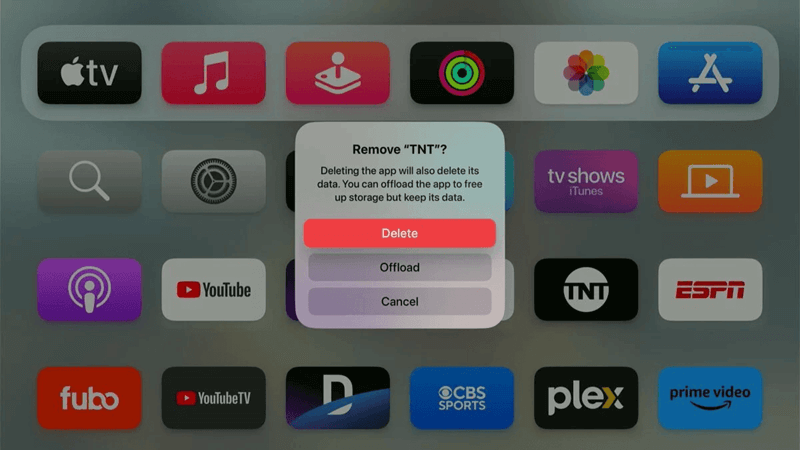
ÉTAPE 3. Recherchez l’application Apple TV+ et sélectionnez « Décharger l’application » (cela efface le cache sans supprimer les données).
ÉTAPE 4. Rouvrez l’application et vérifiez si le problème de non-fonctionnement d’Apple TV+ est résolu.

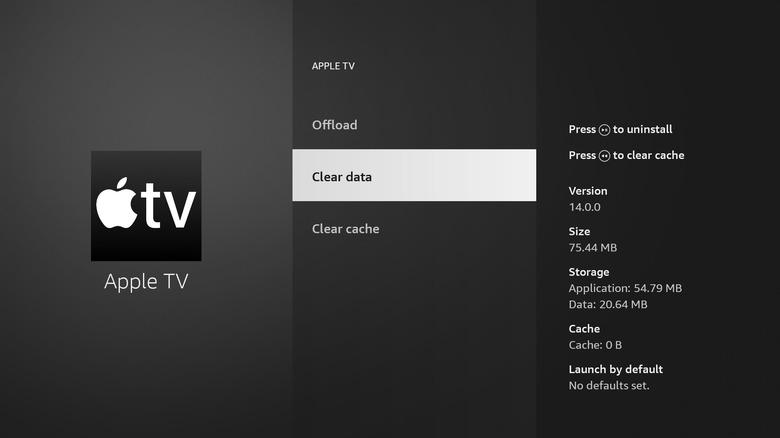
Solution 2. Nettoyer le cache de l’application Apple TV+
L’application charge et stocke automatiquement les données en cache pour garantir des performances optimales. Cependant, un cache encombré peut parfois ralentir l’application ou provoquer des erreurs de fonctionnement d’Apple TV+. Suivez également les étapes ci-dessous pour résoudre ces problèmes :
ÉTAPE 1. Lancez l’application Apple TV+.
ÉTAPE 2. Accédez à « Paramètres » dans l’application.
ÉTAPE 3. Faites défiler vers le bas pour trouver l’option « Vider le cache » ou « Réinitialiser les données » (si disponible).
ÉTAPE 4. Appuyez dessus, puis redémarrez l’application pour voir si les performances s’améliorent.
Solution 3. Désinstaller et réinstaller l’application Apple TV+
Une nouvelle installation peut éliminer les fichiers corrompus et permettre à l’application Apple TV+ de fonctionner à nouveau normalement. Suivez simplement les étapes ci-dessous !
ÉTAPE 1. Recherchez l’application Apple TV+ sur l’écran d’accueil de votre appareil. Appuyez ensuite longuement sur l’icône de l’application Apple TV+.
ÉTAPE 2. Sélectionnez « Supprimer l’application » > « Supprimer l’application ».
ÉTAPE 3. Après avoir désinstallé l’application, accédez à l’App Store, recherchez Apple TV+ et réinstallez-la.
ÉTAPE 4. Connectez-vous à nouveau et testez la lecture pour voir si l’application Apple TV+ fonctionne désormais comme d’habitude.
Problèmes liés à l’appareil
Malgré l’application Apple TV+ elle-même, des problèmes logiciels ou matériels de votre appareil peuvent parfois entraîner le dysfonctionnement d’Apple TV+. Voyons quelques solutions pratiques pour gérer ces situations.
Solution 4. Redémarrer les appareils
Si l’application Apple TV+ ne fonctionne soudainement plus correctement, la méthode la plus rapide que vous pouvez essayer est de redémarrer vos appareils pour réinitialiser tous les programmes, et cela peut fonctionner pour vous aider :
- iPhone/iPad : Maintenez le bouton « Côté + Volume » enfoncé > Faites glisser pour éteindre > Allumez après 30 secondes.
- Apple TV : Allez dans « Paramètres » > « Système » > « Redémarrer ».
- Mac/PC : Cliquez sur « Logo Apple » > « Redémarrer ».
Solution 5. Mettre à niveau les systèmes d’appareils
Les anciennes versions du système d’exploitation peuvent ne pas prendre en charge les dernières mises à jour d’Apple TV+, ce qui peut entraîner un dysfonctionnement de l’application. Il est donc conseillé de mettre à jour le système de vos appareils Apple afin de retrouver le bon fonctionnement de l’application :
- iPhone/iPad : Accédez à « Paramètres » > « Général » > « Mise à jour du logiciel » pour installer la dernière version du système iOS.
- Apple TV : Accédez à « Paramètres » > « Système » > « Mises à jour logicielles » pour terminer la mise à jour du système TV.
- Mac: Appuyez sur le logo Apple > « À propos de ce Mac » > « Mise à jour logicielle » pour utiliser le système macOS le plus récent et exécuter à nouveau l’application Apple TV+.
Dans la plupart des cas, lorsque les systèmes de votre appareil sont à jour, en installant la dernière application Apple TV+, vous pouvez à nouveau profiter d’une expérience de lecture vidéo fluide.
Erreurs résultant du compte Apple TV+
Étant donné qu’Apple TV+ est un service par abonnement, si vous n’utilisez pas de compte d’abonnement, les services Apple TV+ ne fonctionneront certainement pas.
Solution 6. Votre abonnement Apple TV+ a expiré
Il est donc conseillé de vérifier si votre abonnement est actif. Si ce n’est pas le cas, réabonnez-vous et l’application Apple TV+ fonctionnera à nouveau. Voici les étapes à suivre pour vérifier votre abonnement :
ÉTAPE 1. Dans l’application Apple TV+, accédez à « Réglages » et appuyez sur votre identifiant Apple.
ÉTAPE 2. Sélectionnez « Abonnements ».
ÉTAPE 3. Vérifiez si Apple TV+ est actif. Si l’abonnement a expiré, renouvelez-le et actualisez l’application pour accéder à nouveau aux fonctionnalités de l’abonnement.

Solution 7. Déconnectez-vous et reconnectez-vous à votre compte Apple TV+
Si votre abonnement Apple TV+ n’expire pas, vous pouvez réauthentifier votre compte et résoudre le problème de dysfonctionnement dû à des erreurs de connexion. Voici comment procéder :
ÉTAPE 1. Accédez à « Réglages » et appuyez sur votre profil dans l’application Apple TV+.
ÉTAPE 2Faites défiler vers le bas et appuyez sur « Déconnexion » pour vous déconnecter de votre compte.
ÉTAPE 3. Redémarrez votre appareil et reconnectez-vous pour voir si Apple TV+ fonctionne maintenant.
Problèmes de réseau
Une autre cause fréquente de dysfonctionnement d’Apple TV+ peut être une connexion réseau faible ou instable. Par conséquent, une connexion Internet stable peut améliorer les performances d’Apple TV+ et lui permettre de fonctionner à nouveau sans problème.
Solution 8. Redémarrez le modem et le routeur
Tout d’abord, éteindre et rallumer vos périphériques réseau peut améliorer la connexion réseau. Il suffit de débrancher votre modem et votre routeur pendant 30 secondes, puis de les rebrancher, pour que le réseau redevienne stable. Lancez ensuite l’application Apple TV+ et toutes les fonctionnalités fonctionneront correctement !
Solution 9. Passez à une connexion Wi-Fi plus rapide
Bien sûr, vous pouvez également opter pour une connexion Wi-Fi plus rapide afin de fluidifier le streaming vidéo. Pour la lecture de films en haute résolution, il est préférable d’utiliser la bande 5 GHz afin que l’application Apple TV+ puisse fonctionner normalement sans se bloquer ni se charger en permanence.
Solution ultime : téléchargez des vidéos Apple TV+ pour éviter les problèmes de dysfonctionnement
Il est évident que le dysfonctionnement d’Apple TV+ peut avoir plusieurs causes. Pour garantir une expérience de streaming vidéo fluide, télécharger les vidéos Apple TV+ à l’avance peut vous éviter la plupart des erreurs inattendues.
Téléchargeur de vidéos MovPilot pour Apple TV+ vous permet de télécharger directement des émissions et des films depuis Apple TV+, puis enregistrez-les au format MP4 grand public ou MKV pour une lecture locale sans risque d’erreur de streaming due au dysfonctionnement d’Apple TV+. Le logiciel garantit des résolutions HD (jusqu’à 1080p maximum), avec des effets sonores originaux et des sous-titres multilingues pour une lecture hors ligne et une expérience optimale des vidéos Apple TV+.
Maintenant, saisissez également le bref guide ci-dessous pour voir comment utiliser MovPilot Apple TV+ Video Downloader pour télécharger des vidéos Apple TV+ à lire hors ligne sans vous soucier des problèmes de fonctionnement d’Apple TV+ :
ÉTAPE 1. Lancez MovPilot Apple TV+ Video Downloader et connectez-vous d’abord via votre identifiant Apple.

ÉTAPE 2. Entrez directement les titres des vidéos que vous souhaitez télécharger et les résultats de la recherche apparaîtront et vous permettront de sélectionner.

(Facultatif) ÉTAPE 3. Pour prérégler les paramètres de téléchargement, appuyez sur l’icône « Paramètres » en haut à droite. Vous pourrez ainsi ajuster le format de sortie, la qualité, le codec vidéo, ainsi que la langue des sous-titres et des pistes audio.

ÉTAPE 4. Enfin, appuyez simplement sur les icônes de téléchargement derrière les vidéos pour enregistrer immédiatement les vidéos Apple TV+ hors ligne.

Conclusion
Un dysfonctionnement d’Apple TV+ peut être frustrant, mais la plupart des problèmes sont facilement réparables. Cet article vous propose 10 solutions rapides et efficaces pour vous aider à résoudre ce problème sans tracas ! Vous pouvez également : télécharger des vidéos Apple TV+ au format MP4 hors ligne à l’avance via Téléchargeur de vidéos MovPilot pour Apple TV+ Pour éviter toute erreur et profiter d’une lecture fluide avec vos lecteurs multimédias locaux, installez le logiciel gratuitement et essayez-le !