






Comment s'inscrire
Téléchargez des émissions Apple TV+ au format MP4/MKV
Comment prérégler les paramètres de sortie vidéo
FAQ
Comment enregistrer MovPilot Apple TV+ Video Downloader ?
Pour télécharger des vidéos Apple TV+ complètes sans limitation, il est essentiel d'activer la version complète de MovPilot Apple TV+ Video Downloader. L'inscription est simple et ne nécessite que quelques étapes. Voici comment enregistrer le logiciel :
Étape 1. Lancez le programme
Tout d'abord, ouvrez MovPilot Apple TV+ Video Downloader sur votre ordinateur. Si vous ne l'avez pas encore installé, téléchargez la dernière version depuis le site officiel et terminez l'installation. Une fois l'application lancée, connectez-vous à votre compte Apple TV+.
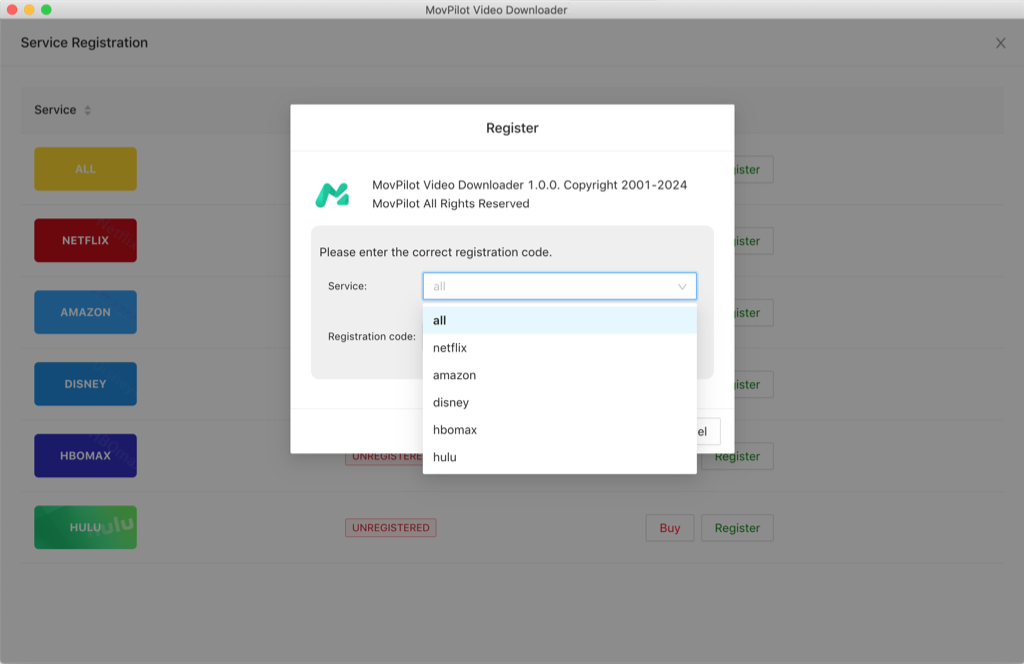
Étape 2. Saisissez vos informations de licence
Dans la fenêtre d'inscription, il vous sera demandé de saisir deux informations clés :
- Adresse e-mail sous licence : Il s'agit de l'adresse e-mail que vous avez utilisée lors de l'achat du logiciel.
- Code d'enregistrement : Vous devriez avoir reçu ce code unique par e-mail après avoir terminé votre achat.
Étape 3. Terminer l'inscription
Après avoir rempli les champs obligatoires, cliquez sur le bouton « S'inscrire » pour activer le logiciel. Une fois l'inscription réussie, vous verrez un message de confirmation et les limitations de la version d'essai gratuite, telles que les téléchargements partiels ou les filigranes, seront supprimées.
Comment télécharger des séries Apple TV+ au format MP4/MKV
Une fois le logiciel enregistré, vous pouvez commencer à télécharger vos séries et films Apple TV+ préférés aux formats MP4 ou MKV. MovPilot Apple TV+ Video Downloader offre une interface claire et intuitive qui vous guide tout au long du processus, même si vous n'avez jamais utilisé de logiciel similaire. Voici un tutoriel détaillé étape par étape :
Étape 1. Connectez-vous à Apple TV+
Tout d’abord, téléchargez et installez Téléchargeur de vidéos tout-en-un MovPilot Depuis le site officiel. Une fois installé, ouvrez le programme et accédez à Apple TV+.
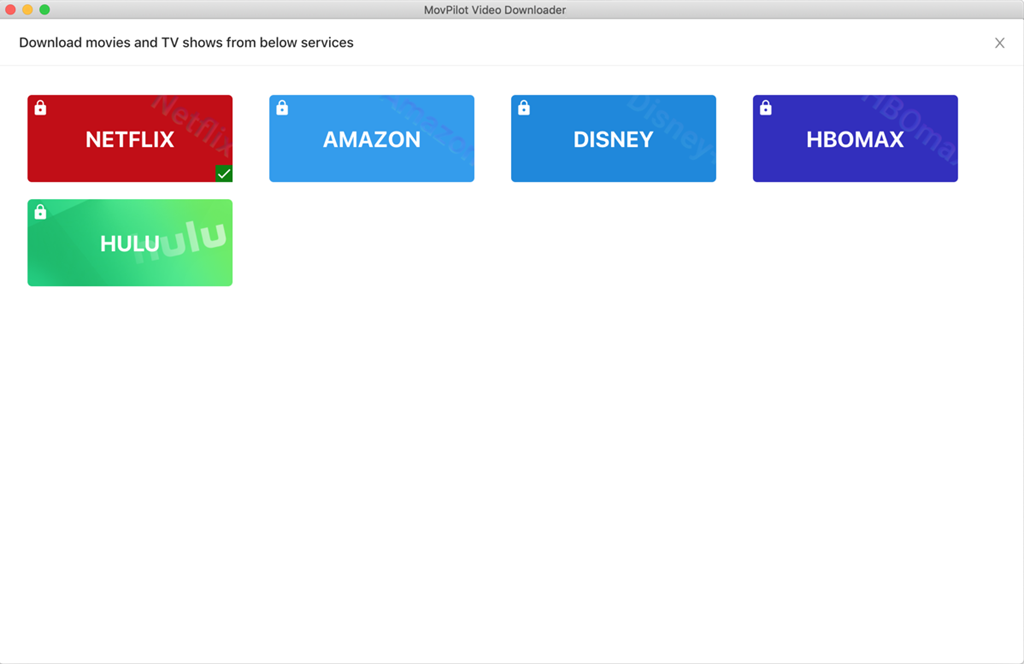
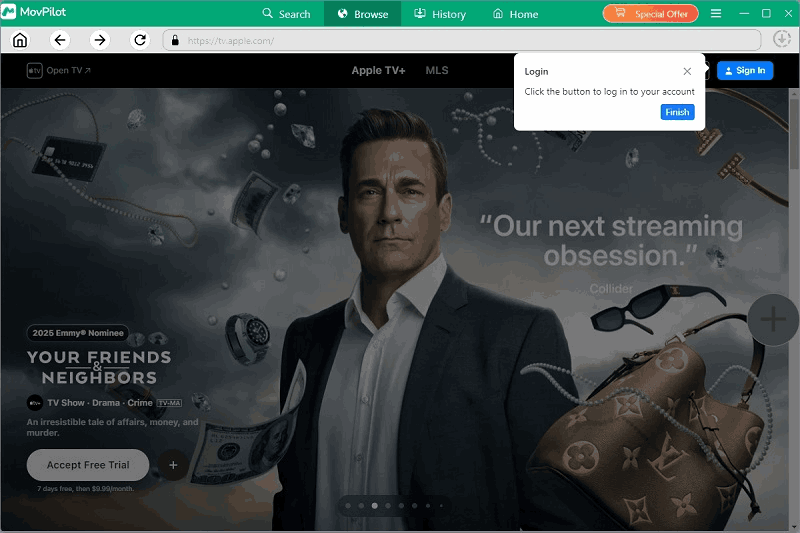
Dans la section « Parcourir », connectez-vous à l’aide des identifiants de votre compte Netflix.
Conseil: Vous pouvez également accéder à la section « Rechercher » pour rechercher des vidéos avec titre ou URL.
Étape 2. Rechercher une émission Apple TV+
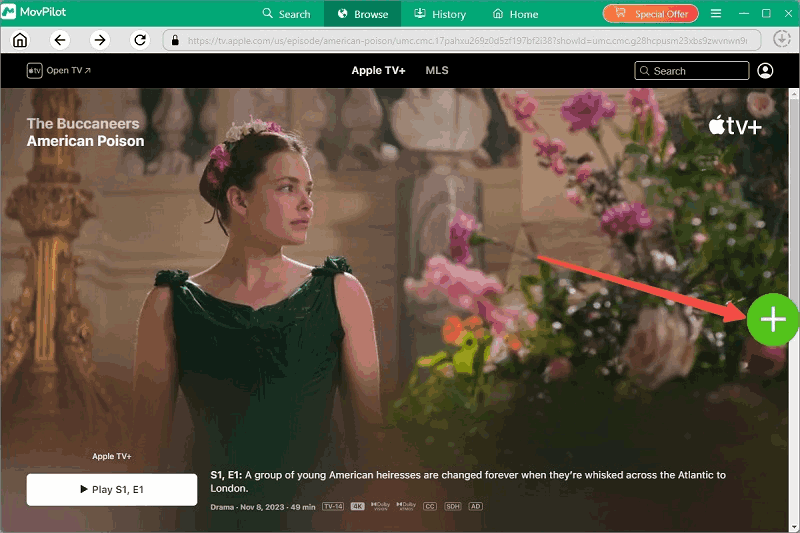
Après vous être connecté, utilisez la barre de recherche en haut de l'interface pour trouver la vidéo que vous souhaitez télécharger. Saisissez directement le titre du film ou de la série, et MovPilot localisera et affichera rapidement le contenu vidéo souhaité pour que vous puissiez le prévisualiser et le sélectionner. Cliquez ensuite sur le bouton « + » en bas à droite.
Étape 3. Téléchargez Apple TV+ Video
Une fois le titre affiché, pour les émissions de télévision ou les séries, le logiciel vous demandera de choisir des épisodes spécifiques ou des saisons entières avant de télécharger.
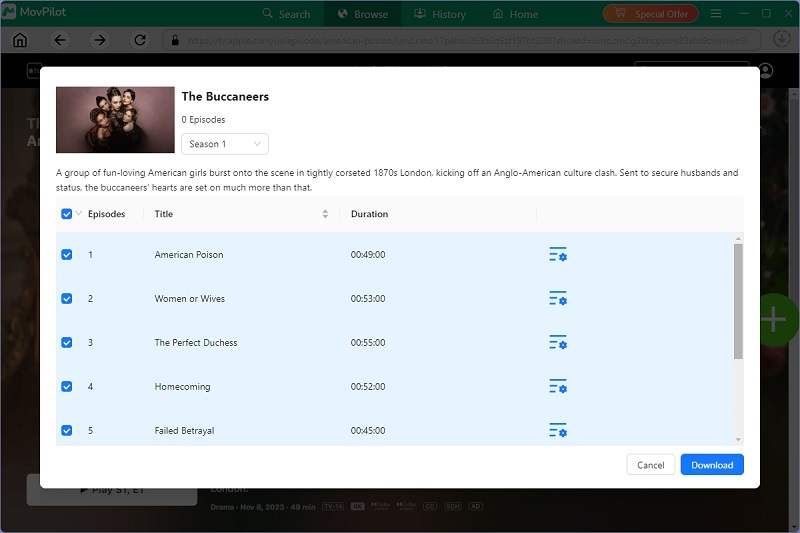
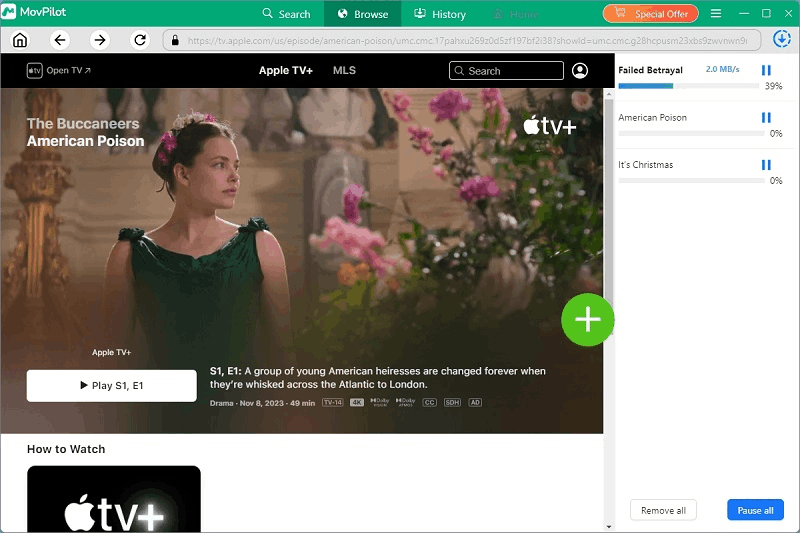
Pour les films, cliquez simplement sur le bouton « Télécharger » pour commencer à les enregistrer sur votre ordinateur. Par défaut, les vidéos téléchargées sont enregistrées au format MP4 avec la langue d'origine et les sous-titres intégrés.
Comment prérégler les paramètres de sortie vidéo
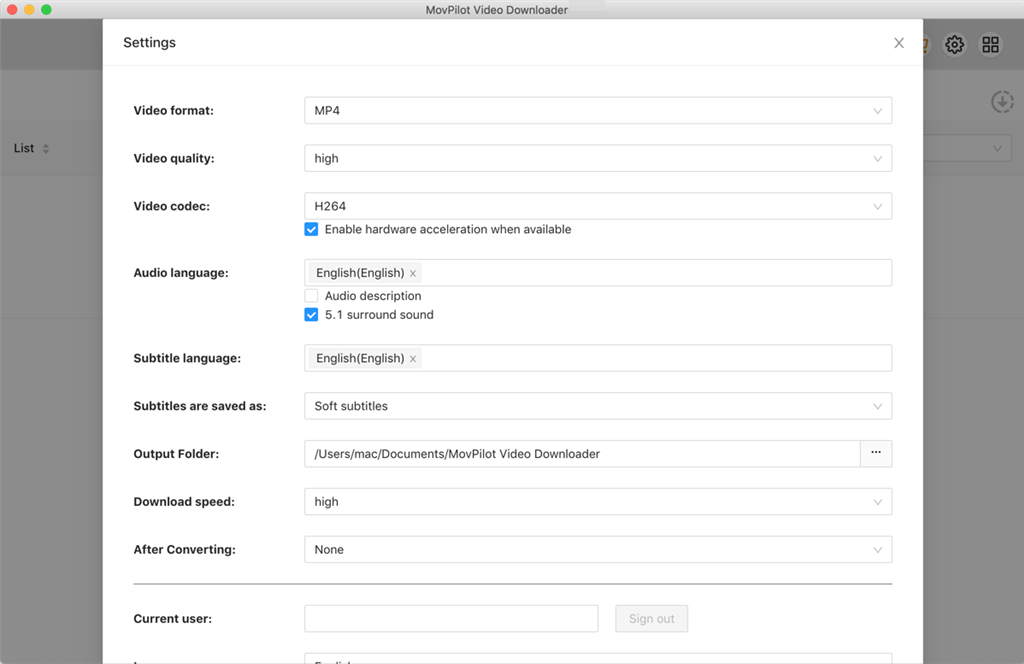
Pour garantir que chaque téléchargement corresponde à vos préférences de qualité et de lecture, MovPilot Apple TV+ Video Downloader propose des paramètres de sortie flexibles que vous pouvez configurer avant le téléchargement. Ces paramètres vous permettent de personnaliser le format vidéo, la résolution, le codec, le style des sous-titres et la langue audio, le tout depuis un emplacement centralisé.
Pour accéder à ces options, cliquez simplement sur l'icône d'engrenage dans le coin supérieur droit de l'interface principale pour ouvrir le menu Paramètres, puis vous trouverez les préférences réglables suivantes :
Format vidéo
Sous le "Format" section, vous pouvez choisir d'enregistrer les vidéos dans l'un ou l'autre MP4 ou MKVSélectionnez simplement votre format préféré dans le menu déroulant. Ce format s'appliquera à toutes les vidéos téléchargées, sauf modification ultérieure.
Qualité vidéo
Dans le "Résolution" champ, choisissez la qualité vidéo souhaitée parmi des options telles que 1080p, 720p, ou 480pCela détermine la clarté et la taille du fichier téléchargé. Sélectionnez la résolution adaptée à votre écran et à vos besoins de stockage.
Codec vidéo
Vous pouvez définir la méthode d’encodage en sélectionnant H.264 ou H.265 sous le « Codec » Option. Le format H.265 offre une compression plus efficace, tandis que le format H.264 est largement pris en charge par tous les lecteurs. Choisissez simplement un format dans la liste déroulante en fonction de votre environnement de lecture.
Langue audio
Sous le « Langue audio » Dans le paramètre, cochez la ou les langues que vous souhaitez inclure dans les vidéos téléchargées. MovPilot détectera et téléchargera automatiquement les pistes audio correspondantes si elles sont disponibles pour ce titre.
Langue des sous-titres
Vous pouvez également sélectionner vos langues de sous-titres préférées. Cochez une ou plusieurs langues et l'outil conservera tous les sous-titres sélectionnés lorsqu'ils seront disponibles. Ceci est particulièrement utile pour les utilisateurs bilingues ou les apprenants en langues.
Type de sous-titre
Choisissez comment les sous-titres sont enregistrés en sélectionnant parmi :
- Sous-titres doux (peut être basculé pendant la lecture),
- Sous-titres durs (gravé dans la vidéo),
- Sous-titres externes (enregistré dans un fichier séparé). Ce paramètre peut être défini globalement ici ou individuellement avant chaque téléchargement.
Options de vitesse de téléchargement
MovPilot prend en charge accélération matérielle et téléchargement par lotsVous pouvez sélectionner ici les vitesses de téléchargement pour augmenter la vitesse de téléchargement, ce qui est particulièrement utile lors du téléchargement de fichiers volumineux ou de saisons complètes.
FAQ sur MovPilot Apple TV+ Video Downloader
Quelles langues de sous-titres puis-je télécharger ?
MovPilot Apple TV+ Video Downloader prend en charge le téléchargement des sous-titres dans toutes les langues officiellement fournies par Apple TV+ pour chaque titre. Cela inclut généralement les langues principales comme l'anglais, l'espagnol, le français, l'allemand, le japonais, etc., selon la région et la disponibilité.
Vous pouvez sélectionner une ou plusieurs langues de sous-titres préférées dans les Paramètres avant le téléchargement. Si la langue sélectionnée est disponible pour la vidéo, elle sera automatiquement incluse au téléchargement.
MovPilot Apple TV+ Video Downloader peut-il télécharger plusieurs épisodes à la fois ?
Oui, c'est possible. MovPilot Apple TV+ Video Downloader permet de télécharger simultanément plusieurs épisodes, voire des saisons complètes. Lorsque vous recherchez une série et cliquez sur le bouton « Télécharger », une fenêtre s'ouvre avec tous les épisodes disponibles. Vous pouvez sélectionner des épisodes individuellement ou des saisons entières pour les mettre en file d'attente.
Cette fonctionnalité est particulièrement utile si vous vous préparez à un visionnage intensif hors ligne ou si vous devez sauvegarder des séries entières. Le téléchargeur traitera tous les épisodes sélectionnés consécutivement et vous pourrez suivre la progression dans la file d'attente de téléchargement.