💥QUICK ANSWER:
KylläVaikka Hulu ei julkaise Macille ohjelmistoja, joilla voi ladata elokuvia, voit silti käyttää kolmannen osapuolen työkalua, kuten MovPilot Hulu Video Downloader ladataksesi ne MP4- tai muissa muodoissa. Vaiheet:
1️⃣ Lataa ohjelmisto ja asenna se kannettavaan tietokoneeseen.
2️⃣ Käynnistä työkalu, siirry Huluun ja kirjaudu tilillesi.
3️⃣ Etsi haluamasi elokuva.
4️⃣ Paina latauspainiketta.
Voiko Hulusta ladata videoita Macille? Tätä kysymystä monet Mac-käyttäjät pohtivat edelleen vuonna 2025. Tämän vuoden alussa Hululla oli yli 53,6 miljoonaa tilaajaa Yhdysvalloissa, mutta Mac-käyttäjät ovat jääneet jälkeen, koska virallista Hulu-sovellusta ei vieläkään ole MacBook Airille, Prolle, minille tai iMacille. Tämä tarkoittaa, että sinä... Hulu-videoita ei voi ladata suoraan Macille samalla tavalla kuin mobiililaitteilla.
Mutta älä huoli. Missä on testamentti, siellä on myös. kiertotapaTässä oppaassa löydät neljä tehokasta menetelmää joko ladata tai katsella Hulu-videoita Macilla, mukaan lukien ammattimaisten työkalujen käyttö, sovellusvaihtoehdot ja jopa Hulu-verkkosovelluksen luominen. Sukelletaanpa asiaan ja löydetään paras menetelmä asennukseesi.

Tapa 1. Kuinka ladata Hulu-videoita Macille MovPilotin avulla?
MovPilot Hulu Video Downloader on taikatyökalu, jonka avulla voit ladata elokuvia ja TV-ohjelmia Hulusta Maciin helposti. Tämä omistettu ohjelmisto voi muunna online-videoita MP4-muotoon/MKV 720p-laadulla kanssa Dolby Atmos ja 5.1 surround-ääni kun suoratoistat videoita Hulussa. Verrattuna virallisiin latauksiin, jotka vanhenevat 48 tunnissa, MovPilotin lataukset ovat saatavilla koko ajan.
MovPilot Hulu Video Downloaderin tärkeimmät ominaisuudet
- Erälataus - Lataa useita elokuvia tai jaksoja Hulusta samanaikaisesti.
- Nopea kuin Flash – Nopeuta koko latausprosessia jopa 5X nopeammin kuin Hulu-sovellus.
- DRM-poisto - Kopioi DRM-rajoitukset Hulu-videoista, eikä enää vanhenemista.
- Tietojen säilyttäminen – Säilytä mediatiedot, alkuperäiset ääniraidat ja minkä tahansa kielen tekstitykset.
- Joustava toisto - Siirrä ja pelaa millä tahansa laitteella ilman rajoituksia.
- Kaikkien sopimusten tuki – Yhteensopiva kaikkien Hulun tilauspakettien kanssa, mukaan lukien mainostuettu taso.
- Mainoksettomat pysyvät lataukset – Tallenna mainoksettomat videot elinikäiseen offline-katseluun.
Sisäänrakennetulla verkkoselaimella ei voi olla helpompaa ladata Hulu-videoita Mac OS X 10.11:ssä ja uudemmissa. Tarvitset vain 3 vaihetta, jotta saat kaiken valmiiksi.
VAIHE 1. Asenna MovPilot Hulu Video Downloader
Ensinnäkin sinun on ladattava ja asennettava MovPilot Hulu Video Downloader Mac-tietokoneellesi. Seuraavaksi käynnistä se ja kirjaudu sisään Hulu-tilillesi. Olipa kyseessä mainospohjainen suunnitelma tai ei mainoksia, ohjelmisto voi noutaa videodataa Hulusta. Sitten sinun pitäisi valitse käyttämäsi Hulu-palvelu jatkaaksesi.

VAIHE 2. Aseta videomuoto, resoluutio ja tekstitysasetukset
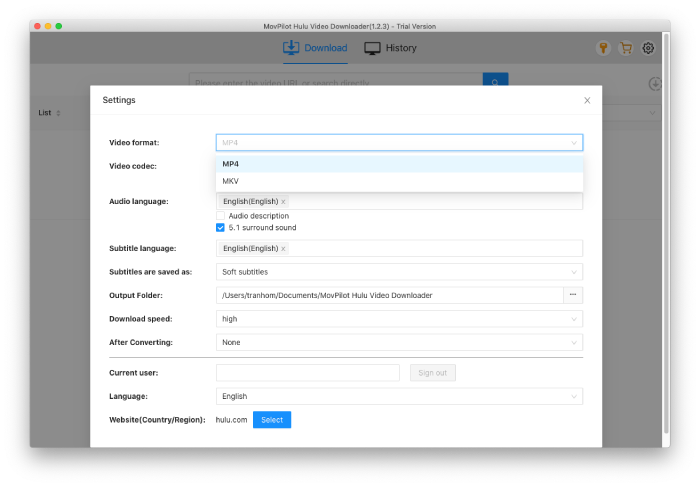
Ennen kuin jatkat, voit napsauttaa "Vaihde" -kuvaketta säätääksesi videon lähtömuotoa, lähtöpolkua ja latausnopeutta sekä valitaksesi ääniraitoja ja tekstityksiä tallennettavaksi matkan varrella.
VAIHE 3. Lataa Hulu-ohjelmat Macille
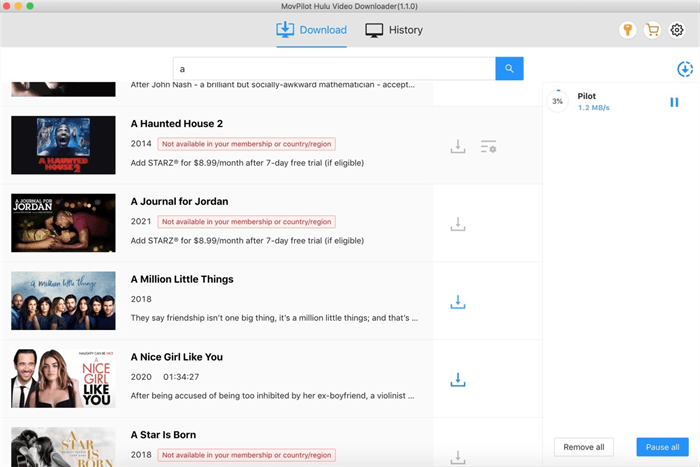
Etsi nyt haluamasi elokuva tai TV-ohjelma Hulusta. Napsauta sitten "Lataa" -painiketta tulosten takana, ja MovPilot alkaa ladata Hulu-videoita MacBook Airiin/Pro-/mini-/iMaciisi. Voit pysyä ajan tasalla edistymisestä oikeanpuoleisessa paneelissa. Kun olet valmis, lataukset tallennetaan kansioon "Historia" -välilehti.
Bonus: Täydellinen video-opastaminen
Tapa 2. Kuinka asentaa Hulu iOS -sovellus MacBookiin/iMaciin ja ladata Hulu-videoita siihen?
Voitko ladata Hulun Macille? Mitä tulee Mac-tietokoneisiin, joissa on M1- ja M2-piirisarjoja, vastaus on KYLLÄ. Käyttäjät voivat ladata alkuperäisen Hulu-sovelluksen Macille sivulle -sovelluksen avulla iMazing, joka on Apple-laitteiden ammattimainen hallinta, jonka avulla käyttäjät voivat varmuuskopioida, siirtää tai poimia tietoja helposti. Opitaanpa nyt, miten voit ladata Hulu-sovelluksen sivulta ja ladata Hulu-videoita Mac-tietokoneellesi.
Vinkkejä:
Jos käytät MacBookia/iMacia Intel-prosessorilla tai haluat vain ladata Hulu-videoita sovelluksesta käyttämällä kolmannen osapuolen työkalua, kuten MovPilot Hulu Video Downloader, voi olla tehokkaampi ratkaisu. Tämä ohjelmisto voi tallentaa HD Hulu -videoita MP4/MKV-muodossa alkuperäisten äänitehosteiden ja ääniraitojen kanssa.
VAIHE 1. Siirry iMazingin viralliselle sivustolle ja lataa sovellus. Asennuksen jälkeen käynnistä se Macissasi.
VAIHE 2. Liitä iPhone/iPad M1/M2 Macilla ja siirry kohtaan "Hallitse sovelluksia" iMazing-välilehti.
VAIHE 3. Siirry Kirjasto-välilehdelle ja etsi Hulu-sovellus Macille. Napsauta sitten "Lataa" painiketta takana jatkaaksesi.
VAIHE 4. Kun olet ladannut, napsauta hiiren kakkospainikkeella Hulu-sovellusta ja valitse "Vie .IPA". Tämän jälkeen avaa ja asenna IPA-tiedosto. Huomaat, että Hulu-sovellus Macille toimii kuin alkuperäinen sovellus.
VAIHE 5. Kirjaudu nyt sisään Hulu-tilillesi ilman mainoksia koskevalla suunnitelmalla ja valitse ladattava elokuva/jakso ladataksesi Hulu-videoita Mac-tietokoneellesi.

Tapa 3. Hulu-elokuvien/-jaksojen tallentaminen MacBookissa/iMacissa Screenshot Toolbarin avulla?
Lisäksi on olemassa temppu tapa "ladata" Hulu-videoita Macille ilman ohjelmistoa. Mac-tietokoneissa, joissa on macOS Mojave 10.14 tai uudempi, voit nauhoita Hulu-video Screenshot-työkalupalkin kautta, kun katsot elokuvaa tai ohjelmaa Hulussa. Se on myös helppo suorittaa. Toimi näin.
VAIHE 1. Siirry Hulun sivustolle ja suoratoistaa elokuvaa tai jaksoa jonka haluat tallentaa Mac-tietokoneellesi. Laajenna se sitten koko näytön kokoiseksi.
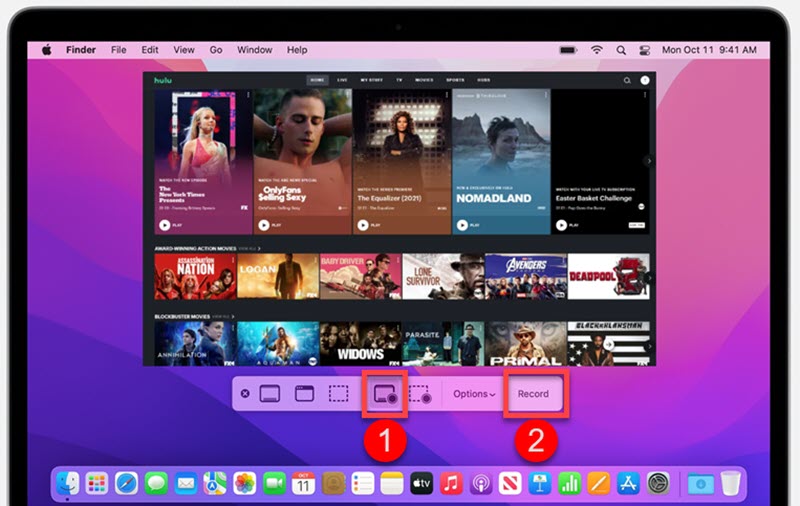
VAIHE 2. Paina "Vaihto + komento + 5" käynnistääksesi Screenshot-työkalupalkin.
VAIHE 3. Vaihda kohtaan "Tallenna koko näyttö" -painiketta ja napsauta "Tallentaa" -painiketta aloittaaksesi Hulu-videon tallentamisen.
VAIHE 4. Kun olet katsonut videon, napsauta "Stop" tallentaaksesi Hulu-videon Mac-tietokoneellesi.
Menetelmä 4. Hulun lataaminen Macille verkkosovelluksena
Hulu ei tarjoa natiivia macOS-sovellusta, mutta voit silti nauttia lähes sovelluksen kaltaisesta käyttökokemuksesta Macillasi Hulun asentaminen verkkosovelluksena Chromen tai Safarin avullaNäin voit käynnistää Hulun omassa ikkunassaan ilman selainvälilehtiä tai häiriötekijöitä ja kiinnittää sen Dockiin nopeaa käyttöä varten.
Vaikka tämä menetelmä ei salli offline-latauksia, se tarjoaa selkeän, sovellusmaisen käyttöliittymän Hulun suoratoistoon suoraan työpöydältäsi. Chromessa on sisäänrakennettu ominaisuus, jolla voit asentaa verkkosivustoja, kuten Hulun, erillisinä verkkosovelluksina:
Huomautus: Tämä menetelmä on tarkoitettu vain suoratoistoon. Jos haluat katsoa Hulua offline-tilassa Macilla, käytä kolmannen osapuolen latausohjelmaa, kuten MovPilotia (katso Menetelmä 1).
VAIHE 1Siirry osoitteeseen https://www.hulu.com ja kirjaudu Hulu-tilillesi.
VAIHE 2Etsi tietokoneen näytön kuvake jossa on pieni latausnuoli osoiterivin oikealla puolella. Napsauta sitä ja valitse "Asentaa".
Jos et näe kuvaketta, tee sen sijaan seuraavaa:
- Napsauta kolmen pisteen valikkoa (⋮) oikeassa yläkulmassa.
- Navigoi kohteeseen Lisää työkaluja > Luo pikakuvake…
- Valitse ruutu, jossa lukee "Avaa ikkunana"ja napsauta sitten Luoda.
VAIHE 3Asennuksen jälkeen Chrome luo itsenäisen Hulu-sovelluksen, joka avautuu omaan ikkunaansa. Löydät sen osoitteesta Launchpad tai sinun Sovellukset kansio. Vedä kuvake kansioon Telakka helppoa pääsyä varten.
Jos olet päällä macOS Sonoma tai uudempiSafarissa voit myös tallentaa Hulun verkkosovelluksena:
VAIHE 1. Avata https://www.hulu.com Safarissa.
VAIHE 2. Napsauta Tiedosto valikko ja valitse Lisää Dockiin.
VAIHE 3. Nimeä sovellus ”Huluksi” ja napsauta Lisätä.
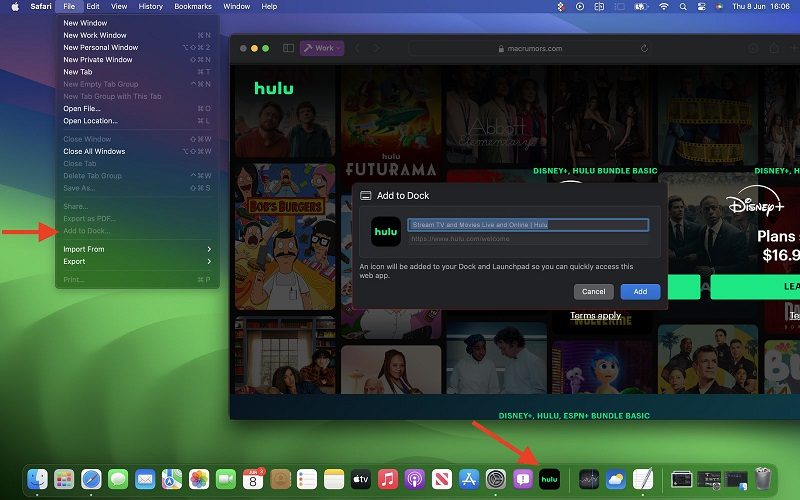
VAIHE 4. Verkkosovelluskuvake ilmestyy Dockiin ja Hulu käynnistyy pienessä selainikkunassa.
Rinnakkainen vertailu: Mikä Hulu-menetelmä on paras Macilla?
Käytyämme läpi neljä erilaista tapaa hankkia Hulu-sisältöä Macilla tai iMacilla, siirrytään analyysiin. Jokaisella vaihtoehdolla on omat etunsa ja haittansa sen mukaan, haluatko siistin offline-katselukokemuksen, erittäin korkealaatuisen vai helpon tavan suoratoistaa Hulua.
Käytetään alla olevaa taulukkoa kaikkien saatavilla olevien ratkaisujen punnitsemiseen, jotta voit helposti valita itsellesi parhaiten sopivan.
| Menetelmä | Tyyppi | Offline-katselu | Videon laatu | Sovellusmainen kokemus | Helppokäyttöisyys | Vaatiiko Hulu-sovelluksen? |
|---|---|---|---|---|---|---|
| MovPilot Hulu Video Downloader | Kolmannen osapuolen latausohjelma | ✅ Kyllä | Jopa 720p/1080p | ❌ Ei | ⭐⭐⭐⭐ | ❌ Ei |
| Asenna Hulu iOS -sovellus Macille | Natiivi iOS-sovellus (vain M1/M2/M3 Macit) | ✅ Kyllä (jos suunnitelma tukee sitä) | Jopa 1080p | ✅ Kyllä | ⭐⭐⭐ | ✅ Kyllä |
| Näytön tallennus näyttökuvatyökalurivillä | Manuaalinen näytön kaappaus | ⚠️ Rajoitettu (reaaliaikainen) | Riippuu näytöstä | ❌ Ei | ⭐⭐ | ❌ Ei |
| Lataa Hulu verkkosovelluksena (Chrome/Safari) | Verkkosuoratoisto | ❌ Ei | Jopa 1080p-suoratoisto | ✅ Kyllä | ⭐⭐⭐⭐ | ❌ Ei |
Usein kysytyt kysymykset videoiden lataamisesta Hulusta
Jos sinulla on kysyttävää Hulun lataamisesta MacBook Air/Pro/mini/iMacille, älä missaa alla olevia vastauksia, jotta pääset eroon epäilyistä.
Miksi en voi ladata Hulu-sovellusta Macissa/Windowsissa?
Hulu ei tarjoa virallista sovellusta Windows- ja Mac-tietokoneille. Voit asentaa Chrome-sovelluksen Hululle, mutta se on periaatteessa progressiivinen verkkosovellus, jonka avulla voit avata sen sijaan nopeasti Hulu-sivuston. Näin ollen voit vain suoratoistaa Hulu-elokuvia ja -ohjelmia verkossa, ellet hyödynnä ammattimaista latausohjelmaa MovPilot Hulu Video Downloader.
Miksi en voi ladata videoita Hulusta?
Kaikkia videoita ei voi ladata Hulusta tekijänoikeussuojan tai maantieteellisten rajoitusten vuoksi. Voit tallentaa ladattavia elokuvia tai ohjelmia vain offline-toistoa varten. Jos olet tilannut mainospohjaisen tilauksen, et voi ladata videoita myös Hulusta. Lataustoiminto on saatavilla myös mainoksettomille tilauksille.
Millä tavoin Hulu-videoita voi katsoa Macilla?
Voit suoratoistaa Hulua Macilla seuraavilla tavoilla:
- Verkkoselaimen kauttaVoit siirtyä osoitteeseen hulu.com Chromessa, Safarissa tai Firefoxissa.
- VerkkosovelluksenaAsenna se verkkosovelluksena Chromen ("Luo pikakuvake") tai Safarin ("Lisää Dockiin") kautta antaaksesi sille sovellusmaisen ilmeen.
- Hulu iOS-sovellusApple Silicon Mac -tietokoneisiin (M1/M2/M3) voi asentaa iOS Hulun App Storen kautta.
- Puhelimen näytön peilausSuoratoista Hulua mistä tahansa puhelimesta Macille AirDroid Castin tai Reflectorin avulla. Vaikka video olisi tallennettu offline-tilaan.
Johtopäätös
Kumpaa tapaa pidät enemmän? Hulu-videoiden tallentaminen on toimiva, mutta aikaa vievä tapa, kun taas Hulu-sovelluksen sivulataus Macille on saatavilla vain M1/M2 Mac-tietokoneille. Siksi MovPilot Hulu Video Downloader näyttää olevan paras valinta epäilemättä.
Se tarjoaa saman katselukokemuksen videon toistossa Hulussa. Mikä parasta, lataukset ovat DRM-vapaita ja saatavilla ikuisesti. Vaikka olisitkin mainospohjaisen sopimuksen tilaaja, voit ladata Hulu-videoita Macille vaivattomasti. Kokeile niin näet.
MovPilot Hulu Video Downloader
Lataa Hulu-elokuvat ja -ohjelmat katsoaksesi offline-tilassa helposti!