"Yritin ladata videoleikettä, mutta siinä lukee 'tämä video on DRM-suojattu'. Miten voin kiertää sen?"
Onko sinullakin vaikeuksia ladata DRM-suojattuja videoita? DRM-suojaus voi olla turhauttavaa, varsinkin kun haluat katsoa suosikkivideoitasi offline-tilassa liikkeellä ollessasi. Onneksi on olemassa monia tehokkaita ratkaisuja, jotka auttavat sinua. Tässä artikkelissa selitetään, mitä DRM-suojaus on, ja tarjotaan vaiheittaiset ohjeet suojattujen videoiden lataamiseen helposti, jotta voit nauttia offline-videoiden toistosta milloin ja missä tahansa.
Mitä DRM-suojaus ja toistoriskit sinun tulisi tietää?
DRM, lyhenne sanoista Digital Rights Management, on tekniikka, jota käytetään tekijänoikeuksien haltijoiden suojaamiseen hallitsemalla digitaalisen sisällön käyttöä, kopiointia ja jakamista. DRM-suojattujen videoiden mukana toimitetaan yleensä toistorajoitukset, kuten rajoitetut katseluajat, latauksen vanheneminen tai toiston rajoittaminen tiettyihin sovelluksiin ja valtuutettuihin laitteisiin. Nämä rajoitukset voivat tehdä offline-katselusta vähemmän joustavaa.
Useimmat suuret suoratoistoalustat, kuten Netflix, Disney+, Amazon Prime Video, YouTube ja Udemy, käyttävät DRM:ää lisenssisääntöjen valvomiseen. Jopa maksavien tilaajien ladatut videot pysyvät salattuina, eikä niitä voida vapaasti siirtää, jakaa tai toistaa hyväksyttyjen laitteiden tai sovellusten ulkopuolella.
Vaatimustenmukaisuuden näkökulmasta DRM on suunniteltu estämään tekijänoikeuksin suojatun sisällön luvaton jakelu ja kaupallinen väärinkäyttö. DRM:n kiertäminen voi rikkoa alustan palveluehtoja ja joillakin alueilla sovellettavia tekijänoikeuslakeja. Käyttäjien tulisi ymmärtää nämä rajat ennen kuin yrittävät ladata DRM-suojattuja videoita.
Tapa 1. Katso DRM-suojattuja videoita offline-tilassa virallisen alustan kautta
Useimmat suuret suoratoistoalustat tarjoavat sisäänrakennettuja offline-latausominaisuuksia, joiden avulla voit katsella DRM-suojattuja videoita ilman internetyhteyttä. Alla on yleiset ohjeet DRM-suojattujen videoiden lataamiseen ja katseluun virallisella alustalla.
Vaihe 1. Asenna virallinen suoratoistosovellus
Lataa ja asenna suoratoistopalvelun (kuten Netflix, Disney+ tai Amazon Prime Video) virallinen sovellus App Storesta tai Google Play Kaupasta. Varmista, että sovellus on päivitetty uusimpaan versioon.
Vaihe 2. Kirjaudu sisään aktiivisella tilauksella
Kirjaudu tilillesi ja varmista, että tilauksesi tukee offline-latauksia. Jotkin nimikkeet tai tilaukset eivät välttämättä salli lataamista.
Vaihe 3. Etsi ladattava video
Selaa tai hae elokuvaa tai TV-ohjelmaa, jota haluat katsoa. Jos nimike tukee offline-katselua, näet latauskuvakkeen tietosivulla.
Vaihe 4. Valitse latauslaatu (jos saatavilla)
Jotkin alustat antavat sinun valita videon laadun (Normaali tai Korkea) ennen lataamista. Korkeampi laatu tarjoaa paremman kuvan, mutta vaatii enemmän tallennustilaa.
Vaihe 5. Lataa ja katso offline-tilassa
Napauta Lataa -painiketta ja odota prosessin valmistumista. Kun video on ladattu, voit käyttää sitä sovelluksen Lataukset tai Offline-tilassa osio ja katso se ilman internetyhteyttä.
Huomautus:
Ladatut videot pysyvät DRM-suojattuina ja niitä voi pelata vain virallisessa sovelluksessa valtuutetuilla laitteillaOffline-käyttö voi vanhentua tietyn ajan kuluttua tai loppua kokonaan, jos tilauksesi päättyy. Jos haluat poistaa DRM-suojauksen, voit etsiä DRM-poistotyökalut apua varten.
Tapa 2. Lataa DRM-suojattuja suoratoistovideoita DRM Video Downloaderin kautta
MovPilot All-in-One Video Downloader on sinun valintasi! Tässä yhden luukun ratkaisussa on integroitu verkkoselaimet suosituilta suoratoistoalustoilta, kuten Amazon Prime, Netflix, Disney+, Hulu ja HBO, mikä helpottaa lataa suoratoistovideoita. Mikä tärkeintä, sen mukana tulee edistynyt DRM-poisto, jonka avulla voit ladata DRM-suojattuja videoita MP4/MKV:lle jopa Full HD 1080P -laadulla. Tällä tavalla voit nauttia suosikkivideoistasi ilman rajoituksia.
MovPilot All-in-One -videolatausohjelman tärkeimmät ominaisuudet:
- Lataa DRM-suojattuja videoita Amazon Primesta, Netflixistä, Disney+:sta, Hulusta ja HBO:sta.
- Muunna suojatut suoratoistovideot DRM-vapaaksi MP4- ja MKV-formaatiksi.
- Tarjoa korkealaatuisia videolatauksia jopa Full HD 1080P -tarkkuudella.
- Tukee 5 kertaa nopeampaa videoiden erälatausta.
- Tarjoa vaihtoehtoja ääniraitojen ja tekstitysten valitsemiseen eri kielillä.
- Toimii hyvin Windows- ja Mac-tietokoneissa.
Noudatetaan seuraavaksi alla olevaa vaiheittaista opasta oppiaksesi lataamaan DRM-suojattuja suoratoistovideoita MovPilot All-in-One Video Downloaderin avulla.
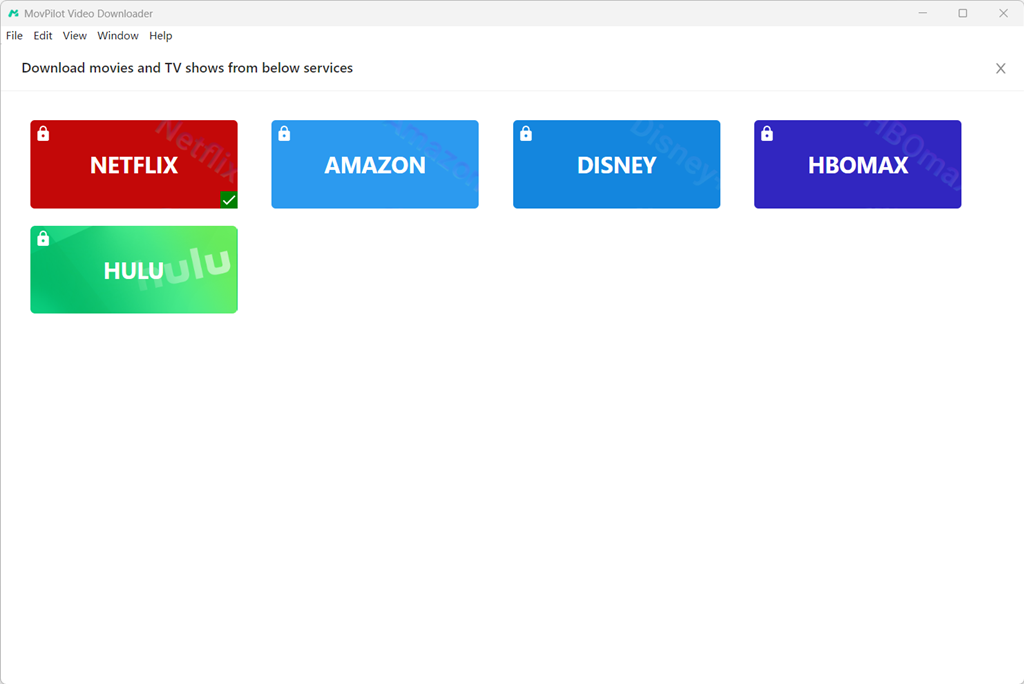
Vaihe 1. Asenna ja käynnistä MovPilot All-in-One Video Downloader Windows/Mac-tietokoneellesi. Valitse sitten suoratoistoalusta, jolta haluat ladata suojattuja videoita. (Tässä esimerkkinä on Netflix-videoiden lataaminen.)
Vaihe 2. Aluksi sinun on kirjauduttava sisään Netflix-tilillesi. Muuten et voi käyttää Netflixin koko videokirjastoa.

Vaihe 3. Napsauta pääkäyttöliittymässä oikeassa yläkulmassa olevaa rataskuvaketta mukauttaaksesi oletuslähtöasetuksia, mukaan lukien videomuoto, videon laatu, videokoodekki, äänen kieli, tulostuskansio ja paljon muuta.

Vaihe 4. Hae suoraan haluamaasi Netflix-videota kirjoittamalla avainsanoja sen sisäänrakennettuun hakukoneeseen. Kaikki asiaankuuluvat tulokset näkyvät käyttöliittymässä kerralla.

Vaihe 5. Etsi DRM-suojattu video, jonka haluat ladata, ja paina sen latauspainiketta. TV-sarjojen kohdalla näkyviin tulee ponnahdusikkuna, josta voit valita tietyt ladattavat jaksot.
Sen jälkeen MovPilot alkaa automaattisesti ladata DRM-suojattuja videoita Netflixistä MP4:ään. Kun olet valmis, voit siirtyä "Historia"-välilehdelle löytääksesi kaikki DRM-vapaat latauksesi.

Tapa 3. Lataa DRM-suojattuja videoita Firefox/Chrome-laajennuksella
Video DownloadHelper on suosittu Firefox- ja Google Chrome -laajennus, jonka avulla voit helposti ladata verkkovideoita yli 1000 verkkosivustolta tietokoneellesi ja tallentaa ne MP4- tai MKV-muodossa. Jos haluat ladata suojattuja videoita verkosta, Video DownloadHelper on hyvä valinta. Lisäksi sitä on helppo käyttää. Muutamalla napsautuksella voit vaivattomasti poista DRM videoista offline-toistoa varten. Näin se toimii.
Vaihe 1. Siirry osoitteeseen Video DownloadHelper ja napsauta "Asenna Chrome/Firefox" -painiketta aloittaaksesi asennusprosessin. Ota se käyttöön seuraamalla näytön ohjeita.
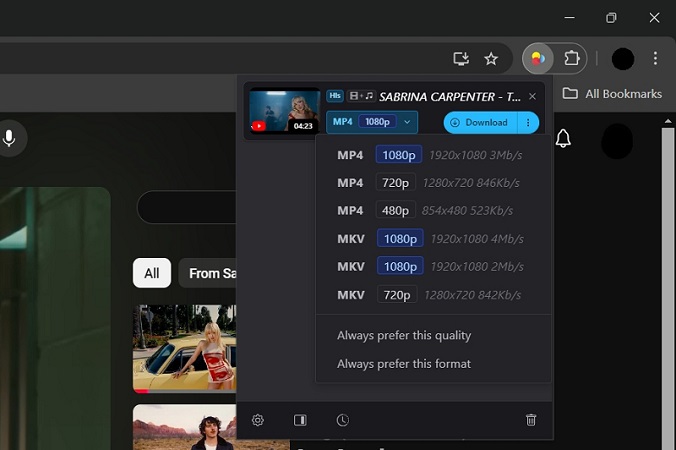
Vaihe 2. Toista video, jonka haluat ladata. Video DownloadHelper tunnistaa automaattisesti ladattavan videon näytöllä. Kun laajennuskuvake muuttuu värilliseksi, napsauta sitä saadaksesi latausvaihtoehdot.
Vaihe 3. Valitse haluamasi latausvaihtoehto pudotusvalikosta ja paina sitten "Lataa" aloittaaksesi DRM-suojattujen videoiden lataamisen Firefoxissa/Chromessa.
Huomautus:
Tämä menetelmä toimii vain ilmaisilla suoratoistosivustoilla, kuten YouTube, Facebook jne. Amazon Primen, Netflixin, Disney+:n, Hulun ja HBO:n premium-sisällön osalta on suositeltavaa käyttää MovPilot All-in-One Video Downloader.
Tapa 4. Näytön tallennus DRM-suojatuilla videoilla
Näytön tallennin toimii myös käyttökelpoisena ratkaisuna DRM-suojattujen videoiden lataamiseen. Voit välttää odottamattomia ongelmia, kuten mustan näytön, käyttämällä ammattimaisia vaihtoehtoja, kuten FonePaw Screen Recorder on suositeltavaa. Se voi tallentaa DRM-suojattuja videoita Windows/Mac-tietokoneissa ja tallentaa ne erilaisissa DRM-vapaissa muodoissa, kuten MP4, WMV, MOV jne.
Se on hyödyllinen, kun haluat kaapata videoleike pitkästä videosta. Katsotaanpa seuraavaksi, miten videoita tallennetaan ja ladataan Windowsissa/Macissa FonePaw Screen Recorderilla.
Vaihe 1. Asenna ja käynnistä FonePaw Screen Recorder tietokoneellesi. Valitse sitten "Video Recorder" pääliittymästä jatkaaksesi prosessia.
Vaihe 2. Avaa DRM-suojattu video, jonka haluat ladata. Siirry sitten takaisin FonePawiin ja mukauta tallennusaluettasi (koko näyttö on suositeltavaa). Paremman tulostuslaadun saavuttamiseksi on suositeltavaa kytkeä "Mikrofoni" -vaihtoehto pois päältä ja varmistaa, että "Järjestelmän ääni" on käytössä.

Vaihe 3. Tulostusasetuksia varten napsauta rataskuvaketta siirtyäksesi kohtaan "Preference" > "Output". Mukauta videomuotoa, videon laatua, tulostuskansiota ja muuta tarpeidesi mukaan. Napsauta sen jälkeen "OK" vahvistaaksesi toimintasi.
Vaihe 4. Toista DRM-suojattu video ja napsauta "REC"-painiketta aloittaaksesi tallennus. Korkealaatuisen tulosteen varmistamiseksi vältä moniajoa tallennuksen aikana. Kun video on valmis, napsauta kelluvan paneelin "Stop"-painiketta, ja sitten voit esikatsella ja tallentaa tallennettua videota tietokoneellesi vaivattomasti.

Usein kysytyt kysymykset DRM-suojatun videon lataamisesta
Kuinka voin ladata DRM-suojattuja videoita Androidilla?
Valitettavasti Android-laitteille ei ole tällä hetkellä saatavilla DRM-suojattua videonlatausohjelman APK:ta. Voit tehdä niin hyödyntämällä MovPilot All-in-One Video Downloader tai muita vaihtoehtoja DRMed-videoiden lataamiseen ensin tietokoneellesi ja niiden siirtämiseen sitten Android-laitteeseesi.
Voiko ladattuja DRM-vapaita tiedostoja jakaa tai ladata uudelleen?
Useimmissa tapauksissa eiVaikka video- tai äänitiedosto olisi DRM-vapaa, se on silti suojattu tekijänoikeuslaitDRM-vapaa tarkoittaa vain sitä, että tiedostolla ei ole teknisiä toistorajoituksia, mutta ei myöntää edelleenlevitysoikeudet. DRM-vapaiden tiedostojen uudelleenjakaminen tai uudelleenlataaminen ilman lupaa voi rikkoa alustan käyttöehtoja tai tekijänoikeusmääräyksiä. Henkilökohtaiseen offline-katseluun tai varmuuskopiointiin DRM-vapaat tiedostot ovat yleensä hyväksyttäviä, mutta tarkista aina ensin kyseisen alustan käyttöehdot.
Johtopäätös
Tässä artikkelissa käsitellään täysin DRM-suojattujen videoiden lataamista sekä kattavia oppaita. Video DownloadHelper auttaa ilmaisten suoratoistosivustojen videoissa.
Jos tarvitset luotettavan ratkaisun DRM-suojattujen videoiden tallentamiseen, FonePaw Screen Recorder on harkitsemisen arvoinen. Jos kuitenkin haluat ladata videoita Amazon Primesta, Netflixistä, Disney+:sta, Hulusta ja HBO:sta yhdellä napsautuksella, MovPilot All-in-One Video Downloader erottuu epäilemättä parhaana ratkaisuna!
MovPilot All-in-One Video Downloader
Lataa videoita suoratoistopalveluista toistettavaksi millä tahansa laitteella ilman rajoituksia.