






Θέλετε να αποθηκεύσετε τις αγαπημένες σας εκπομπές και ταινίες της Disney+, αλλά χτυπήστε έναν τοίχο με περιορισμούς εγγραφής; Το Disney+ διαθέτει προστασία πνευματικών δικαιωμάτων, τα οποία συχνά οδηγούν σε ζητήματα όπως μαύρες οθόνες ή κακή αναπαραγωγή κατά την προσπάθεια εγγραφής οθόνης. Αυτό μπορεί να είναι απογοητευτικό, ειδικά όταν θέλετε απλώς πρόσβαση εκτός σύνδεσης ή να διατηρήσετε αξέχαστες στιγμές για προσωπική χρήση.
Μην ανησυχείτε – υπάρχουν τρόποι να παρακάμψετε αυτά τα εμπόδια με ασφάλεια και αποτελεσματικότητα. Σε αυτόν τον οδηγό, θα εξερευνήσουμε αξιόπιστες μεθόδους για την εγγραφή περιεχομένου Disney+ σε διάφορες συσκευές. Ας κάνουμε την ηχογράφηση χωρίς προβλήματα, ώστε να απολαύσετε το Disney+ με τον δικό σας τρόπο!
📌 Related Articles:
Πώς να αντιγράψετε ταινίες από το Disney Plus σε MP4 σε Mac & Windows;
Τα κορυφαία 7 προγράμματα λήψης βίντεο Disney Plus το 2025 [Δωρεάν και επί πληρωμή]
Γιατί βγάζω μαύρη οθόνη κατά την εγγραφή του Disney Plus
Εάν έχετε προσπαθήσει ποτέ να εγγράψετε ταινίες και τηλεοπτικές εκπομπές Disney+ απευθείας σε Windows, Mac, iPhone ή Android, είτε χρησιμοποιείτε Chrome, Safari, Edge ή άλλες πλατφόρμες ροής για το Disney Plus, το παράθυρο γίνεται αμέσως μαύρο όταν έναρξη εγγραφής οθόνης. Οι πιθανοί λόγοι για αυτό είναι:
- Προστασία πνευματικών δικαιωμάτων: Η Disney+ χρησιμοποιεί διάφορα μέτρα, όπως την προστασία ψηφιακού περιεχομένου υψηλού εύρους ζώνης (HDCP) για την προστασία του περιεχομένου της, ώστε να εντοπίζει ενέργειες εγγραφής οθόνης και να αποτρέπει την περαιτέρω λήψη της οθόνης.
- Τεχνικοί περιορισμοί: Το λογισμικό ή το υλικό εγγραφής οθόνης που χρησιμοποιείτε ενδέχεται να έχει προβλήματα συμβατότητας ή περιορισμούς, με αποτέλεσμα να είναι αναποτελεσματικό στο περιεχόμενο εγγραφής οθόνης από το Disney Plus.
Ευτυχώς, μέσα από τις δοκιμές μας, ανακαλύψαμε μερικούς τρόπους για να αποφύγουμε το πρόβλημα της μαύρης οθόνης για την επιτυχή προβολή ταινιών της Disney+. Απλώς διαβάστε και ακολουθήστε τα λεπτομερή βήματα για να ολοκληρώσετε τα πράγματα!
📌 Tips:
Εκτός από την εγγραφή οθόνης, λήψη βίντεο Disney + σε MP4 χωρίς DRM δικαίωμα στη συσκευή σας είναι μια άλλη καλή επιλογή. Μπορείτε να καταφύγετε σε ένα επαγγελματικό πρόγραμμα λήψης βίντεο Disney+ για βοήθεια στο τελευταίο μέρος.
Μπόνους: Πλήρης βίντεο με οδηγίες
Πώς να εγγράψετε την οθόνη του Disney Plus σε Mac/PC
Τόσο το macOS όσο και τα Windows διαθέτουν ενσωματωμένα εργαλεία εγγραφής οθόνης και μπορείτε πράγματι να τα χρησιμοποιήσετε για εγγραφή βίντεο DisneyPlus στην οθόνη. Για να απαλλαγείτε από τη μαύρη οθόνη, πρέπει απλώς να κάνετε λήψη του Mozilla Firefox πρόγραμμα περιήγησης και ακολουθήστε τα παρακάτω βήματα για να εγγράψετε οθόνη Disney Plus σε Mac/PC.
Πώς μπορώ να εγγράψω την οθόνη του Disney Plus σε Mac
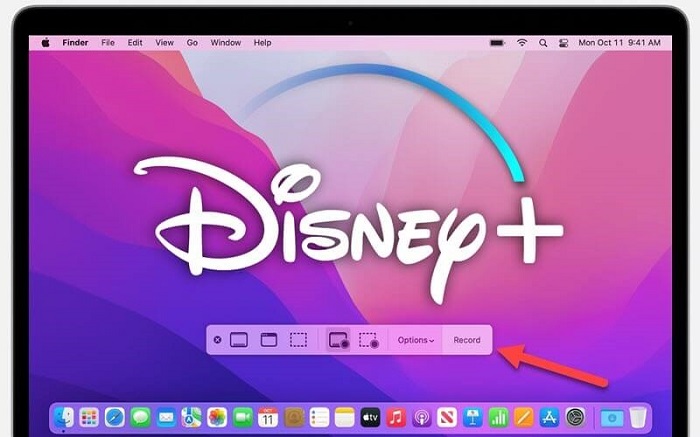
Για χρήστες Mac, υπάρχουν δύο επίσημοι τρόποι εγγραφής ταινιών Disney Plus. Το ένα είναι το Γραμμή εργαλείων στιγμιότυπου οθόνης για macOS Mojave και μεταγενέστερα, και το άλλο είναι το QuickTime Player για όλα τα λειτουργικά συστήματα Mac. Θυμηθείτε, θα πρέπει να κάνετε ροή την ταινία ή το επεισόδιο στον Firefox αντί για την εφαρμογή Disney Plus, το Safari ή το Chrome όπως αναφέρθηκε παραπάνω.
Σε αυτήν την περίπτωση, θα σας δείξω πώς να εγγράφετε βίντεο Disney Plus σε MacBook ή iMac χρησιμοποιώντας το QuickTime player.
- Εκκινήστε το πρόγραμμα αναπαραγωγής QuickTime από το φάκελο Εφαρμογές.
- Κάντε κλικ στο Αρχείο καρτέλα στην κορυφή ακολουθούμενη από Νέα εγγραφή οθόνης.
- Κλικ Επιλογές για να ορίσετε το Μικρόφωνο σε Κανένα και να μην εμφανίζονται τα κλικ του ποντικιού στην εγγραφή.
- Χτυπήστε το Ρεκόρ κουμπί για να ξεκινήσει η εγγραφή και επιλέξτε εγγραφή ολόκληρης της οθόνης ή της επιλεγμένης περιοχής.
- Μεταβείτε στο Disney Plus και επιλέξτε έναν τίτλο για αναπαραγωγή στον Firefox στην εγγραφή. Όταν ο τίτλος πλησιάζει στο τέλος, πατήστε Command-Control-Esc (Escape) να σταματήσει η εγγραφή. Στη συνέχεια, μπορείτε να παίξετε ή να επεξεργαστείτε το βίντεο.
Σημειώστε ότι η εγγραφή θα ανοίξει από προεπιλογή αφού σταματήσετε την εγγραφή.
Σημείωμα:
Το QuickTime Player δεν μπορεί να εγγράψει εσωτερικό ήχο, πράγμα που σημαίνει ότι δεν μπορείτε να καταγράψετε ήχο σε βίντεο Disney Plus. Πρέπει να χρησιμοποιήσετε ένα εργαλείο τρίτου κατασκευαστή όπως το BlackHole για την εγγραφή του ήχου. Εάν θέλετε απλώς να κατεβάσετε ταινίες Disney Plus σε Mac, επιλέξτε προγράμματα λήψης βίντεο Disney Plus, όπως π.χ MovPilot. Είναι σε θέση να αποθηκεύει ταινίες Disney Plus υψηλής ποιότητας με πρωτότυπα κομμάτια ήχου και υπότιτλους.
Πώς να εγγράψετε την οθόνη του Disney Plus σε υπολογιστή με Windows
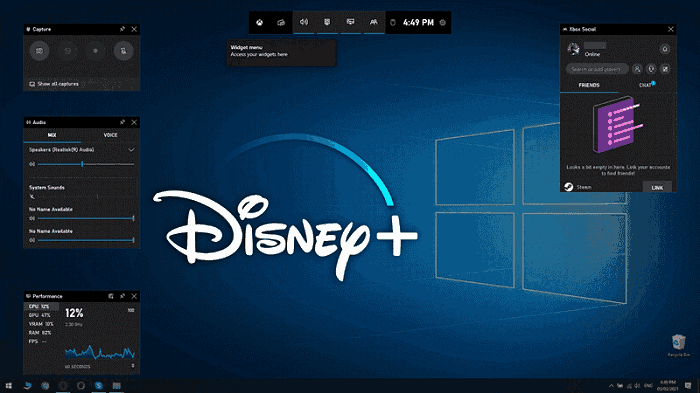
Οι χρήστες των Windows 10 και 11 μπορούν να χρησιμοποιήσουν το Μπάρα παιχνιδιών Xbox για την εγγραφή περιεχομένου Disney Plus. Μπορείτε να το καταλάβετε από το όνομά του. Αυτό το εργαλείο σχεδιάστηκε αρχικά για παίκτες παιχνιδιών, αλλά μπορεί να λειτουργήσει ως γενικός καταγραφέας. Ωστόσο, δεν μπορείτε να κάνετε ροή του βίντεο στην εφαρμογή Disney Plus ή στο Google Chrome, διαφορετικά θα έχετε μόνο μια μαύρη οθόνη. Τώρα, ας δούμε πώς να εγγραφείτε στην οθόνη του Disney Plus σε υπολογιστή με Windows.
- Πατήστε το Πλήκτρο Windows + G για να ανοίξετε τη γραμμή παιχνιδιών Xbox από την επιφάνεια εργασίας σας.
- Κάντε κλικ στο Ρεκόρ κουμπί στη μέση ή πατήστε το Πλήκτρο Windows + Alt + R για να ξεκινήσετε την εγγραφή της οθόνης σας.
- Απενεργοποιήστε το μικρόφωνο πατώντας το Πλήκτρο Windows + Alt + M και αποκρύψτε τα παράθυρα ελέγχου πατώντας το Πλήκτρο Windows + G.
- Επισκεφτείτε το Disney Plus στο Firefox και μεταδώστε το βίντεο που θέλετε να εγγράψετε.
- Περιμένετε μέχρι να τελειώσει το βίντεο και πατήστε Πλήκτρο Windows + Alt + R να σταματήσει η εγγραφή. Μπορείτε να βρείτε την ηχογράφηση σας στο Αυτός ο υπολογιστής – Βίντεο – Καταγράφει.
Η γραμμή παιχνιδιών Xbox είναι εύκολη στη χρήση, αλλά θα τερματίσει αυτόματα την εγγραφή όταν αλλάζετε παράθυρα. Βεβαιωθείτε ότι μόνο η γραμμή παιχνιδιών Xbox εκτελείται στην οθόνη κατά την εγγραφή οθόνης. Διαφορετικά, θα λάβετε μόνο κλιπ. Για να έχετε λήψεις Disney Plus χωρίς διακοπές, συνιστάται να χρησιμοποιείτε επαγγελματικά προγράμματα λήψης βίντεο Disney Plus, όπως π.χ. MovPilot, για να αποθηκεύσετε πολλές ταινίες Disney Plus εξαιρετικής ποιότητας σε μια παρτίδα.
Πώς να εγγράψετε την οθόνη Disney Plus σε iPhone/Android
Αν σας αρέσει η ροή βίντεο Disney Plus στο iPhone ή το Android σας, μπορείτε να χρησιμοποιήσετε την προεπιλεγμένη συσκευή εγγραφής οθόνης για να τραβήξετε την οθόνη κατά την αναπαραγωγή μιας ταινίας ή επεισοδίου της Disney Plus. Ωστόσο, θα λάβετε επίσης μια μαύρη οθόνη σε αντάλλαγμα.
Σε αυτή την περίπτωση, θα χρειαστεί να χρησιμοποιήσετε Ουρλιάζω για την αναπαραγωγή βίντεο Disney+ στην πρώτη θέση. Το Rave είναι μια δωρεάν εφαρμογή που βασίζεται σε διαφημίσεις που συγκεντρώνει διάφορες πλατφόρμες βίντεο mainstream και επιτρέπει στους χρήστες να παρακολουθούν βίντεο με φίλους. Τώρα, ας μάθουμε πώς να εγγραφείτε στην οθόνη του Disney Plus σε iPhone/iPad/Android.
Πριν ξεκινήσετε, βεβαιωθείτε ότι πληροίτε τις παρακάτω απαιτήσεις:
- Απαιτεί iOS 13 ή νεότερη έκδοση
- Απαιτεί Android 6 ή νεότερη έκδοση
- Πρέπει να έχετε συνδρομή επί πληρωμή στην αντίστοιχη υπηρεσία ροής
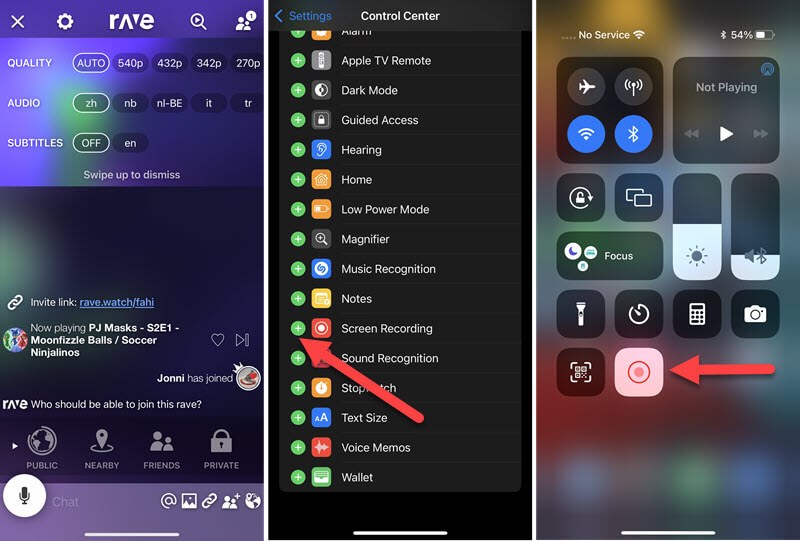
Βήμα 1. Εκκινήστε το Rave αφού εγκαταστήσετε την εφαρμογή στη συσκευή σας. Στη συνέχεια, πατήστε το + κουμπί και επιλέξτε Disney +. Θα χρειαστεί να συνδεθείτε στον λογαριασμό σας Disney Plus στο Rave.
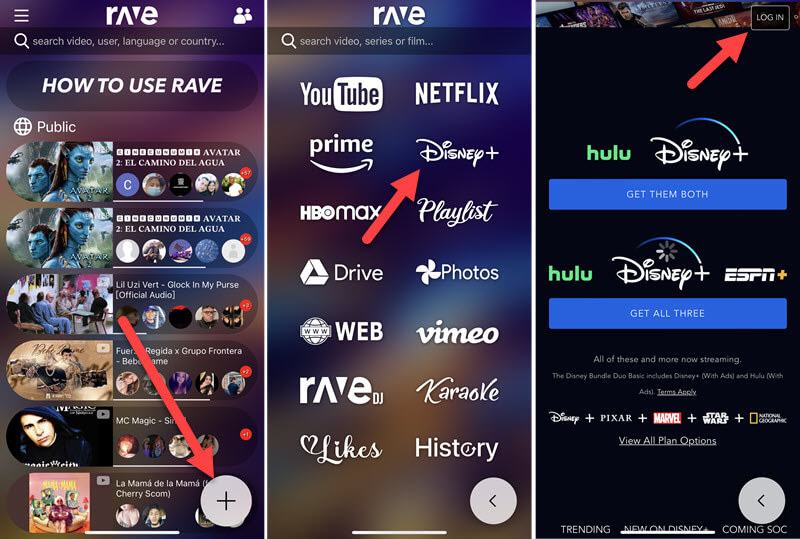
Βήμα 2. Επιλέξτε μια ταινία ή μια τηλεοπτική εκπομπή που θέλετε να εγγράψετε. Στη συνέχεια, πηγαίνετε στο Γρανάζι για να επιλέξετε την ποιότητα βίντεο, το κομμάτι ήχου και τους υπότιτλους της αρεσκείας σας. Όταν ξεκινήσει η αναπαραγωγή, επεκτείνετε το βίντεο σε πλήρη οθόνη και σταματήστε το βίντεο.
Βήμα 3. Ρυθμίστε τη γρήγορη πρόσβαση στην προεπιλεγμένη συσκευή εγγραφής οθόνης στο iPhone και το Android σας.
- Για χρήστες iPhone: Πηγαίνετε στο Ρυθμίσεις – Κέντρο ελέγχου να προσθέσω Εγγραφή οθόνης για γρήγορη πρόσβαση. Τώρα, σύρετε προς τα κάτω το Κέντρο ελέγχου και πατήστε το Ρεκόρ
- Για χρήστες Android: Σύρετε προς τα κάτω το Πίνακας Γρήγορων ρυθμίσεων – Κουμπί για προσθέτω μια συσκευή εγγραφής οθόνης στον πίνακα. Τώρα, επιστρέψτε στον πίνακα Γρήγορες ρυθμίσεις και πατήστε το Εγγραφή οθόνης
Βήμα 4. Κατά τη διάρκεια της αντίστροφης μέτρησης των τριών δευτερολέπτων, επιστρέψτε γρήγορα και παίξτε το βίντεο στο Rave.
Βήμα 5. Όταν τελειώσετε, πατήστε την κόκκινη γραμμή κατάστασης στο επάνω μέρος της οθόνης σας και πατήστε Στάση. Η εγγραφή θα αποθηκευτεί στην τοπική αποθήκευση.
Συμβουλή μπόνους: Λάβετε απευθείας δωρεάν λήψεις του Disney Plus
Είναι χρονοβόρα η εγγραφή βίντεο Disney Plus, τα οποία μπορεί επίσης να διαταραχθούν από αιωρούμενα γραφικά στοιχεία και κακή σύνδεση στο διαδίκτυο. Επίσης, δεν μπορείτε να κάνετε τίποτα όσο περιμένετε το τέλος της ταινίας ή του επεισοδίου. Το χειρότερο είναι ότι τα εγγεγραμμένα βίντεο είναι πάντα χαμηλής ανάλυσης.
Επομένως, εάν θέλετε τα πλήρη επεισόδια των βίντεο της Disney αλλά όχι μόνο ένα σύντομο κλιπ, Πρόγραμμα λήψης βίντεο MovPilot Disney Plus μπορεί να είναι καλύτερη επιλογή σε σύγκριση με την εγγραφή οθόνης. Αυτό το αποκλειστικό λογισμικό μπορεί να σας βοηθήσει να μετατρέψετε το περιεχόμενο της Disney σε κοινές μορφές HD MP4/MKV δωρεάν και αποθηκεύστε βίντεο Disney Plus στον φορητό υπολογιστή σας εύκολα. Οι λήψεις χωρίς DRM μπορούν να αναπαραχθούν και να μεταφερθούν σε οποιαδήποτε συσκευή.
👍 More Features of MovPilot Disney Plus Video Downloader:
- Αντιγράψτε οποιοδήποτε περιεχόμενο Disney+ με 5 φορές μεγαλύτερη ταχύτητα χωρίς απώλεια ποιότητας.
- Διατηρήστε αυθεντικά πολύγλωσσα κομμάτια ήχου και υπότιτλους για λήψεις.
- Διατηρήστε τον ήχο surround Dolby Atmos 5.1 για εμπειρίες θέασης που μοιάζουν με τον κινηματογράφο.
Συχνές ερωτήσεις σχετικά με την εγγραφή οθόνης Disney Plus
Είναι παράνομη η προβολή ηχογράφησης του Disney Plus;
Το μεγαλύτερο μέρος του περιεχομένου στο Disney Plus προστατεύεται από πνευματικά δικαιώματα από το DRM για να αποτρέψει τη διανομή, εγγραφή, λήψη ή κοινή χρήση του περιεχομένου του για εμπορικούς σκοπούς, πράγμα που σημαίνει ότι είναι παράνομο εάν σκοπεύετε να αποκομίσετε κέρδος από τις ηχογραφήσεις ή τις λήψεις από τη Disney Συν χωρίς εξουσιοδότηση.
Ωστόσο, είναι απολύτως εντάξει αν απλώς ηχογραφείτε ή κατεβάζετε ταινίες ή τηλεοπτικές εκπομπές Disney Plus για προσωπική χρήση χωρίς επιχειρηματικές προθέσεις, όπως εκπαίδευση, προσωπικές συλλογές και φιλανθρωπία.
Ποια είναι τα καλύτερα εργαλεία εγγραφής για ηχογράφηση επεισοδίων Disney Plus;
Με κάθε ειλικρίνεια, το λογισμικό εγγραφής οθόνης που συνοδεύει το σύστημα σε τηλέφωνα και υπολογιστές είναι πλέον πολύ χρήσιμο και λειτουργεί για την εγγραφή του Disney +.
Windows: Xbox Game Bar
macOS: QuickTime Player
iPhone/Android: Το ενσωματωμένο εργαλείο εγγραφής οθόνης στο Κέντρο Ελέγχου.
Ωστόσο, η ηχογράφηση του Disney Plus είναι μια πολύ χρονοβόρα εργασία. Εδώ προτείνουμε ένα άλλο πολύ χρήσιμο εργαλείο: Συσκευή εγγραφής οθόνης FonePaw. Η λειτουργία Task Schedule σάς επιτρέπει να προκαθορίζετε τον χρόνο εγγραφής με βάση τη διάρκεια του βίντεο, ώστε να μην χρειάζεται να περιμένετε μπροστά στον υπολογιστή μέχρι να ολοκληρωθεί η εγγραφή.
💡 You May Like:
Μπορείτε να μοιραστείτε τα περιεχόμενα της Disney+ στην οθόνη;
Ναί. Οι χρήστες με συνδρομητές Disney+ Premium, Disney Bundle Trio Premium και Legacy Disney Bundle, μπορούν να δημιουργήσουν μια κοινή εμπειρία ροής στο Disney+ χρησιμοποιώντας το SharePlay* σε iPhone, iPad και Apple TV.
Σύναψη
Εάν προτιμάτε να μην χρησιμοποιείτε λογισμικό τρίτων κατασκευαστών, μπορείτε να χρησιμοποιήσετε την ενσωματωμένη συσκευή εγγραφής οθόνης στη συσκευή σας για να τραβήξετε βίντεο Disney Plus, αλλά έχετε υπόψη ότι μην αναπαράγετε περιεχόμενο Disney Plus στην εφαρμογή της ή σε προγράμματα περιήγησης που βασίζονται στο Chromium για αποτρέψτε τη λήψη μαύρης οθόνης. Εναλλακτικά, μπορείτε απλώς να κάνετε λήψη βίντεο Disney Plus απευθείας στα Windows ή στο Mac σας Πρόγραμμα λήψης βίντεο MovPilot Disney Plus. Αυτό το πρόγραμμα επιτρέπει απεριόριστες λήψεις χωρίς DRM για αναπαραγωγή HD σε οποιαδήποτε συσκευή χωρίς περιορισμούς.
Πρόγραμμα λήψης βίντεο MovPilot Disney Plus
Κατεβάστε ταινίες και εκπομπές Disney Plus για να τις παρακολουθήσετε εύκολα εκτός σύνδεσης!
Wow! This is indeed a good alternative tool that saves me a lot of time than screen recording.Thank!
The article offers a viable alternative to screen recording Disney Plus content by recommending MovPilot Disney Plus Video Downloader, which could be a time-saving solution for users.
It’s wonderful to hear that you had a great experience with us. We always strive to provide the best service.
MovPilot Disney Plus Video Downloader offers a seamless experience for downloading and watching Disney Plus movies and shows offline. It’s become an essential tool in my entertainment arsenal.
Thank you for letting us know about your positive experience. We are grateful for your trust.
The fact that MovPilot preserves multilingual subtitles and audio tracks makes it a standout choice for international Disney fans like me.
We are grateful for your honest feedback and look forward to the opportunity to serve you again.
I appreciate how MovPilot Disney Plus Video Downloader keeps my downloaded content accessible even after canceling my Disney Plus subscription. It’s a long-term solution for Disney enthusiasts.
We take pride in giving outstanding service to every customer and we’re overjoyed to receive your compliments.
As someone who loves Disney Plus, I was thrilled to discover MovPilot. It simplifies the process and lets me enjoy Disney content offline hassle-free.
Thank you for your review and for choosing our product. We are pleased that you found value in what we offer.
I was pleasantly surprised by how straightforward MovPilot is to use. It’s a no-brainer for anyone who wants to download Disney Plus movies.
Χαιρόμαστε ιδιαίτερα που λάβαμε την βαθμολογία σας 5 αστέρων. Σας ευχαριστούμε που μας εμπιστευτήκατε.
MovPilot’s user-friendly interface is a breath of fresh air. Finally, a tool that doesn’t require a tech manual to operate!
Η ικανοποίησή σας είναι η προτεραιότητά μας και η αξιολόγησή σας επιβεβαιώνει τη σκληρή δουλειά που καταβάλλουμε καθημερινά. Σας ευχαριστούμε που το μοιραστήκατε.
The step-by-step instructions for using MovPilot Disney Plus Video Downloader are clear and easy to follow, which is beneficial for those less tech-savvy.
Ήταν χαρά μας που σας εξυπηρετήσαμε. Εκτιμούμε πραγματικά που αφιερώσατε χρόνο για να μοιραστείτε τα σχόλιά σας και να είστε τόσο ανοιχτοί μαζί μας.
Thanks to MovPilot, I no longer have to worry about my internet connection. I can now watch my favorite Disney shows offline.
Τι φανταστική κριτική! Εκτιμούμε την υποστήριξή σας και χαιρόμαστε που είχαμε μια υπέροχη εμπειρία.
The convenience of being able to download Disney Plus content with just a few clicks is unmatched. MovPilot has simplified the process and enhanced my viewing experience.
Τα θετικά σας σχόλια μας έφτιαξαν τη μέρα! Σας ευχαριστούμε που μοιραστήκατε την εμπειρία σας μαζί μας.