💥QUICK ANSWER:
ΝαίΠαρόλο που το Hulu δεν κυκλοφορεί λογισμικό για Mac που να μπορεί να κατεβάσει ταινίες, μπορείτε να χρησιμοποιήσετε ένα εργαλείο τρίτου κατασκευαστή, όπως το Πρόγραμμα λήψης βίντεο MovPilot Hulu για να τα κατεβάσετε σε MP4 ή σε άλλες μορφές. Βήματα:
1️⃣ Κατεβάστε το λογισμικό και εγκαταστήστε το στον φορητό υπολογιστή σας.
2️⃣ Ανοίξτε το εργαλείο, μπείτε στο Hulu και συνδεθείτε στον λογαριασμό σας.
3️⃣ Αναζητήστε την ταινία που θέλετε.
4️⃣ Πατήστε το κουμπί λήψης.
Μπορείτε να κατεβάσετε βίντεο από το Hulu σε Mac; Αυτή είναι η ερώτηση που εξακολουθούν να κάνουν πολλοί χρήστες Mac το 2025. Από τις αρχές του τρέχοντος έτους, το Hulu έχει κερδίσει πάνω από 53,6 εκατομμύρια συνδρομητές στις ΗΠΑ, αλλά οι χρήστες Mac έχουν μείνει πίσω, επειδή δεν υπάρχει ακόμη επίσημη εφαρμογή Hulu για MacBook Air, Pro, mini ή iMac. Αυτό σημαίνει ότι εσείς... Δεν είναι δυνατή η απευθείας λήψη βίντεο Hulu σε Mac όπως θα κάνατε σε κινητές συσκευές.
Αλλά μην ανησυχείτε. Όπου υπάρχει θέληση, υπάρχει και... λύσηΣε αυτόν τον οδηγό, θα ανακαλύψετε τέσσερις αποτελεσματικές μέθοδοι για να κατεβάσετε ή να παρακολουθήσετε βίντεο Hulu σε Mac, συμπεριλαμβανομένης της χρήσης επαγγελματικών εργαλείων, εναλλακτικών εφαρμογών, ακόμη και της δημιουργίας μιας εφαρμογής ιστού Hulu. Ας εμβαθύνουμε και ας βρούμε την καλύτερη μέθοδο για τη ρύθμισή σας.

Μέθοδος 1. Πώς να κατεβάσετε βίντεο Hulu σε Mac χρησιμοποιώντας το MovPilot;
Πρόγραμμα λήψης βίντεο MovPilot Hulu είναι ένα μαγικό εργαλείο που σας δίνει τη δυνατότητα να κατεβάζετε ταινίες και τηλεοπτικές εκπομπές από το Hulu σε Mac με ευκολία. Αυτό το αποκλειστικό λογισμικό μπορεί μετατρέψτε τα βίντεο από το διαδίκτυο σε MP4/MKV σε 720p με Dolby Atmos και ήχος surround 5.1 καθώς μεταδίδετε βίντεο στο Hulu. Σε σύγκριση με τις επίσημες λήψεις που θα λήξουν σε 48 ώρες, το θα είναι διαθέσιμες οι λήψεις από το MovPilot όλη την ώρα.
Βασικά χαρακτηριστικά του MovPilot Hulu Video Downloader
- Μαζική λήψη – Κάντε λήψη πολλών ταινιών ή επεισοδίων από το Hulu ταυτόχρονα.
- Γρήγορο σαν Flash – Επιταχύνετε ολόκληρη τη διαδικασία λήψης έως και 5 φορές πιο γρήγορα από την εφαρμογή Hulu.
- Αφαίρεση DRM – Καταργήστε τους περιορισμούς DRM από τα βίντεο Hulu και όχι άλλη λήξη.
- Διατήρηση πληροφοριών – Διατηρήστε τις πληροφορίες πολυμέσων, τα πρωτότυπα κομμάτια ήχου και τους υπότιτλους οποιασδήποτε γλώσσας.
- Ευέλικτη αναπαραγωγή – Μεταφέρετε και παίξτε σε οποιαδήποτε συσκευή θέλετε χωρίς περιορισμούς.
- Υποστήριξη Όλων των Προγραμμάτων – Συμβατό με όλα τα προγράμματα συνδρομής Hulu, συμπεριλαμβανομένου του επιπέδου με υποστήριξη διαφημίσεων.
- Μόνιμες λήψεις χωρίς διαφημίσεις – Αποθηκεύστε βίντεο χωρίς διαφημίσεις για προβολή εκτός σύνδεσης εφ' όρου ζωής.
Εν τω μεταξύ, με ένα ενσωματωμένο πρόγραμμα περιήγησης ιστού, δεν είναι ευκολότερο να κατεβάσετε βίντεο Hulu σε Mac OS X 10.11 και νεότερη έκδοση. Χρειάζονται μόνο 3 βήματα για να γίνουν όλα.
ΒΗΜΑ 1. Εγκαταστήστε το MovPilot Hulu Video Downloader
Πρώτα απ 'όλα, πρέπει να κατεβάσετε και να εγκαταστήσετε το MovPilot Hulu Video Downloader στο Mac σας. Στη συνέχεια, εκκινήστε το και συνδεθείτε στον λογαριασμό σας Hulu. Είτε πρόκειται για πρόγραμμα που βασίζεται σε διαφημίσεις είτε για πρόγραμμα χωρίς διαφημίσεις, το λογισμικό μπορεί να ανακτήσει δεδομένα βίντεο από το Hulu. Τότε, θα πρέπει επιλέξτε την υπηρεσία Hulu που χρησιμοποιείτε να προχωρήσει.

ΒΗΜΑ 2. Ορίστε τις επιλογές μορφής βίντεο, ανάλυσης και υποτίτλων
Πριν προχωρήσετε περαιτέρω, μπορείτε να κάνετε κλικ στο "Γρανάζι" εικονίδιο για να προσαρμόσετε τη μορφή βίντεο εξόδου, τη διαδρομή εξόδου και την ταχύτητα λήψης, καθώς και να επιλέξετε κομμάτια ήχου και υπότιτλους για αποθήκευση στην πορεία.
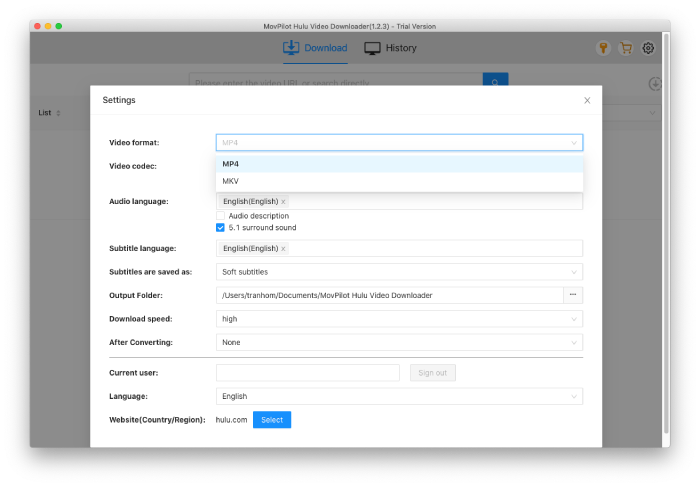
ΒΗΜΑ 3. Κατεβάστε το Hulu Shows σε Mac
Τώρα, αναζητήστε την επιθυμητή ταινία ή τηλεοπτική εκπομπή στο Hulu. Στη συνέχεια, κάντε κλικ στο “Λήψη” κουμπί πίσω από τα αποτελέσματα και το MovPilot θα ξεκινήσει τη λήψη βίντεο Hulu στο MacBook Air/Pro/mini/iMac. Μπορείτε να ενημερώνεστε για την πρόοδο στο δεξιό πλαίσιο. Όταν ολοκληρωθούν, οι λήψεις θα αποθηκευτούν στο "Ιστορία" αυτί.
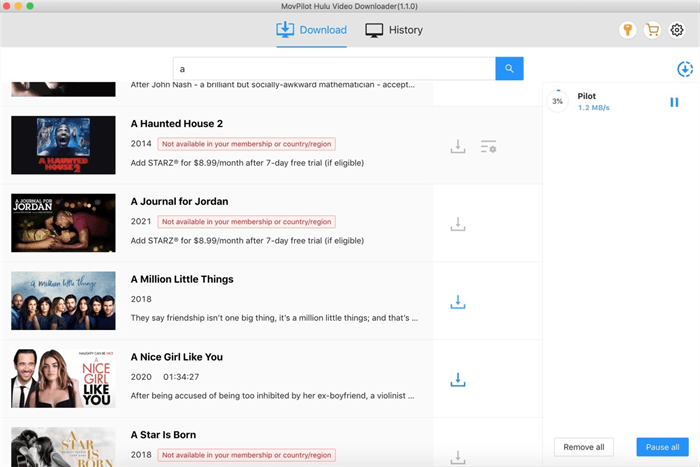
Μπόνους: Πλήρης βίντεο με οδηγίες
Μέθοδος 2. Πώς να εγκαταστήσετε την εφαρμογή Hulu iOS σε MacBook/iMac και να κατεβάσετε βίντεο Hulu σε αυτήν;
Μπορείτε να κατεβάσετε το Hulu σε Mac; Όσο για Mac που τρέχουν chipset M1 και M2, η απάντηση είναι ΝΑΙ. Οι χρήστες μπορούν να φορτώσουν την εγγενή εφαρμογή Hulu για Mac με τη βοήθεια του iMazing, που είναι επαγγελματίας διαχειριστής για συσκευές Apple και επιτρέπει στους χρήστες να δημιουργούν αντίγραφα ασφαλείας, να μεταφέρουν ή να εξάγουν δεδομένα με ευκολία. Τώρα, ας μάθουμε τον τρόπο φόρτωσης της εφαρμογής Hulu και λήψης βίντεο Hulu στο Mac σας.
Συμβουλές:
Εάν χρησιμοποιείτε MacBook/iMac με επεξεργαστή Intel ή απλά θέλετε να κάνετε λήψη βίντεο Hulu από την εφαρμογή, χρησιμοποιώντας ένα εργαλείο τρίτου κατασκευαστή, όπως Πρόγραμμα λήψης βίντεο MovPilot Hulu, μπορεί να είναι μια πιο αποτελεσματική λύση. Αυτό το λογισμικό μπορεί να αποθηκεύσει βίντεο HD Hulu σε MP4/MKV, με αυθεντικά ηχητικά εφέ και ηχητικά κομμάτια να διατηρηθούν.
ΒΗΜΑ 1. Μεταβείτε στον επίσημο ιστότοπο του iMazing και κατεβάστε την εφαρμογή. Μετά την εγκατάσταση, εκτοξεύστε το στο Mac σας.
ΒΗΜΑ 2. Συνδέστε το iPhone/iPad σας με το M1/M2 Mac και μεταβείτε στο "Διαχείριση εφαρμογών" καρτέλα στο iMazing.
ΒΗΜΑ 3. Μεταβείτε στην καρτέλα Βιβλιοθήκη και αναζητήστε την εφαρμογή Hulu για Mac. Στη συνέχεια, κάντε κλικ στο “Λήψη” κουμπί πίσω για να προχωρήσετε.
ΒΗΜΑ 4. Όταν γίνει λήψη, κάντε δεξί κλικ στην εφαρμογή Hulu και επιλέξτε “Εξαγωγή .IPA”. Μετά από αυτό, ανοίξτε και εγκαταστήστε το αρχείο IPA. Θα διαπιστώσετε ότι η εφαρμογή Hulu για Mac εκτελείται σαν εγγενής εφαρμογή.
ΒΗΜΑ 5. Τώρα, συνδεθείτε στον λογαριασμό σας στο Hulu με ένα πρόγραμμα χωρίς διαφημίσεις και επιλέξτε μια ταινία/επεισόδιο με δυνατότητα λήψης για λήψη βίντεο Hulu στο Mac σας.

Μέθοδος 3. Πώς να εγγραφείτε στην οθόνη ταινίες/επεισόδια Hulu σε MacBook/iMac με τη γραμμή εργαλείων Screenshot;
Επιπλέον, υπάρχει ένας τρόπος με κόλπο για να «κατεβάσετε» βίντεο Hulu σε Mac χωρίς λογισμικό. Για Mac που εκτελούν macOS Mojave 10.14 και νεότερες εκδόσεις, μπορείτε καταγράψτε το βίντεο Hulu μέσω της γραμμής εργαλείων Screenshot ενώ παρακολουθείτε μια ταινία ή μια εκπομπή στο Hulu. Είναι επίσης εύκολο να ολοκληρωθεί. Να πώς.
ΒΗΜΑ 1. Μεταβείτε στον ιστότοπο Hulu και ροή της ταινίας ή του επεισοδίου που θέλετε να αποθηκεύσετε στο Mac σας. Στη συνέχεια, αναπτύξτε το σε πλήρη οθόνη.
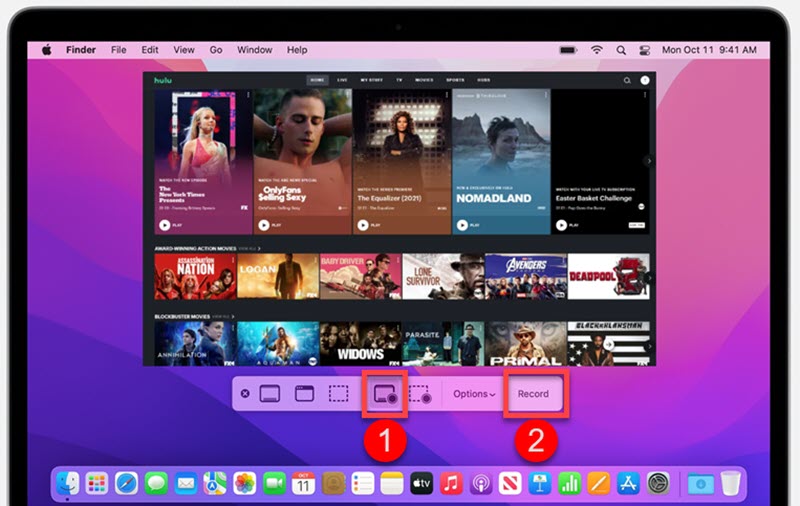
ΒΗΜΑ 2. Τύπος "Shift + Command + 5" για να εκκινήσετε τη γραμμή εργαλείων Στιγμιότυπο οθόνης.
ΒΗΜΑ 3. Εναλλαγή στο "Εγγραφή ολόκληρης της οθόνης" κουμπί και κάντε κλικ στο "Ρεκόρ" κουμπί για να ξεκινήσει η εγγραφή του βίντεο Hulu.
ΒΗΜΑ 4. Όταν ολοκληρώσετε την παρακολούθηση του βίντεο, κάντε κλικ "Στάση" για να αποθηκεύσετε το βίντεο Hulu στο Mac σας.
Μέθοδος 4. Πώς να κατεβάσετε το Hulu σε Mac ως εφαρμογή ιστού
Το Hulu δεν προσφέρει εγγενή εφαρμογή macOS, αλλά μπορείτε να απολαύσετε μια εμπειρία σχεδόν εφαρμογής στο Mac σας. εγκατάσταση του Hulu ως διαδικτυακής εφαρμογής χρησιμοποιώντας Chrome ή SafariΑυτό σας επιτρέπει να εκκινήσετε το Hulu σε ένα ειδικό παράθυρο, χωρίς καρτέλες προγράμματος περιήγησης ή περισπασμούς, και να το καρφιτσώσετε στο Dock σας για γρήγορη πρόσβαση.
Ενώ αυτή η μέθοδος δεν επιτρέπει λήψεις εκτός σύνδεσης, προσφέρει μια καθαρή διεπαφή που μοιάζει με εφαρμογή για streaming του Hulu απευθείας από την επιφάνεια εργασίας σας. Το Chrome προσφέρει μια ενσωματωμένη λειτουργία για την εγκατάσταση ιστότοπων όπως το Hulu ως αυτόνομων εφαρμογών ιστού:
Σημείωμα: Αυτή η μέθοδος προορίζεται μόνο για streaming. Για να παρακολουθήσετε το Hulu εκτός σύνδεσης σε Mac, χρησιμοποιήστε ένα πρόγραμμα λήψης τρίτου κατασκευαστή όπως το MovPilot (βλ. Μέθοδος 1).
ΒΗΜΑ 1. Πηγαίνετε στο https://www.hulu.com και συνδεθείτε στον λογαριασμό σας στο Hulu.
ΒΗΜΑ 2. Αναζητήστε ένα εικονίδιο οθόνης υπολογιστή με ένα μικρό βέλος λήψης στη δεξιά πλευρά της γραμμής διευθύνσεων. Κάντε κλικ σε αυτό και επιλέξτε "Εγκαθιστώ".
Εάν δεν βλέπετε το εικονίδιο, κάντε τα εξής:
- Κάντε κλικ στο μενού με τις τρεις τελείες (⋮) στην επάνω δεξιά γωνία.
- Πλοηγηθείτε στο Περισσότερα Εργαλεία > Δημιουργία Συντόμευσης…
- Επιλέξτε το πλαίσιο με την ένδειξη «Άνοιγμα ως παράθυρο»και μετά κάντε κλικ Δημιουργώ.
ΒΗΜΑ 3Μόλις εγκατασταθεί, το Chrome θα δημιουργήσει μια αυτόνομη εφαρμογή Hulu που ανοίγει σε δικό της παράθυρο. Μπορείτε να τη βρείτε στο Πλαίσιο εκκίνησης ή το δικό σου Εφαρμογές φάκελο. Σύρετε το εικονίδιο στον Προκυμαία για εύκολη πρόσβαση.
Αν βρίσκεστε σε macOS Sonoma ή νεότερη έκδοση, Το Safari σάς επιτρέπει επίσης να αποθηκεύσετε το Hulu ως εφαρμογή ιστού:
ΒΗΜΑ 1. Ανοιχτό https://www.hulu.com στο Σαφάρι.
ΒΗΜΑ 2. Κάντε κλικ στο Αρχείο μενού και επιλέξτε Προσθήκη στο Dock.
ΒΗΜΑ 3. Ονομάστε την εφαρμογή «Hulu» και κάντε κλικ Προσθέτω.
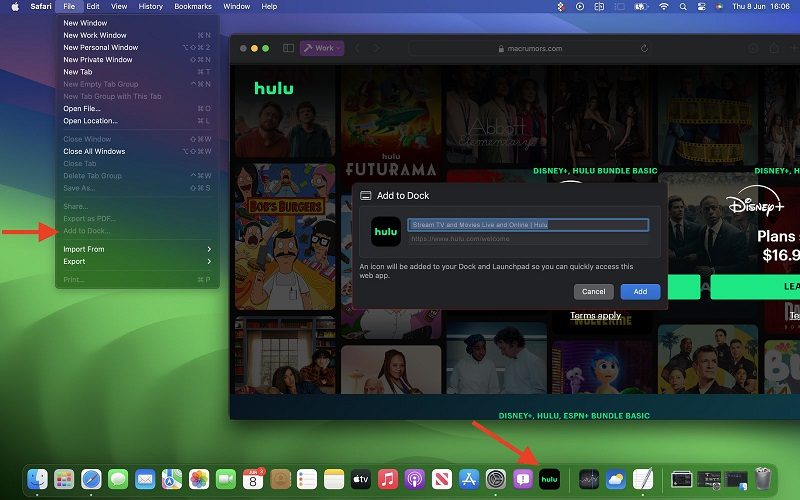
ΒΗΜΑ 4. Ένα εικονίδιο εφαρμογής ιστού θα εμφανιστεί στο Dock σας και το Hulu θα ξεκινήσει σε ένα ελάχιστο παράθυρο του προγράμματος περιήγησης.
Σύγκριση δίπλα-δίπλα: Ποια μέθοδος Hulu είναι η καλύτερη σε Mac;
Αφού εξετάσαμε τέσσερις διαφορετικούς τρόπους για να αποκτήσετε περιεχόμενο Hulu στο Mac ή το iMac σας, ας προχωρήσουμε στην ανάλυση. Κάθε εναλλακτική έχει τα πλεονεκτήματα και τα μειονεκτήματά της, ανάλογα με το αν θέλετε μια ωραία εμπειρία προβολής εκτός σύνδεσης, μια πολύ υψηλής ποιότητας ή έναν εύκολο τρόπο για streaming του Hulu.
Ας χρησιμοποιήσουμε τον παρακάτω πίνακα για να σταθμίσουμε όλες τις διαθέσιμες λύσεις, ώστε να μπορέσουμε εύκολα να επιλέξουμε αυτήν που μας ταιριάζει καλύτερα.
| Μέθοδος | Τύπος | Προβολή εκτός σύνδεσης | Ποιότητα βίντεο | Εμπειρία σαν εφαρμογή | Ευκολία χρήσης | Απαιτείται η εφαρμογή Hulu; |
|---|---|---|---|---|---|---|
| Πρόγραμμα λήψης βίντεο MovPilot Hulu | Λήψη από τρίτους | ✅ Ναι | Έως 720p/1080p | ❌ Όχι | ⭐⭐⭐⭐ | ❌ Όχι |
| Εγκατάσταση εφαρμογής Hulu iOS σε Mac | Εγγενής εφαρμογή iOS (μόνο για Mac M1/M2/M3) | ✅ Ναι (εάν υποστηρίζεται από το πρόγραμμα) | Έως 1080p | ✅ Ναι | ⭐⭐⭐ | ✅ Ναι |
| Εγγραφή οθόνης με τη γραμμή εργαλείων στιγμιότυπου οθόνης | Χειροκίνητη λήψη οθόνης | ⚠️ Περιορισμένο (σε πραγματικό χρόνο) | Εξαρτάται από την οθόνη | ❌ Όχι | ⭐⭐ | ❌ Όχι |
| Λήψη του Hulu ως εφαρμογής ιστού (Chrome/Safari) | Ροή στο διαδίκτυο | ❌ Όχι | Ροή έως 1080p | ✅ Ναι | ⭐⭐⭐⭐ | ❌ Όχι |
Συχνές ερωτήσεις σχετικά με τη λήψη βίντεο από το Hulu
Εάν έχετε κάποιες ερωτήσεις σχετικά με τη λήψη του Hulu σε MacBook Air/Pro/mini/iMac, μην χάσετε τις παρακάτω απαντήσεις για να σας βγάλουν από τους ενδοιασμούς.
Γιατί δεν μπορώ να κατεβάσω την εφαρμογή Hulu σε Mac/Windows;
Το Hulu δεν προσφέρει επίσημη εφαρμογή για υπολογιστές Windows και Mac. Μπορείτε να εγκαταστήσετε μια εφαρμογή Chrome για το Hulu, ωστόσο, είναι βασικά μια προοδευτική εφαρμογή ιστού που σας επιτρέπει να ανοίξετε γρήγορα τον ιστότοπο Hulu. Έτσι, μπορείτε να κάνετε ροή μόνο ταινιών και εκπομπών Hulu στο διαδίκτυο, εκτός εάν επωφεληθείτε από ένα επαγγελματικό πρόγραμμα λήψης όπως Πρόγραμμα λήψης βίντεο MovPilot Hulu.
Γιατί δεν μπορώ να κατεβάσω βίντεο από το Hulu;
Δεν είναι όλα τα βίντεο διαθέσιμα για λήψη στο Hulu λόγω προστασίας πνευματικών δικαιωμάτων ή γεωγραφικών περιορισμών. Μπορείτε να αποθηκεύσετε μόνο ταινίες ή εκπομπές με δυνατότητα λήψης για αναπαραγωγή εκτός σύνδεσης. Επίσης, εάν είστε εγγεγραμμένοι σε ένα πρόγραμμα που βασίζεται σε διαφημίσεις, δεν μπορείτε να κατεβάσετε βίντεο και από το Hulu. Η λειτουργία λήψης είναι ανοιχτή σε προγράμματα που δεν περιέχουν διαφημίσεις.
Ποιοι είναι οι τρόποι για να παρακολουθήσετε βίντεο Hulu σε Mac;
Μπορείτε να κάνετε streaming στο Hulu σε Mac με τους εξής τρόπους:
- Μέσω του προγράμματος περιήγησης ιστούΜπορείτε να μεταβείτε στο hulu.com μέσω Chrome, Safari ή Firefox.
- Ως εφαρμογή ιστούΕγκαταστήστε το ως εφαρμογή ιστού μέσω του Chrome ("Δημιουργία συντόμευσης") ή του Safari ("Προσθήκη στο Dock") για να του δώσετε μια αίσθηση εφαρμογής.
- Εφαρμογή Hulu για iOSΟι διαθέσιμοι υπολογιστές Apple Silicon Mac (M1/M2/M3) μπορούν να εγκαταστήσουν το iOS Hulu μέσω του App Store.
- Κατοπτρισμός οθόνης τηλεφώνουΜεταδώστε το Hulu από οποιοδήποτε τηλέφωνο σε Mac μέσω AirDroid Cast ή Reflector. Ακόμα κι αν έχετε αποθηκεύσει το βίντεο εκτός σύνδεσης.
Σύναψη
Ποιον τρόπο προτιμάτε; Η εγγραφή βίντεο Hulu είναι ένας λειτουργικός αλλά χρονοβόρος τρόπος, ενώ η πλευρική φόρτωση της εφαρμογής Hulu για Mac είναι διαθέσιμη μόνο για Mac M1/M2. Επομένως, Πρόγραμμα λήψης βίντεο MovPilot Hulu φαίνεται να είναι η καλύτερη επιλογή χωρίς αμφιβολία.
Παρέχει την ίδια εμπειρία παρακολούθησης για αναπαραγωγή βίντεο στο Hulu. Ακόμα καλύτερα, οι λήψεις είναι χωρίς DRM και είναι διαθέσιμες για πάντα. Ακόμα κι αν είστε συνδρομητής ενός προγράμματος που βασίζεται σε διαφημίσεις, μπορείτε να κάνετε λήψη βίντεο Hulu σε Mac χωρίς ταλαιπωρία. Δοκιμάστε το και θα δείτε.
Πρόγραμμα λήψης βίντεο MovPilot Hulu
Κατεβάστε ταινίες και εκπομπές Hulu για να τις παρακολουθήσετε χωρίς σύνδεση εύκολα!