"Jeg prøvede at downloade et videoklip, men der står 'denne video er DRM-beskyttet'. Hvordan kan jeg omgå det?"
Har du også svært ved at downloade DRM-beskyttede videoer? DRM-beskyttelse kan være frustrerende, især når du vil se dine yndlingsvideoer offline på farten. Heldigvis findes der mange effektive løsninger, der kan hjælpe dig. Denne artikel forklarer, hvad DRM-beskyttelse er, og giver trinvise vejledninger til, hvordan du nemt downloader beskyttede videoer, så du kan nyde offline videoafspilning når som helst og hvor som helst.
Hvad er DRM-beskyttelse og afspilningsrisici, du bør kende
DRM, en forkortelse for Digital Rights Management, er en teknologi, der bruges til at beskytte ophavsretsindehavere ved at kontrollere, hvordan digitalt indhold tilgås, kopieres og deles. DRM-beskyttede videoer leveres normalt med afspilningsbegrænsninger, såsom begrænsede visningsperioder, udløb af downloads eller afspilning, der er begrænset til bestemte apps og autoriserede enheder. Disse begrænsninger kan gøre offlinevisning mindre fleksibel.
De fleste større streamingplatforme, herunder Netflix, Disney+, Amazon Prime Video, YouTube og Udemy, bruger DRM til at håndhæve licensregler. Selv for betalende abonnenter forbliver downloadede videoer krypterede og kan ikke frit overføres, deles eller afspilles uden for godkendte enheder eller apps.
Fra et compliance-synspunkt er DRM designet til at forhindre uautoriseret distribution og kommercielt misbrug af ophavsretligt beskyttet indhold. Omgåelse af DRM kan overtræde en platforms servicevilkår og, i nogle regioner, gældende ophavsretslove. Brugere bør forstå disse grænser, før de forsøger at downloade DRM-beskyttede videoer.
Metode 1. Se DRM-beskyttede videoer offline via den officielle platform
De fleste større streamingplatforme tilbyder indbyggede offline downloadfunktioner, så du kan se DRM-beskyttede videoer uden en internetforbindelse. Nedenfor er de generelle trin til at downloade og se DRM-beskyttede videoer ved hjælp af en officiel platform.
Trin 1. Installer den officielle streamingapp
Download og installer den officielle app til streamingtjenesten (f.eks. Netflix, Disney+ eller Amazon Prime Video) fra App Store eller Google Play Store. Sørg for, at appen er opdateret til den nyeste version.
Trin 2. Log ind med et aktivt abonnement
Log ind på din konto, og sørg for, at dit abonnement understøtter offline downloads. Nogle titler eller abonnementer tillader muligvis ikke download.
Trin 3. Find en video, der kan downloades
Gennemse eller søg efter den film eller tv-serie, du vil se. Hvis titlen understøtter offlinevisning, vil du se et downloadikon på detaljesiden.
Trin 4. Vælg downloadkvalitet (hvis tilgængelig)
Før download giver nogle platforme dig mulighed for at vælge videokvalitet (Standard eller Høj). Højere kvalitet giver bedre billeder, men kræver mere lagerplads.
Trin 5. Download og se offline
Tryk på Download knappen og vent på, at processen er færdig. Når den er downloadet, kan du få adgang til videoen fra appens Downloads eller Offline afsnittet og se det uden en internetforbindelse.
Note:
Downloadede videoer forbliver DRM-beskyttede og kan må kun afspilles i den officielle app på autoriserede enhederOfflineadgang kan udløbe efter en vis periode eller blive utilgængelig, hvis dit abonnement ophører. Hvis du vil fjerne DRM-beskyttelsen, kan du søge efter DRM-fjernelsesværktøjer om hjælp.
Metode 2. Download DRM-beskyttede streamingvideoer via DRM Video Downloader
MovPilot All-in-One Video Downloader er din valgmulighed! Denne one-stop-løsning har integrerede webbrowsere fra populære streamingplatforme som Amazon Prime, Netflix, Disney+, Hulu og HBO, hvilket gør det nemt for dig at download streaming videoer. Vigtigst af alt, det kommer med en avanceret DRM-fjernelse, der kan hjælpe dig med at downloade DRM-beskyttede videoer til MP4/MKV i op til Full HD 1080P-kvalitet. På denne måde kan du nyde dine yndlingsvideoer uden nogen begrænsninger.
Hovedfunktioner i MovPilot All-in-One Video Downloader:
- Download DRM-beskyttede videoer fra Amazon Prime, Netflix, Disney+, Hulu og HBO.
- Konverter beskyttede streamingvideoer til DRM-fri MP4- og MKV-formater.
- Tilbyd videodownloads i høj kvalitet i op til Full HD 1080P.
- Understøtter 5 gange hurtigere hastighed til batch-download af videoer.
- Giv muligheder for at vælge lydspor og undertekster på forskellige sprog.
- Fungerer godt på Windows- og Mac-computere.
Lad os derefter følge nedenstående trin-for-trin guide for at lære, hvordan du downloader DRM-beskyttede streamingvideoer ved at bruge MovPilot All-in-One Video Downloader.
Trin 1. Installer og start MovPilot All-in-One Video Downloader på din Windows/Mac-computer. Vælg derefter en streamingplatform, hvorfra du vil downloade beskyttede videoer. (Her tager vi download af Netflix-videoer som eksempel.)
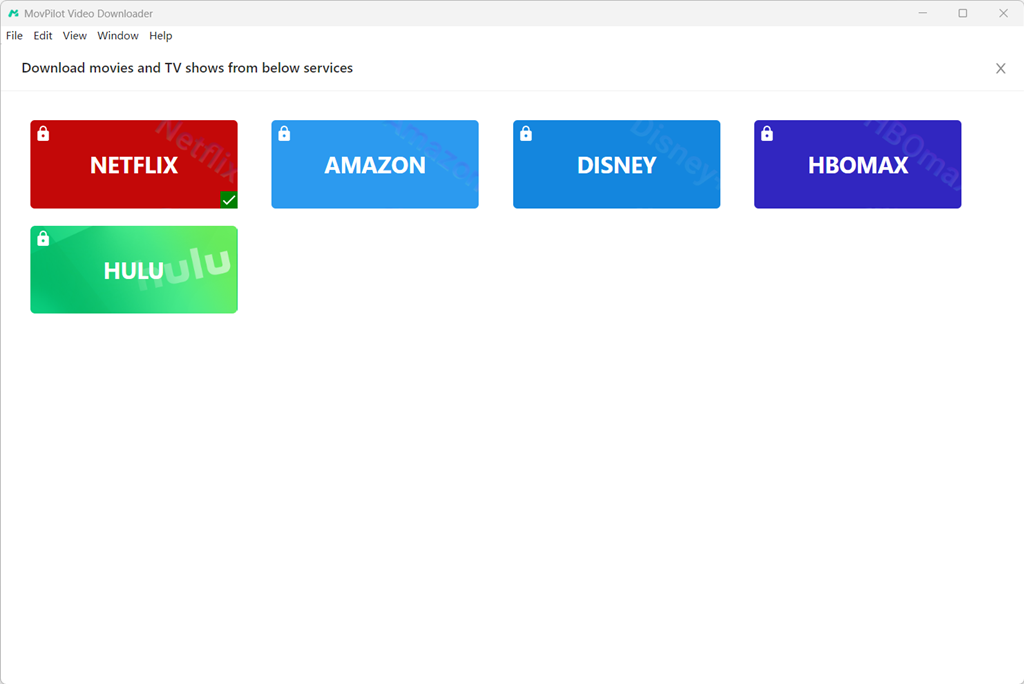
Trin 2. Til at begynde med skal du logge ind på din Netflix-konto. Ellers kan du ikke få adgang til det fulde videobibliotek på Netflix.

Trin 3. I hovedgrænsefladen skal du klikke på tandhjulsikonet i øverste højre hjørne for at tilpasse standardoutputindstillingerne, herunder videoformat, videokvalitet, videocodec, lydsprog, outputmappe og mere.

Trin 4. Søg direkte efter din ønskede Netflix-video ved at indtaste nøgleord i dens indbyggede søgemaskine. Alle relevante resultater vil blive vist på grænsefladen på én gang.

Trin 5. Find den DRM-beskyttede video, du vil downloade, og tryk blot på dens download-knap. For tv-serier vises et pop-up-vindue, så du kan vælge bestemte episoder, du vil downloade.
Derefter begynder MovPilot automatisk at downloade DRM-beskyttede videoer fra Netflix til MP4. Når du er færdig, kan du gå til fanen "Historie" for at finde alle dine DRM-frie downloads.

Metode 3. Download DRM-beskyttede videoer med Firefox/Chrome-udvidelsen
Video DownloadHjælper er en populær udvidelse til Firefox og Google Chrome, der kan hjælpe dig med nemt at downloade onlinevideoer fra over 1000 websteder til din computer og gemme dem i MP4- eller MKV-format. Hvis du vil downloade beskyttede videoer online, er Video DownloadHelper et godt valg. Desuden er det nemt at bruge. Med blot et par klik kan du nemt fjerne DRM fra videoer til offline afspilning. Her er hvordan det fungerer.
Trin 1. Gå til Video DownloadHjælper og klik på knappen "Installer til Chrome/Firefox" for at starte installationsprocessen. Følg derefter instruktionerne på skærmen for at få det aktiveret.
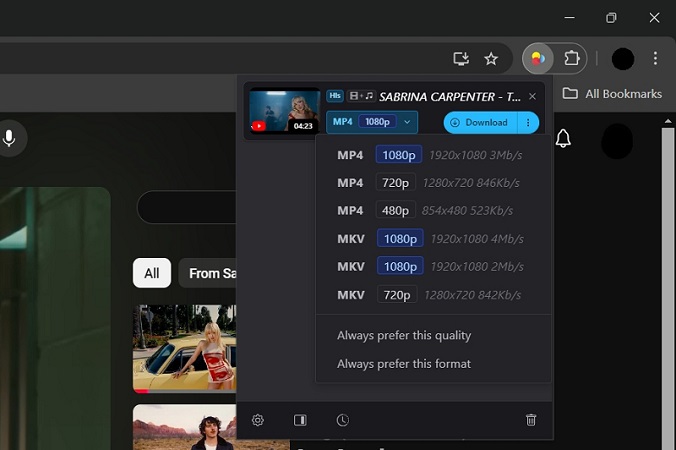
Trin 2. Afspil den video, du vil downloade. Video DownloadHelper vil automatisk finde den downloadbare video på skærmen. Når udvidelsesikonet bliver farvet, skal du klikke på det for at få downloadmuligheder.
Trin 3. Vælg en ønsket downloadmulighed fra rullemenuen, og tryk derefter på "Download" for at begynde at downloade DRM-beskyttede videoer på Firefox/Chrome.
Note:
Denne metode virker kun for gratis streamingsider som YouTube, Facebook osv. For premium-indhold fra Amazon Prime, Netflix, Disney+, Hulu og HBO anbefales det at bruge MovPilot All-in-One Video Downloader.
Metode 4. Skærmoptagelse af DRM-beskyttede videoer
Skærmoptager fungerer også som en levedygtig løsning til at downloade DRM-beskyttede videoer. For at undgå uventede problemer som en sort skærm, ved hjælp af professionelle muligheder som FonePaw skærmoptager anbefales. Den kan optage DRM-beskyttede videoer på Windows/Mac-computere og gemme dem i forskellige DRM-frie formater såsom MP4, WMV, MOV osv.
Det er nyttigt, når du vil optage et videoklip fra en lang video. Lad os derefter se, hvordan man optager og downloader videoer på Windows/Mac med FonePaw Screen Recorder.
Trin 1. Installer og start FonePaw Screen Recorder på din computer. Vælg derefter "Videooptager" på hovedgrænsefladen for at fortsætte med processen.
Trin 2. Åbn den DRM-beskyttede video, du vil downloade. Gå derefter tilbage til FonePaw og tilpas dit optagelsesområde (fuld skærm anbefales). For bedre outputkvalitet anbefales det at slå "Mikrofon"-indstillingen fra og sikre, at "Systemlyd" er aktiveret.

Trin 3. For outputindstillinger skal du klikke på tandhjulsikonet for at gå til "Preference" > "Output". Tilpas videoformatet, videokvaliteten, outputmappe og mere baseret på dine behov. Klik derefter på "OK" for at bekræfte dine handlinger.
Trin 4. Afspil den DRM-beskyttede video, og klik på knappen "REC" for at starte optagelsen. For at sikre output i høj kvalitet skal du undgå multitasking under optagelsen. Når videoen er færdig, skal du klikke på knappen "Stop" på det flydende panel, hvorefter du kan forhåndsvise og gemme den optagede video på din computer uden besvær.

Ofte stillede spørgsmål om DRM-beskyttet videodownload
Hvordan kan jeg downloade DRM-beskyttede videoer på Android?
Desværre er der ingen DRM-beskyttet videodownloader APK tilgængelig i øjeblikket til Android-enheder. For at gøre det kan du drage fordel af MovPilot All-in-One Video Downloader eller andre muligheder som alternativer til først at downloade DRM-beskyttede videoer til din computer og derefter overføre dem til din Android-enhed.
Kan downloadede DRM-fri filer deles eller uploades igen?
I de fleste tilfælde, ingenSelv hvis en video- eller lydfil er DRM-fri, er den stadig beskyttet af ophavsretslovgivningDRM-fri betyder kun, at filen ikke har nogen tekniske afspilningsbegrænsninger, men ikke give rettigheder til videredistribution. Videredeling eller genupload af DRM-fri filer uden tilladelse kan overtræde platformens servicevilkår eller ophavsretsregler. Til personlig offlinevisning eller sikkerhedskopiering er DRM-fri filer generelt acceptable, men tjek altid først den specifikke platforms brugspolitik.
Konklusion
Denne artikel diskuterer fuldt ud, hvordan du downloader DRM-beskyttede videoer sammen med omfattende vejledninger. For videoer fra gratis streamingsider hjælper Video DownloadHelper.
Hvis du har brug for en pålidelig løsning til at optage DRM-beskyttede videoer, er FonePaw Screen Recorder værd at overveje. Men hvis du vil downloade videoer fra Amazon Prime, Netflix, Disney+, Hulu og HBO med blot et enkelt klik, MovPilot All-in-One Video Downloader fremstår som den bedste løsning uden tvivl!
MovPilot All-in-One Video Downloader
Download videoer fra streamingtjenester, der kan afspilles på enhver enhed uden begrænsninger.