قد يكون الفيديو المُخزّن مُحبطًا عند فتحه والاستمتاع بلحظة مُريحة. لذلك، من الجيد دائمًا تنزيل مقاطع الفيديو المتدفقة لتشغيلها بسلاسة دون اتصال بالإنترنت أثناء التنقل وقل وداعًا للإنترنت المشكوك فيه.
إلى جانب مواقع البث المجانية مثل يوتيوب وفيسبوك وتيك توك، تنتشر مواقع البث المدفوعة حول العالم، بما في ذلك نتفليكس وديزني+ وهولو وأمازون. معظمها مرتبط بقيود مثل التشغيل داخل التطبيق، وميزة التنزيل على الهاتف المحمول فقط، وعدم توفرها بدون اشتراك، وما إلى ذلك. للتخلص من كل هذه القيود، سيوضح لك المنشور طرق تنزيل مقاطع الفيديو المتدفقة، مجانًا أو مدفوعة الأجربكل سهولة. الآن، اذهب واستوعب الأفكار هنا.
👉 Related Articles:
1. خبراء لتنزيل مقاطع الفيديو المتدفقة على أنظمة Windows/Mac
تقدم البرامج الاحترافية خدمة تنزيل أكثر استقرارًا وسرعة لحفظ مقاطع الفيديو المتدفقة عبر الإنترنت دون الاتصال بالإنترنت. علاوة على ذلك، فأنت بحاجة إلى خبراء لتنزيل مقاطع الفيديو المتميزة من خدمات البث المدفوعة في حين لا تتوفر مثل هذه البرامج المجانية للبث المتميز. الآن، دعنا نرى ما إذا كان البرنامج التالي يمكن أن يمنحك انطباعًا عميقًا.
MovPilot - تنزيل البث المتميز على Netflix وDisney+ وHulu وHBO وAmazon
تتصدر MovPilot مجال خدمات تنزيل البث المتميزة. وبفضل تقنيتها الرائدة، أصدر الفريق الآن برنامج MovPilot All-in-One Video Downloader لـ Netflix وDisney Plus وHulu وMax وAmazon Prime. مع هذا البرنامج القوي، يمكنك تنزيل الفيديوهات المتدفقة إلى MP4 أو MKV لتشغيل عالي الجودة بتقنية Dolby Digital وصوت محيطي 5.1 من منصات البث الخمس الشهيرة. التنزيلات خالية من إدارة الحقوق الرقمية، ومتاحة إلى الأبد، ويمكن تشغيلها على أي جهاز.

الميزات الرئيسية لبرنامج MovPilot All-in-One Video Downloader:
- مخرجات عالية الجودة تنزيل الفيديو المتدفق بدقة عالية HD 720P أو FHD 1080P.
- إزالة حماية DRM قم بتحويل البث المتميز إلى MP4 أو MKV للحفظ الدائم.
- تنزيلات غير محدودة قم بتنزيل مقاطع الفيديو بقدر ما تريد دون أي قيود.
- تنزيل الدفعة قم بتنزيل العديد من الأفلام أو البرامج التلفزيونية في نفس الوقت.
- تقنية التسريع يعمل على تسريع العملية بأكملها حتى 5 مرات أسرع من أي وقت مضى.
- سهولة الاستخدام قم ببناء متصفح ويب متصل بالمواقع الرسمية للبحث الفوري والتنزيل.
فيما يلي كيفية تنزيل مقاطع الفيديو المتدفقة باستخدام MovPilot All-in-One Video Downloader.
الخطوة 1. قم بتنزيل برنامج MovPilot All-in-One Video Downloader وتثبيته وتشغيله على جهاز الكمبيوتر الخاص بك. اختر المنصة التي تريد تنزيل الفيديو منها. ثم قم بتسجيل الدخول إلى الحساب المقابل. (سنأخذ Amazon Prime Video كمثال هنا).
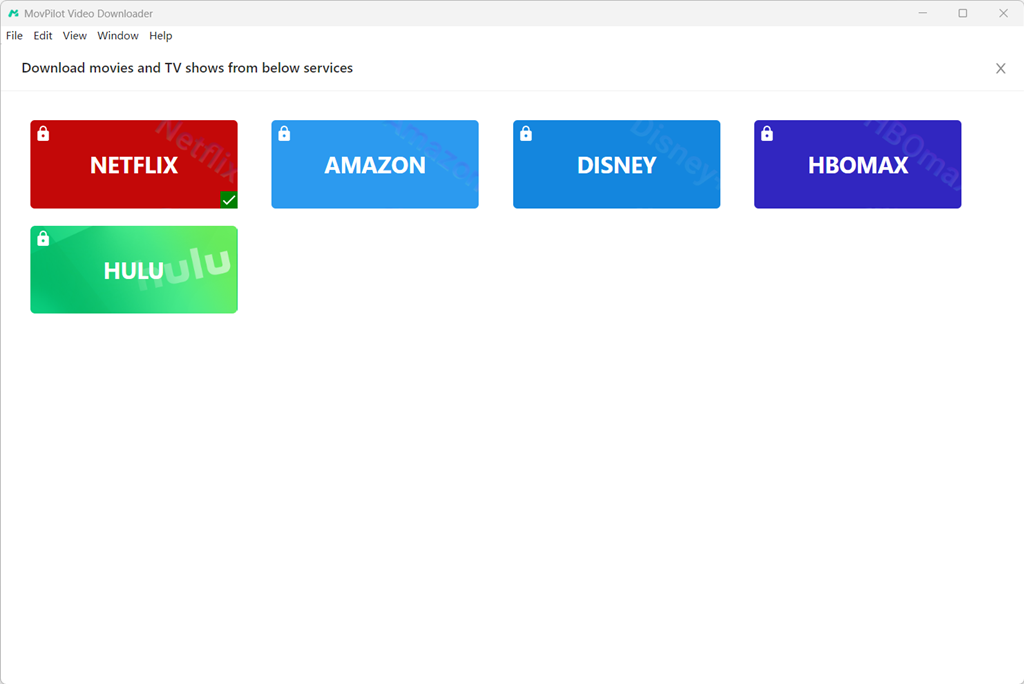
الخطوة 2. ابحث عن الأفلام أو البرامج التلفزيونية التي تريد تنزيلها في شريط البحث.

الخطوة 3. انقر على النتيجة المقابلة للدخول إلى صفحة التفاصيل. هنا يمكنك تحديد ومراجعة المواسم والحلقات المراد تنزيلها. يمكنك أيضًا تخصيص معلمات الإخراج إذا لزم الأمر.

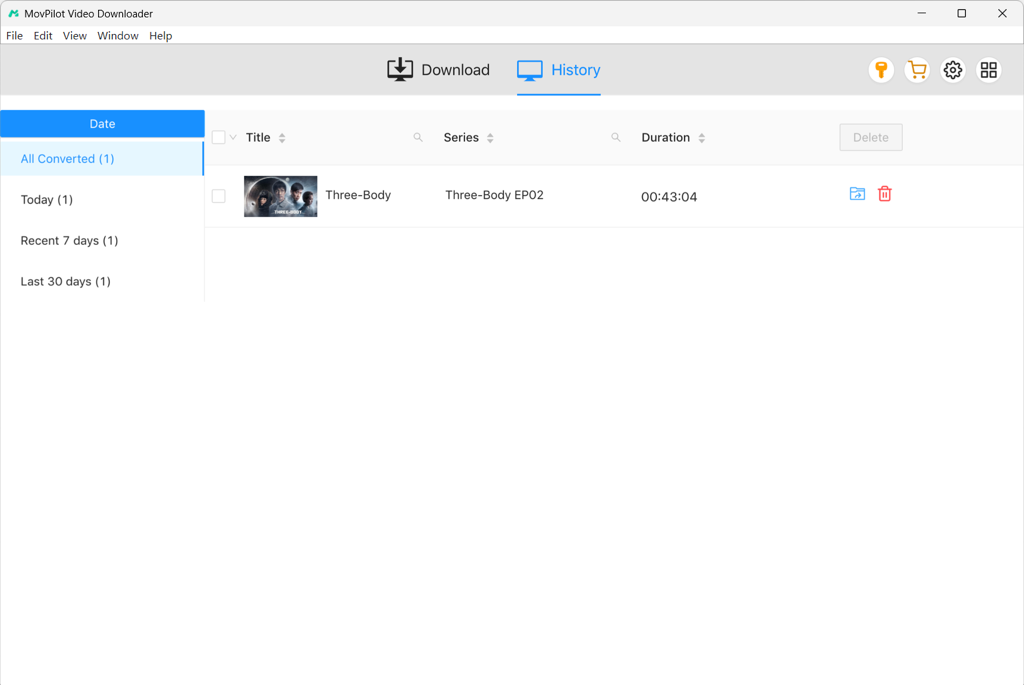
الخطوة 4. انقر فوق زر التنزيل لحفظ مقاطع الفيديو المحددة على محرك أقراص الكمبيوتر لديك. يضمن لك MovPilot تنزيل مقاطع الفيديو الخاصة بك بسرعة أكبر بخمس مرات. بمجرد التنزيل، يمكنك عرضها في علامة التبويب "التاريخ". ونظرًا لأن جميع التنزيلات خالية من إدارة الحقوق الرقمية، فيمكنك تشغيلها باستخدام أي مشغل محلي.
مكافأة: فيديو توضيحي كامل
🔥 One-Click to Save Recent Hits:
VideOne – تنزيل مقاطع الفيديو عبر الإنترنت من أكثر من 1000 موقع بث
تُعد VideOne رائدة في مجال خدمات تنزيل البث المتميزة. بفضل تقنيتها الرائدة، يُصدر الفريق الآن برنامج تنزيل فيديو ون لـ Netflix وDisney Plus وHulu وMax وYouTube وAmazon Prime. علاوةً على ذلك، يُساعدك التطبيق على حفظ مقاطع الفيديو من أكثر من 1000 موقع مثل TikTok وOnlyFans وغيرها، مما يُسهّل عليك إنشاء مجموعتك من مقاطع الفيديو دون اتصال بالإنترنت.
مع هذا البرنامج القوي، يمكنك تنزيل الفيديوهات المتدفقة إلى MP4 أو MKV لتشغيل عالي الجودة بتقنية Dolby Digital وصوت محيطي 5.1 من منصات البث الست الشهيرة. التنزيلات خالية من إدارة الحقوق الرقمية، ومتاحة دائمًا، ويمكن تشغيلها على أي جهاز.
الميزات الرئيسية لبرنامج VideoOne Downloader:
- مخرجات عالية الجودة - تنزيل الفيديو المتدفق بدقة عالية HD 720P أو FHD 1080P.
- إزالة حماية DRM - تحويل البث المتميز إلى MP4 أو MKV للحفظ الدائم.
- تنزيلات غير محدودة - قم بتنزيل مقاطع الفيديو المتدفقة عدة مرات كما تريد دون قيود.
- تنزيل الدفعة - قم بتنزيل العديد من الأفلام أو البرامج التلفزيونية في نفس الوقت.
- تقنية التسريع - تسريع العملية بأكملها بمعدل يصل إلى 3 أضعاف السرعة الفائقة من أي وقت مضى.
- سهولة الاستخدام - مدمج في متصفح ويب متصل بالمواقع الرسمية للبحث والتنزيل الفوري.
فيما يلي كيفية تنزيل مقاطع الفيديو المتدفقة باستخدام أفضل برنامج لتنزيل الفيديوهات.
الخطوة 1. نزّل برنامج VideoOne Downloader وثبّته وشغّله على جهاز الكمبيوتر. اختر المنصة التي تريد تنزيل الفيديو منها، ثم سجّل الدخول إلى الحساب المناسب. (سنستخدم Amazon Prime Video كمثال هنا).
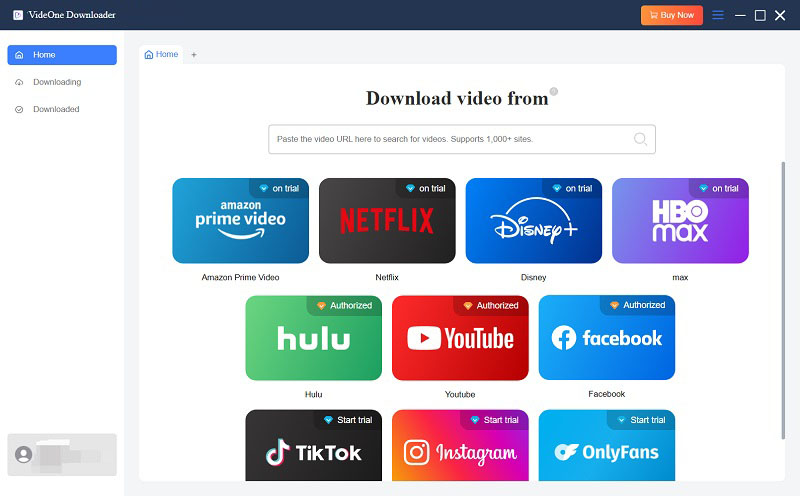
الخطوة 2. ابحث عن الأفلام أو البرامج التلفزيونية التي تريد تنزيلها، ثم أضفها إلى قائمة التنزيل.
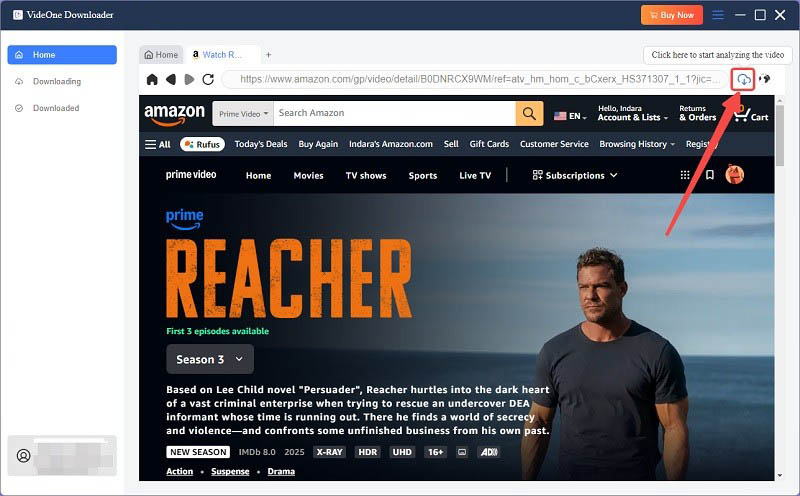
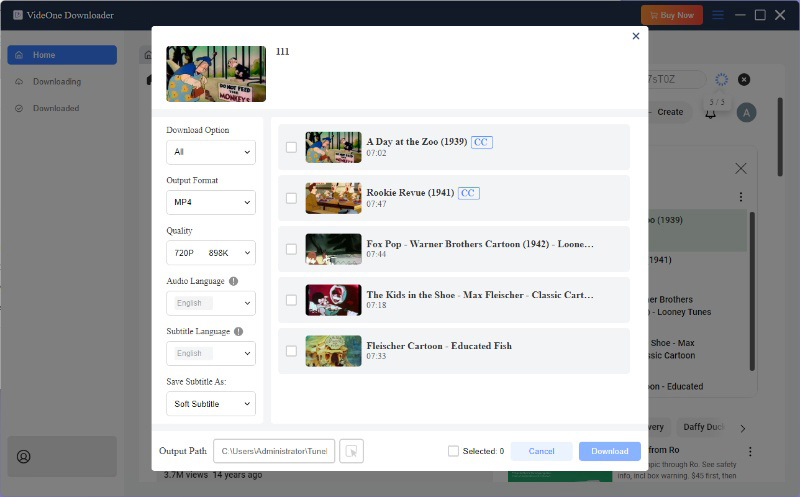
الخطوة 3. خصّص إعدادات الإخراج حسب احتياجاتك. يمكنك أيضًا اختيار العنوان المرفق بلغات وأنواع مختلفة بناءً على موارد الفيديو.
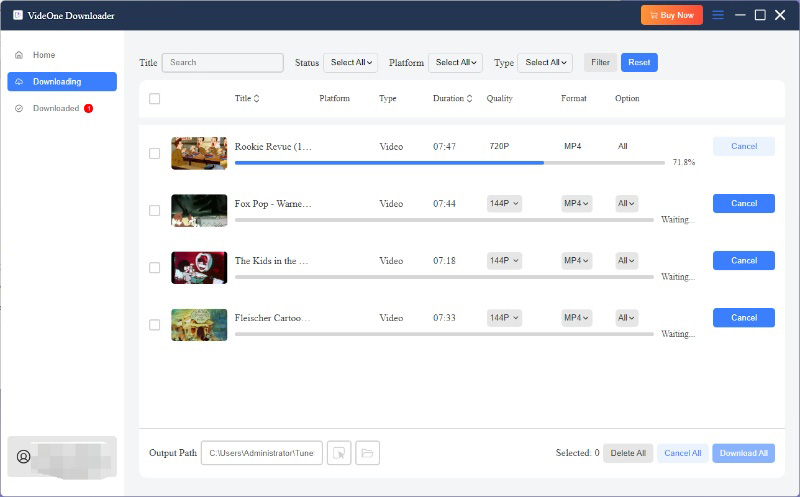
الخطوة 4. انقر على زر التنزيل لحفظ مقاطع الفيديو المحددة على محرك أقراص جهاز الكمبيوتر. يضمن لك VideOne تنزيل مقاطع الفيديو بسرعة أكبر بثلاث مرات. بعد التنزيل، يمكنك مشاهدتها في علامة تبويب "السجل". ولأن جميع التنزيلات خالية من إدارة الحقوق الرقمية، يمكنك تشغيلها باستخدام أي مشغل محلي.
2. تطبيق أندرويد لتنزيل مقاطع الفيديو المتدفقة مجانًا
قد يفضل بعضكم تنزيل مقاطع الفيديو على أجهزة أندرويد لمشاهدتها مجانًا في أي وقت وفي أي مكان، طالما أن لديكم الهاتف. إليكم تطبيق VideoHunter لأجهزة أندرويد. تنزيل مقاطع الفيديو المتدفقة من أي موقع ويب مجانًا. يمكنك مشاهدة ميزاته المذهلة أدناه:
- التنزيلات بنقرة واحدة - احفظ مقاطع الفيديو بتنسيق MP4 بنقرة واحدة فقط
- جودة عالية الدقة - يحافظ على الدقة الأصلية حتى 4K وحتى 8K
- التنزيلات الدفعية - احصل على قوائم التشغيل بأكملها مرة واحدة
- متصفح مدمج - تسجيل الدخول بشكل آمن إلى مواقع البث
الآن، دعنا نرى كيفية استخدام VideoHunter لنظام Android لتنزيل مقطع فيديو متدفق:
الخطوة 1. انسخ ولصق عنوان URL للفيديو في المتصفح، أو اختر موقع الويب مباشرةً على الواجهة وانتقل إلى الفيديو الذي ترغب في تنزيله.
الخطوة 2. اضغط على زر السهم الأزرق لأسفل الموجود في أسفل اليمين وأضف الفيديو الذي يعجبك إلى قائمة التنزيل.
الخطوة 3. بعد تحديد المقاطع التي تريد تنزيلها، يمكنك التحقق منها من علامة التبويب "تنزيل".

3. برامج تنزيل عبر الإنترنت لتنزيل مقاطع الفيديو المتدفقة مجانًا
إذا كنت ترغب في تنزيل فيديوهات مجانية من يوتيوب، أو تويتر، أو تيك توك، أو فيسبوك، فإن برامج التنزيل عبر الإنترنت جديرة بالاهتمام. ومن مزاياها أيضًا إمكانية الوصول إليها من أي مكان، ما يتيح لك استخدامها على أنظمة Windows وmacOS وAndroid وiOS. مع ذلك، لا يوجد شيء مثالي. تدعم الأدوات عبر الإنترنت عادةً مهمة تنزيل واحدة في كل مرة وجودة فيديو تبلغ حوالي 720 بكسل.
بالإضافة إلى ذلك، يجب أن تعلم أن برامج التنزيل عبر الإنترنت غير قادرة على تنزيل مقاطع الفيديو من خدمات البث المدفوعة. لمساعدتك في اختيار أداة مفضلة من بحر برامج تنزيل الفيديو عبر الإنترنت، هناك 3 توصيات أدناه. إذن، دعنا ننتقل إلى برنامج تعليمي موجز مع أحدها.
- حفظ من - خدمة سريعة ومستقرة لتحميل مقاطع الفيديو بجودة 720 بكسل، ولكنها غير متوفرة في الولايات المتحدة.
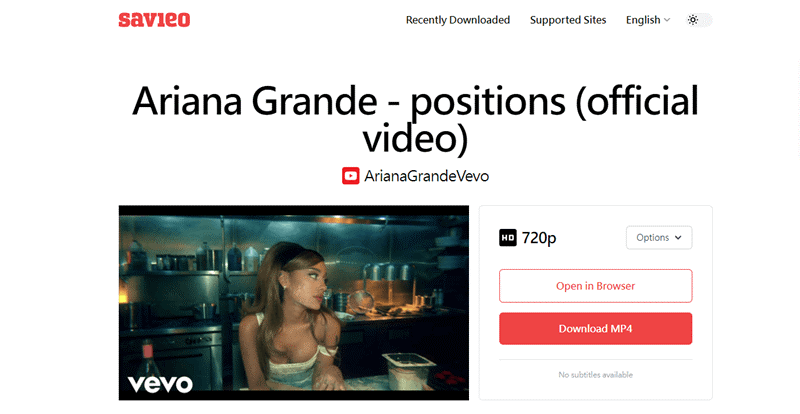
- سافيو - موقع لطيف وواضح لاستكشاف وتنزيل مقاطع الفيديو عبر الإنترنت من YouTube فقط.
- تنزيل4 - أداة رائعة عبر الإنترنت تتيح لك تنزيل مقاطع الفيديو مجانًا من أكثر من 1000 موقع.
الخطوة 1. افتح Savieo على متصفحك.
الخطوة 2. انتقل إلى مقطع الفيديو عبر الإنترنت الذي تريد تنزيله وانسخ عنوان URL الخاص به.
الخطوة 3. قم بلصق رابط الفيديو في Savieo وسوف يقوم تلقائيًا بمعالجة التحويل.
الخطوة 4. الآن انقر "تحميل MP4" أو "الخيارات" لتنزيل الصوت.
4. إضافة لتنزيل مقاطع الفيديو المتدفقة [Chrome/Firefox]
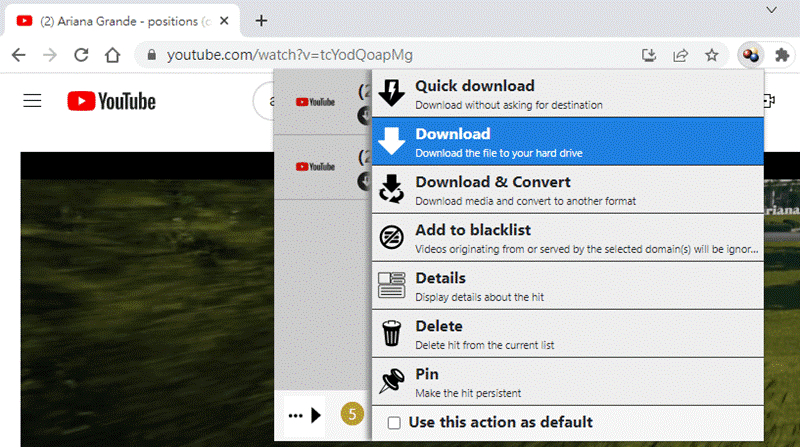
كما أن الإضافات تعد بمثابة مساعدة جيدة إذا كنت ترغب في بث مقاطع الفيديو عبر الإنترنت باستخدام Chrome أو Firefox على جهاز الكمبيوتر الخاص بك. ومن بينها، مساعد تنزيل الفيديو لطالما كان إضافةً شهيرةً في هذا المجال. يتيح لك تنزيل الفيديوهات عند البث على متصفحي فايرفوكس أو كروم. يعمل هذا مع معظم مواقع الفيديو، باستثناء مواقع البث المدفوعة مثل نتفليكس، ديزني+، أمازون برايم، وغيرها. الآن، لنرَ كيفية استخدامه لتنزيل الفيديوهات عبر الإنترنت.
الخطوة 1. انتقل إلى متجر Chrome أو متجر Firefox Add-ons لإضافة Video DownloaderHelper إلى متصفحك.
الخطوة 2. افتح مقطع فيديو عبر الإنترنت لبثه، ثم انقر على أيقونة الامتداد.
الخطوة 3. حرك المؤشر إلى جانب علامة التبويب وانقر فوق "مثلث" رمز.
الخطوة 4. انقر "تحميل سريع" أو "تحميل" لتخزين مقاطع الفيديو المتدفقة على نظامي التشغيل Windows/Mac.
5. تسجيل وتنزيل مقاطع الفيديو المتدفقة على Windows/Mac
الطريقة الأخيرة هي الأكثر عمليةً طالما لديك مسجل شاشة. ما عليك سوى فتح المسجل، وتشغيل الفيديو وتسجيل الشاشة، ثم الانتظار حتى انتهاء التسجيل. مع ذلك، قد تكون جودة الإخراج ونسبة عرض الشاشة محل اهتمامك. لا تقلق، لأن مسجل الشاشة FonePaw سيكون أفضل مساعد لك.
باعتباره مسجلًا متعدد الاستخدامات، يمكن لـ FonePaw تسجيل شاشتك حتى 1080 بكسل ويمكن تسجيل تطبيق معين لتتمكن من استخدام جهاز الكمبيوتر كالمعتاد. إليك المزيد من الميزات:
- لا يوجد علامة مائية - يمكنك تسجيل الفيديو دون أن تكون مغطاة بالعلامات المائية
- نظام تسجيل الصوت - قم بتسجيل الفيديو بصوت النظام وتجنب إزعاج الصوت
- تسجيل بدون تأخير - تقليل التأخير عند تسجيل مقاطع الفيديو المتدفقة
- سهل الاستخدام - استخدام واجهة سهلة الاستخدام وتسهيل عملية التشغيل الخاصة بك
الآن دعونا نرى كيفية تسجيل مقاطع الفيديو المتدفقة مع مسجل الشاشة FonePaw.
الخطوة 1. قم بتشغيل FonePaw Screen Recorder واختر Video Recorder.
الخطوة 2. حدد منطقة التسجيل أو نافذة تطبيق محددة للتسجيل. بعد ذلك، يمكنك تخصيص إعدادات التسجيل مباشرةً من اللوحة.
الخطوة 3. ابدأ التسجيل عند الانتهاء. يمكنك الاستمتاع بالفيديوهات المتدفقة بعد انتهاء التسجيل.

خاتمة
بعد أن تعلمت الطرق هنا، ستجد أن جميعها تساعدك على تنزيل مقاطع الفيديو المتدفقة في مختلف الأوضاع لتلبية احتياجاتك المختلفة. إذا كنت ترغب فقط في تنزيل مقاطع الفيديو من منصات مثل تيك توك وفيسبوك وإنستغرام وغيرها، فالسبب الرئيسي هو جودة الإخراج.
ومع ذلك، إذا كنت تريد تنزيل مقاطع فيديو مميزة من خدمات البث مثل Netflix وDisney Plus وHulu وHBO وYouTube وAmazon Prime، فما عليك سوى فيديو ون برنامج التنزيل يمكننا مساعدتك. ستتمكن من حفظ أفلامك وبرامجك المفضلة للأبد والاستمتاع بتشغيلها بجودة عالية في أي وقت وفي أي مكان. الآن، ما عليك سوى اختيار الأداة المناسبة للبدء.
برنامج MovPilot All-in-One Video Downloader
قم بتنزيل مقاطع الفيديو من خدمات البث لتشغيلها على أي جهاز دون حدود.