






Amazon Prime Video นำเสนอบริการเช่าภาพยนตร์ที่ยืดหยุ่น ให้คุณเพลิดเพลินกับภาพยนตร์ใหม่ล่าสุดและภาพยนตร์ยอดนิยมได้โดยไม่ต้องสมัครสมาชิก แต่คุณสามารถดาวน์โหลดภาพยนตร์เช่าบน Amazon ได้หรือไม่? คำตอบคือ ได้! ไม่ว่าคุณจะอยากใช้เวลาบนเครื่องบินหรือเพลิดเพลินกับค่ำคืนแห่งการชมภาพยนตร์กับครอบครัว การเล่นแบบออฟไลน์ก็เป็นสิ่งที่ขาดไม่ได้
อ่านต่อ! บทความนี้จะแสดงให้คุณเห็น วิธีดาวน์โหลดภาพยนตร์เช่าจาก Amazon Prime ด้วยสองวิธีปฏิบัติ:
วิธีที่ 1. ใช้ แอป Amazon Prime อย่างเป็นทางการซึ่งเป็นเรื่องที่ตรงไปตรงมาแต่มีข้อจำกัดบางประการ
วิธีที่ 2. ใช้เครื่องมือบุคคลที่สามที่เป็นมืออาชีพ MovPilot โปรแกรมดาวน์โหลดวิดีโอ Amazon Primeซึ่งสามารถดาวน์โหลดภาพยนตร์ให้เช่าจาก Amazon เป็น MP4 ได้อย่างง่ายดายเพื่อเล่นแบบออฟไลน์ถาวรบนอุปกรณ์ใดๆ ก็ได้
อยากได้คำแนะนำฉบับย่อในการดาวน์โหลดภาพยนตร์เช่าจาก Amazon Prime ไหม? ดูวิดีโอแนะนำด้านล่างนี้ก็ได้
วิธีที่ 1. ดาวน์โหลดภาพยนตร์เช่าจากแอป Amazon Prime Video (วิธีอย่างเป็นทางการ)
เมื่อเสร็จสิ้นการเช่า คุณสามารถเริ่มกระบวนการดาวน์โหลดบนอุปกรณ์ที่รองรับได้ เช่น แท็บเล็ต Fire, โทรศัพท์/แท็บเล็ต Android, iPhone/iPad และคอมพิวเตอร์ที่ใช้ macOS 10.14 ขึ้นไป หรือ Windows 10/11 ทำตามขั้นตอนด้านล่างเพื่อดาวน์โหลดภาพยนตร์เช่าจาก Amazon Prime
ขั้นตอนที่ 1. ติดตั้งแอป Amazon Prime Video บนอุปกรณ์ที่รองรับและเปิดใช้งาน
ขั้นตอนที่ 2. ค้นหาชื่อเรื่อง Prime Video ที่คุณเช่า
ขั้นตอนที่ 3. คลิกปุ่มดาวน์โหลด
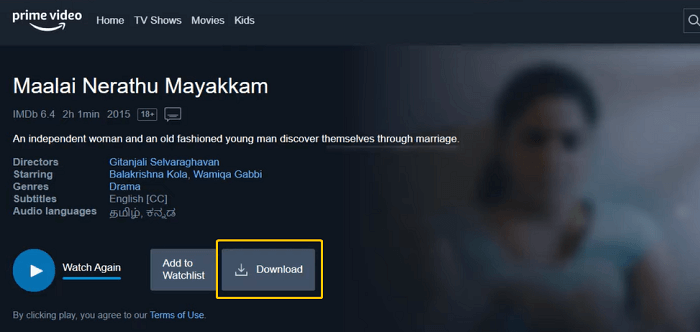
สิ่งที่คุณควรรู้เกี่ยวกับการดาวน์โหลดภาพยนตร์เช่าบน Amazon
แม้ว่าแอป Prime Video อย่างเป็นทางการจะทำให้การดาวน์โหลดภาพยนตร์เช่าจาก Amazon เป็นเรื่องง่าย แต่ก็ยังมีบางส่วน ข้อจำกัดในการดาวน์โหลด Amazon Prime คุณควรทราบถึง:
- ข้อจำกัดของอุปกรณ์: วิดีโอให้เช่าสามารถดาวน์โหลดได้เท่านั้น หนึ่ง อุปกรณ์ที่เข้ากันได้
- ระยะเวลาการเช่า: คุณมี 30 วัน เพื่อเริ่มชมภาพยนตร์ที่เช่ามา อย่างไรก็ตาม เมื่อคุณคลิกเล่น คุณต้องดูให้จบภายใน 48 ชั่วโมง.
- คุณภาพวิดีโอ: Amazon เสนอตัวเลือกความละเอียดที่แตกต่างกันสำหรับการเช่าโดยปกติ สูงถึง HD.
- ข้อจำกัดในการเล่น: ภาพยนตร์ Amazon Prime ทั้งหมดเป็น ได้รับการคุ้มครองโดย DRMดังนั้นคุณจึงไม่สามารถโอนการดาวน์โหลดของคุณไปยังเครื่องเล่นหรืออุปกรณ์อื่นได้
ต้องการโซลูชันที่ไม่ยุ่งยาก เก็บภาพยนตร์ Amazon ที่คุณชื่นชอบไว้ตลอดไป? อ่านต่อ!
วิธีที่ 2 ดาวน์โหลดภาพยนตร์เช่าจาก Amazon Prime เป็น MP4 ด้วย MovPilot (ใช้งานได้ตลอดไป)
ดังที่ได้กล่าวไปแล้ว การดาวน์โหลดโดยใช้ซอฟต์แวร์ Prime Video มีข้อจำกัดหลายประการ หากคุณต้องการเล่นภาพยนตร์เช่าจาก Amazon ที่ดาวน์โหลดมาได้อย่างอิสระบนอุปกรณ์ใดก็ตาม วิธีการอย่างเป็นทางการอาจไม่เหมาะสม
โชคดี, MovPilot โปรแกรมดาวน์โหลดวิดีโอ Amazon Prime สามารถช่วยคุณได้ เครื่องมือนี้ข้ามข้อจำกัด DRM และดาวน์โหลดภาพยนตร์เช่าจาก Amazon เป็นไฟล์ MP4 หรือ MKV ลงคอมพิวเตอร์ Windows หรือ Mac ของคุณได้โดยตรง ยิ่งไปกว่านั้น ยังสามารถดาวน์โหลดภาพยนตร์ Amazon วิดีโอ Freevee และคอนเทนต์สมาชิก Prime ที่ซื้อแล้วได้อีกด้วย คุณจึงไม่พลาดรายการโปรดของคุณ เมื่อดาวน์โหลดแล้ว คุณสามารถถ่ายโอนวิดีโอเช่าที่ดาวน์โหลดแล้วไปยังอุปกรณ์ใดก็ได้และเล่นด้วยเครื่องเล่นใดก็ได้
คุณสมบัติของ MovPilot Amazon Prime Video Downloader
- เก็บการดาวน์โหลดภาพยนตร์เช่าจาก Amazon ทั้งหมด ตลอดไปสำหรับการเล่นแบบออฟไลน์บนอุปกรณ์ต่างๆ.
- ดาวน์โหลดวิดีโอเช่าจาก Amazon Prime MP4 หรือ MKV ใน ฟูลเอชดี 1080P.
- สูงถึง 5 เท่า ความเร็วในการดาวน์โหลดที่เร็วสุดขีดและการเร่งความเร็วด้วยฮาร์ดแวร์
- เก็บรักษาต้นฉบับไว้ หลายภาษา คำบรรยายและแทร็กเสียง
- สนับสนุน ดอลบี้ ระบบเสียงรอบทิศทาง 5.1 เพื่อการเล่นที่ดียิ่งขึ้น
คุณสนใจ MovPilot Amazon Prime Video Downloader ไหม? มาดูวิธีดาวน์โหลดภาพยนตร์เช่าจาก Amazon Prime บน Mac หรือ Windows ด้วยเครื่องมือนี้กันดีกว่า
ขั้นตอนที่ 1. เข้าสู่ระบบบัญชี Amazon ของคุณ
ติดตั้งและเปิด MovPilot Amazon Prime Video Downloader บนคอมพิวเตอร์ของคุณ เลือกบริการของ Amazon และเลือกเว็บไซต์ Amazon ที่คุณใช้งาน จากนั้นเข้าสู่ระบบบัญชี Amazon ของคุณ

ขั้นตอนที่ 2. เลือกรูปแบบ/คุณภาพของวิดีโอของคุณ
คลิกไอคอนการตั้งค่าที่มุมขวาบน คุณสามารถตั้งค่ารูปแบบวิดีโอ การเข้ารหัสวิดีโอ ภาษาเสียง ฯลฯ ของวิดีโอที่ดาวน์โหลดทั้งหมดได้ในคราวเดียว หากคุณไม่แก้ไขพารามิเตอร์เหล่านี้ รูปแบบและคุณภาพของวิดีโอจะถูกตั้งค่าตามค่าเริ่มต้น

ขั้นตอนที่ 3 ค้นหา Amazon Prime ที่คุณเช่า ภาพยนตร์
ป้อนชื่อวิดีโอในแถบค้นหาหรือคัดลอกลิงก์วิดีโอจากเบราว์เซอร์ของคุณและวางลงในช่องค้นหา

ขั้นตอนที่ 4. ดาวน์โหลดวิดีโอ Amazon Prime ที่คุณเช่า
คลิกปุ่มดาวน์โหลดที่มีลูกศรลงถัดจากวิดีโอ วิดีโอจะถูกเพิ่มลงในรายการดาวน์โหลดที่รอการดาวน์โหลด
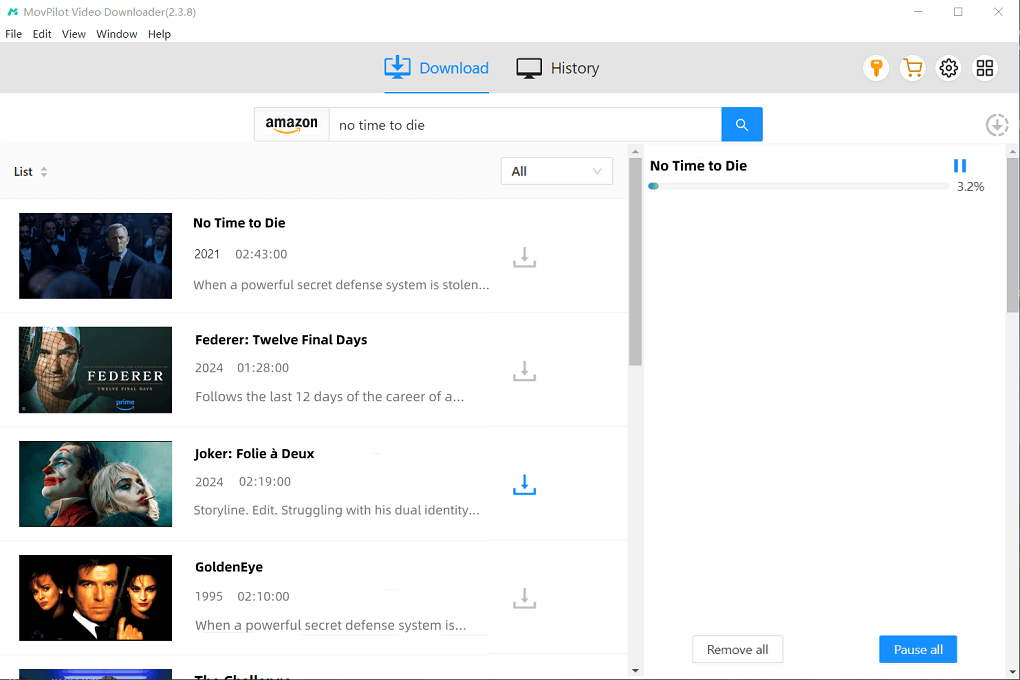
ขั้นตอนที่ 5. ยืนยันการดาวน์โหลดวิดีโอ
หลังจากดาวน์โหลดแล้ว ให้คลิกแท็บ "ประวัติ" ที่ด้านบนของหน้าจอเพื่อดูวิดีโอที่ดาวน์โหลด หากคุณต้องการ ดูหนังจาก Amazon แบบออฟไลน์ บนอุปกรณ์หรือเครื่องเล่นอื่น ให้คลิกไอคอน "ไฟล์" ทางด้านขวาเพื่อค้นหาไฟล์ MP4 ในดิสก์แล้ววางเพื่อถ่ายโอนไปยังอุปกรณ์อื่น คุณสามารถเล่นไฟล์ที่ดาวน์โหลดมาได้อย่างสมบูรณ์แบบเช่นกัน
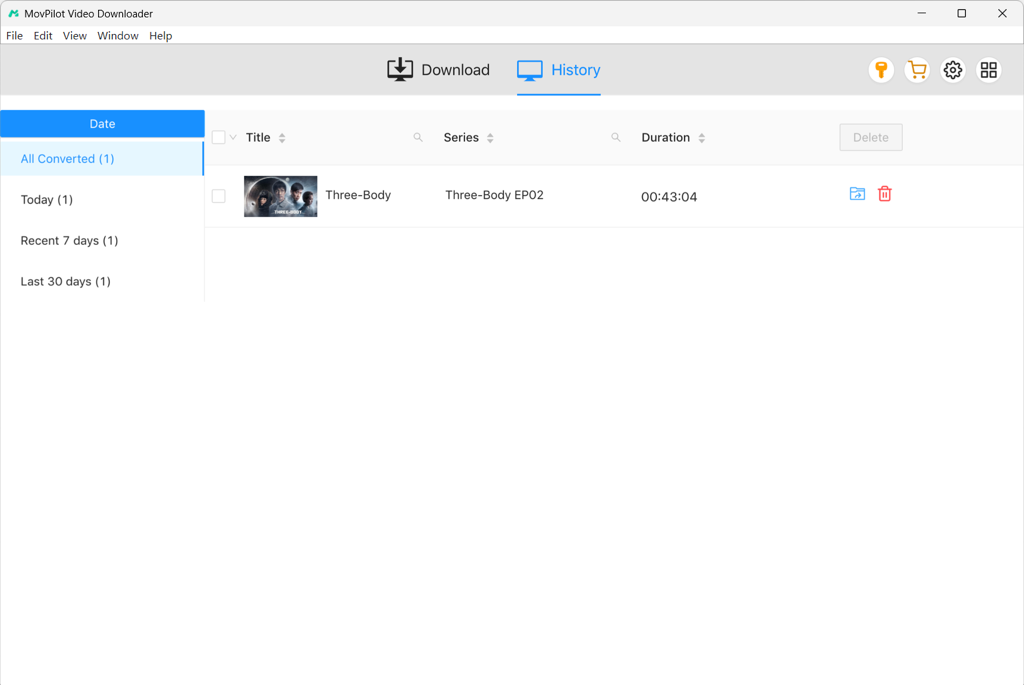
โบนัส: วิธีการเช่าภาพยนตร์บน Amazon?
หากคุณยังไม่คุ้นเคยกับวิธีการเช่าและดาวน์โหลดภาพยนตร์ คุณสามารถทำตามบทช่วยสอนด้านล่างเพื่อเช่าภาพยนตร์ก่อน จากนั้นจึงดาวน์โหลดโดยใช้วิธีที่กล่าวถึงข้างต้น
บันทึก.
ตั้งแต่วันที่ 11 พฤษภาคม 2022 Amazon ได้นำปุ่มเช่าออกจากแอป Prime Video สำหรับ Android และ iPhone/iPad แล้ว คุณต้องดำเนินการเช่าให้เสร็จสิ้นบนเว็บไซต์หรือแอปบนเดสก์ท็อป
เรียนรู้เพิ่มเติม: ทุกสิ่งเกี่ยวกับการเช่าภาพยนตร์บน Amazon Prime
ขั้นตอนที่ 1. เปิดไซต์ Prime Video ในเบราว์เซอร์และเข้าสู่ระบบบัญชี Amazon ของคุณ
ขั้นตอนที่ 2. เรียกดูห้องสมุดเพื่อค้นหาสิ่งที่คุณต้องการดูแบบออฟไลน์
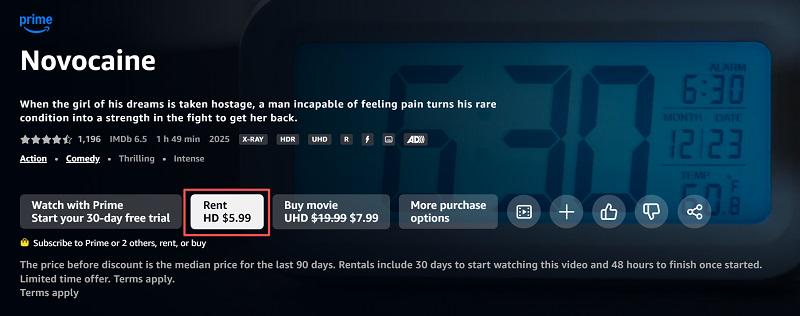
ขั้นตอนที่ 3. ไปที่หน้ารายละเอียดของภาพยนตร์ กดปุ่ม “เช่า HD”
ขั้นตอนที่ 4. ทำตามคำแนะนำบนหน้าจอเพื่อชำระเงินให้เสร็จสิ้น หลังจากนั้น คุณสามารถดาวน์โหลดภาพยนตร์เช่าจาก Amazon บนแอป Prime Video ได้อย่างง่ายดาย
คำถามที่พบบ่อยเกี่ยวกับการดาวน์โหลดภาพยนตร์เช่าจาก Amazon
เหตุใดฉันจึงไม่สามารถดาวน์โหลดภาพยนตร์เช่าจาก Amazon Prime ได้
หากคุณไม่สามารถดาวน์โหลดภาพยนตร์เช่าจาก Amazon ได้ มีสาเหตุทั่วไปบางประการดังนี้:
- ภาพยนตร์นี้ไม่สามารถดาวน์โหลดได้: ภาพยนตร์ที่เช่าหรือซื้อบน Prime Video ไม่ได้มีตัวเลือกการดาวน์โหลดทุกเรื่อง หากคุณไม่เห็นปุ่ม "ดาวน์โหลด" ในหน้ารายละเอียด แสดงว่าภาพยนตร์นั้นสามารถสตรีมได้เท่านั้น
- ถึงขีดจำกัดอุปกรณ์แล้ว: หากคุณดาวน์โหลดภาพยนตร์ลงในอุปกรณ์หนึ่งแล้ว คุณจะไม่สามารถเล่นแบบออฟไลน์บนอุปกรณ์อื่นได้
- การเช่าหมดอายุแล้ว: ภาพยนตร์ที่เช่าจะมีอายุ 30 วัน หากคุณไม่เริ่มเล่นภายในระยะเวลานี้ ภาพยนตร์ที่เช่าจะหมดอายุและไม่สามารถดาวน์โหลดได้อีกต่อไป
คุณสามารถเช่าภาพยนตร์บน Amazon Prime ได้นานเพียงใด?
วิดีโอที่คุณเช่าจาก Amazon จะมีให้รับชมได้ 30 วัน แต่จะหมดอายุภายใน 48 ชั่วโมงหลังจากที่คุณเริ่มรับชม
เคล็ดลับเพิ่มเติมเกี่ยวกับการเช่าภาพยนตร์จาก Amazon:
- หากภาพยนตร์เช่าหมดอายุแล้ว จะไม่สามารถรับชมได้ เว้นแต่คุณจะเช่าหรือซื้อใหม่อีกครั้ง
- การซื้อ/เช่าวิดีโอไม่ได้รับการสนับสนุนในแอปมือถือ Android
- หากคุณเริ่มดูภาพยนตร์เช่าก่อนที่วิดีโอจะหมดอายุ ภาพยนตร์ที่คุณกำลังดูจะไม่ถูกตัดออกหลังจากวิดีโอหมดอายุ ตราบใดที่คุณไม่กลับไปที่หน้าจอเช่า
ฉันสามารถดาวน์โหลดและชมภาพยนตร์เช่าบน Prime Video ได้ฟรีหรือไม่?
ไม่ คุณไม่สามารถรับชมภาพยนตร์เช่าบน Prime Video ได้ฟรี เมื่อคุณเช่าภาพยนตร์บน Prime Video คุณจะต้องจ่ายค่าเช่าเป็นระยะเวลาจำกัด โดยปกติคือ 48 ชั่วโมง ค่าธรรมเนียมนี้จะทำให้คุณสามารถเข้าถึงภาพยนตร์เช่าได้ในช่วงเวลาดังกล่าว
เมื่อหมดระยะเวลาเช่าแล้ว คุณจะไม่สามารถเข้าถึงเนื้อหาได้อีกต่อไป เว้นแต่คุณจะเช่าหรือซื้อเนื้อหานั้นอีกครั้ง หากเป็นวิดีโอสำหรับสมาชิก Prime คุณสามารถสมัครสมาชิก Amazon Prime และเข้าถึงเนื้อหานั้นได้ฟรีตราบใดที่คุณยังเป็นสมาชิกอยู่
บทสรุป
คุณสามารถดาวน์โหลดภาพยนตร์เช่าจาก Amazon ผ่านแอป Amazon Prime Video ได้อย่างง่ายดาย แต่ข้อจำกัดด้านเวลาที่ใช้งานและอุปกรณ์ที่ใช้งานได้อาจทำให้คุณประสบปัญหาได้ในบางครั้ง
โชคดีที่ปัญหาเหล่านี้จะหมดไปเมื่อคุณดาวน์โหลดวิดีโอเช่าจาก Amazon ผ่าน MovPilot โปรแกรมดาวน์โหลดวิดีโอ Amazon Primeคุณสามารถดาวน์โหลดวิดีโอเหล่านี้ในรูปแบบไฟล์ MP4/MKV 1080P ซึ่งเป็นรูปแบบวิดีโอที่นิยมใช้กันมากที่สุด เมื่อดาวน์โหลดแล้ว คุณสามารถถ่ายโอนวิดีโอที่เช่าไปยังอุปกรณ์อื่น และเพลิดเพลินกับการเล่นแบบออฟไลน์ได้ทุกที่ ทั้งบนเครื่องบิน ที่บ้าน หรือระหว่างเดินทาง
มาดาวน์โหลด MovPilot วันนี้เพื่อเก็บการดาวน์โหลดภาพยนตร์ที่เช่าจาก Amazon Prime ไว้ถาวร!