






Кратко:
Фильмы Netflix нельзя напрямую загружать на Mac с официального сайта Netflix. Netflix также не предоставляет приложение для Mac для просмотра офлайн, как на мобильных устройствах.
Решения:
- Используйте стороннее программное обеспечение, такое как MovPilot Netflix Видеозагрузчик для загрузки видео Netflix в формате MP4 на ваш Mac.
- Если у вас есть MacBook Air/Pro или iMac с Apple Silicon (чипы M1/M2/M3), вы можете установить iOS-версию приложения Netflix на свой Mac.
- На macOS 12 или более поздняя версия, вы можете использовать PlayCover для установки приложения Netflix для iOS.
- В качестве альтернативы вы можете попробовать запись экрана, или загрузите видео на мобильное устройство и зеркало на свой Mac для просмотра в автономном режиме.
Когда вы готовитесь к путешествию или командировке, вы можете беспокоиться о том, что вам будет скучно во время долгого перелета или что вы не будете знать, что делать, если погода испортится. Вот почему вы можете подумать о том, чтобы загрузить несколько фильмов Netflix на свой MacBook, прежде чем отправиться в путь.
Однако для MacBook/iMac нет программного обеспечения Netflix. Вы можете транслировать контент на официальном сайте, но вы не можете напрямую загружать фильмы Netflix на свой компьютер Mac.
Не волнуйтесь, в этой статье будут предложены 4 метода и мощный загрузчик видео Netflix – MovPilot Netflix Видеозагрузчик, чтобы помочь вам загрузить фильмы Netflix на Mac, чтобы вы могли смотреть их без интернета!
Можно ли загружать фильмы Netflix на Mac?
Официальный ответ — НЕТ. Netflix предлагает приложения только для устройств Apple, таких как телефоны и планшеты Android, iPhone, iPad, планшеты Amazon Fire и Chromebook. Официального приложения для Mac нет. Таким образом, по данным Netflix, единственный способ смотреть фильмы на Mac — это стриминг через веб-браузер. Однако есть несколько способов скачать видео Netflix на Mac:
- Используйте сторонние загрузчики видео Netflix для Mac.
- Установите приложение Netflix для iOS на Mac.
- Запись экрана видео Netflix на MacBook или iMac.
- Подключите iPhone к Mac, чтобы загрузить видео Netflix.
Далее мы подробно рассмотрим каждый из этих 5 методов. Вы можете выбрать тот, который лучше всего подходит для ваших нужд, чтобы загрузить видео Netflix на ваш Mac.
1. Download Netflix Movies on MacBook with Netflix Video Downloader 🔥
Использование специализированного загрузчика видео Netflix — наиболее эффективный и удобный способ загрузки фильмов Netflix на Mac. Здесь я хотел бы представить вам MovPilot Netflix Видеозагрузчик, программа, созданная для Netflix для приложения Mac. Используете ли вы MacBook или iMac, если ваш компьютер работает на macOS X 10.11 или более поздней версии, вы можете легко скачайте ЛЮБОЕ видео Netflix с ЛЮБЫМ планом Netflix с помощью этого инструмента.
Эта программа имеет встроенный браузер Netflix, который позволяет вам легко искать видео для загрузки в программном обеспечении. Она также имеет надежный движок загрузки видео, который может эффективно загружать эпизоды Netflix на MacBook/iMac пакетами. Самое главное, что видео, загруженные с помощью MovPilot, представляют собой простые файлы MP4 или MKV. В отличие от временных файлов кэша из официального приложения Netflix, которые со временем истекают, эти файлы остаются у вас навсегда.
👍 Features of MovPilot Netflix App for Mac:
- Загрузите Netflix на Mac, чтобы MP4/MKV в 1080P высокое разрешение.
- Загружайте видео Netflix по цене до В 5 раз быстрее и регулируемая скорость загрузки.
- Сохраните оригинал субтитры и аудио треки контента Netflix.
- Легкий дизайн со встроенным браузером для доступа к библиотеке Netflix.
- Удалить DRM контента Netflix и навсегда сохранить его в локальном хранилище MacBook.
Теперь следуйте инструкциям ниже, чтобы загрузить шоу Netflix на Mac с помощью MovPilot Netflix Video Downloader.
Шаг 1. Получите лучший загрузчик видео Netflix для Mac
Загрузите, установите и запустите MovPilot Netflix Video Downloader на вашем MacBook Air/Pro/iMac. Войдите в Netflix, используя свою учетную запись.

Шаг 2. Поиск шоу или фильмов Netflix
Найдите название фильма, который вы хотите скачать. Или вы можете скопировать URL-адрес понравившегося вам шоу или фильма с сайта Netflix и вставить его в строку поиска.

Нажмите на значок шестеренки в правом верхнем углу, и вы сможете настроить выходной формат, качество, субтитры и язык аудио для загруженных видео.
Советы: выберите правильный формат, разрешение и другие параметры загрузки
- Для большинства пользователей, MP4 + Высокое + H.264 — самый безопасный выбор: качество Full HD, совместимость с macOS и простота обмена.
- Использовать MKV + H.265 только если вам нужно несколько звуковых дорожек или вы хотите уменьшить размер файлов и используете VLC/IINA для воспроизведения.
- Если вы загружаете несколько эпизодов или фильмов, учтите: Среднее разрешение + H.265 для экономии места на диске при сохранении достойного качества.
Выбор правильных настроек зависит от ваших Модель Mac, объем памяти и настройки воспроизведения. Баланс качества, размера файла и совместимости обеспечивает бесперебойную работу Netflix в автономном режиме.
Шаг 3. Загрузите фильмы Netflix на Mac
Нажмите на значок загрузки справа от видео и начните загрузку шоу Netflix на MacBook/iMac. После завершения загрузки фильмы и шоу можно будет проверить в модуле «История».

Затем вы можете нажать на синюю иконку папки, чтобы найти загруженный контент Netflix на локальном диске вашего Mac, а затем смотреть его неограниченное количество раз без ограничений. Еще лучше, вы также можете перемещать загрузки Netflix на другие устройства Apple через AirDrop или перенесите их на жесткие диски, чтобы поделиться с семьей или друзьями для совместного просмотра.
Ниже представлено видеоруководство по MovPolit; вы можете посмотреть его, чтобы узнать больше.
📢 Disclaimer:
MovPilot — это домашняя версия, предназначенная только для личного использования. Мы строго соблюдаем правила защиты авторских прав в вашем регионе. Вам не следует использовать загруженный через MovPilot контент в коммерческих целях. MovPilot не несет ответственности за какие-либо нарушения.
2. Загрузите Netflix на Mac с помощью приложения Netflix iOS
Действительно, есть несколько рабочих методов использования приложения Netflix на MacBook/iMac вместо его фактической установки на них. Поскольку приложение Netflix для Windows больше не предлагает функцию загрузки с июля 2024 года, единственный возможный способ — попробовать приложение Netflix для iOS.
Если вы используете MacBook Air/Pro/iMac с Apple Silicon (чипы M1/M2/M3), это ценное решение. Для тех, кто использует MacBook Air/Pro/iMac с чипами Intel, вам, возможно, придется выбрать другие варианты.
💡 Note:
Если вы используете следующий метод, ваши загрузки также могут быть ограничены официальными органами. Ограничения на загрузку Netflix. Вам нужно будет закончить их просмотр, прежде чем истечет срок их действия.
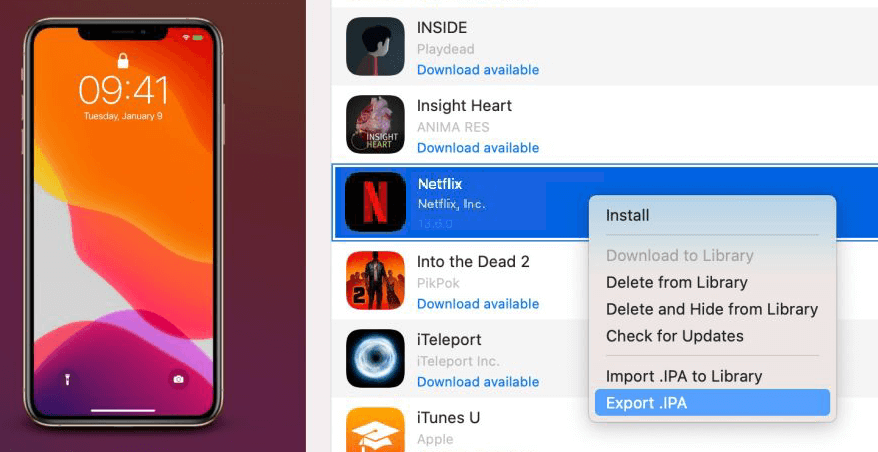
Как всем известно, Apple Silicon Mac может запускать приложения iOS. Но Netflix официально запретил это. Вам может понадобиться iMazing к экспортируйте приложение Netflix с вашего iPhone/iPad на Mac. Итак, вам нужно подготовить iPhone или iPad под управлением iOS 17/iPadOS 17 или более поздней версии с заранее установленным приложением Netflix. Затем следуйте инструкциям ниже.
- Скачать и запустить iMazing на вашем MacBook/iMac.
- Подключите устройство iOS к компьютеру Mac с помощью USB-кабеля.
- Нажмите «Приложения» > «Управление приложениями» > «Библиотека» в левом меню, и будут отображены все загруженные приложения на вашем устройстве iOS.
- Дважды щелкните приложение «Netflix» и выберите «Экспорт .IPA“.
- Запустите файл «IPA», чтобы установить приложение iOS Netflix на Mac.
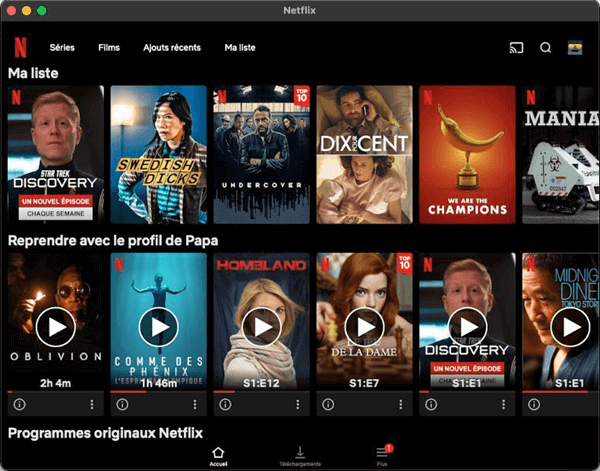
После этого запустите приложение Netflix на вашем Mac и войдите в свою учетную запись. Затем вы можете загружать шоу и фильмы Netflix на ваш Mac так же, как вы это делаете на вашем iPhone.
3. Загрузите Netflix на macOS 12 или более поздней версии с помощью приложения iOS.
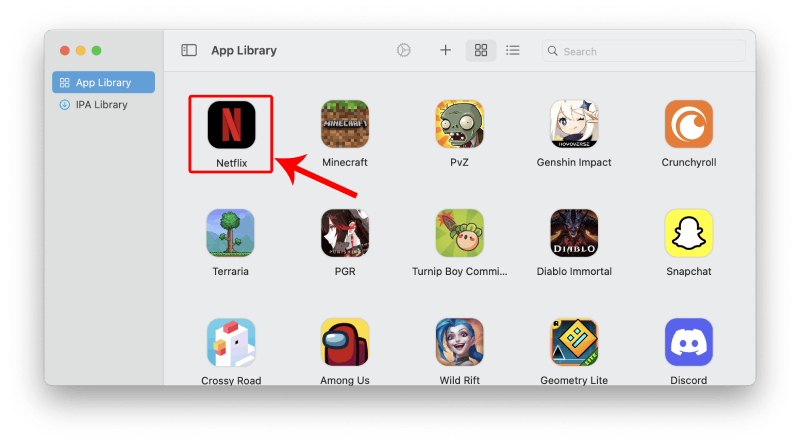
iMazing — отличный вариант, работает довольно гладко, но требует платной подписки. Если вы не хотите тратить деньги на стороннее ПО, вы можете использовать PlayCoverОн совместим с компьютерами Apple Silicon Mac под управлением macOS 12.0 или более поздней версии и работает путем помещения приложения Netflix в эмулируемую среду iPad, позволяя вам загружать и смотреть фильмы Netflix на вашем Mac так же, как на iPad.
Кроме того, он поддерживает установку множества игр, таких как League of Legends: Wild Rift и Genshin Impact, с настраиваемым сенсорным управлением, привязанным к клавиатуре, что делает его очень удобным.
Однако из-за частых обновлений Netflix вы можете столкнуться со сбоями или зависаниями приложения, которых трудно избежать. Поэтому самым простым решением может стать использование MovPilot для загрузки видео.
Шаг 1. Посетите официальный сайт PlayCover по адресу https://playcover.io/ и нажмите кнопку загрузки в правом верхнем углу.
Шаг 2. После загрузки файла откройте .dmg файл и следуйте инструкциям на экране, чтобы установить PlayCover на ваш Mac.
Шаг 3. После установки откройте PlayCover из папки «Приложения», и на экране должен появиться интерфейс PlayCover.
Шаг 4. Посещать https://decrypt.day/. Найдите Netflix, чтобы загрузить .ipa файл.
Шаг 5. Перетащите файл .ipa в PlayCover, и приложение Netflix для iOS будет установлено.
Шаг 6. Нажмите, чтобы открыть Netflix, и вы сможете войти в систему, используя свою учетную запись Netflix, и загрузить фильмы Netflix на Mac.
4. Сохраняйте видео Netflix на MacBook с помощью записи экрана
Наконец, есть простой и широко используемый способ сохранения фильмов Netflix на Mac. С помощью средства записи экрана вы можете сохранять видео Netflix в виде файлов MP4 на вашем ноутбуке Mac или iMac и смотреть их в любое время и в любом месте.
Возможно, вы уже пробовали этот метод и получили черный экран, поэтому сдались. Но эй, следуйте моим инструкциям, и на этот раз вы точно сможете успешно записать его.
Советы:
Пожалуйста, помните, что Запись экрана Netflix на Mac может быть трудоемким и часто сталкивается с проблемами, такими как черный экран. Поэтому лучше записать некоторые из ваших любимых клипов на вашем ноутбуке Mac. Чтобы получить целое видео Netflix, вы можете использовать мощное приложение Netflix для Mac, например MovPilot Netflix Видеозагрузчик, который может загружать весь контент с Netflix на Mac со скоростью в 5 раз больше.
Шаг 1. Посетите Netflix через Chrome на вашем MacBook/iMac. Имейте в виду, что это Chrome, а не Safari.
Шаг 2. Перейдите в «Настройки», войдите на вкладку «Система» и отключите функцию «Аппаратное ускорение» в Chrome.

Шаг 3. Запустите QuickTime Player и нажмите Новая запись экрана, затем просто запустите фильм Netflix и начните записывать экран вашего Mac. После завершения остановите запись и сохраните ее на вашем Mac.
Примечание:
QuickTime Player не может записывать внутренний звук на компьютерах Mac. Поэтому, чтобы захватить звук из шоу Netflix, вам нужно установить драйвер аудио-петли, например Черная Дыра заранее.

5. Загрузите фильм Netflix на iPhone и транслируйте его на Mac
С macOS Sequoia и iOS 18 Apple представила приложение iPhone Mirroring, которое позволяет вам управлять вашим iPhone и использовать приложения iPhone прямо с вашего Mac, даже если экран iPhone не активен. Эта функция полезна для загрузки фильмов Netflix на ваш телефон и смотреть их офлайн на вашем Mac.
Чтобы использовать функцию iPhone Mirroring, убедитесь, что:
- Ваш Mac оснащен чипом безопасности T2 на базе процессора Apple Silicon или Intel.
- На вашем iPhone и Mac выполнен вход в один и тот же Apple ID.
- На обоих устройствах включены Bluetooth и Wi-Fi, и они находятся рядом друг с другом.
Если ваш MacBook или iPhone не соответствует условиям, рассмотрите MovPilot Netflix Видеозагрузчик упомянутый в Методе 1, чтобы наслаждаться Netflix на Mac без ограничений!
Шаг 1. Запустите приложение iPhone Mirroring на своем Mac.
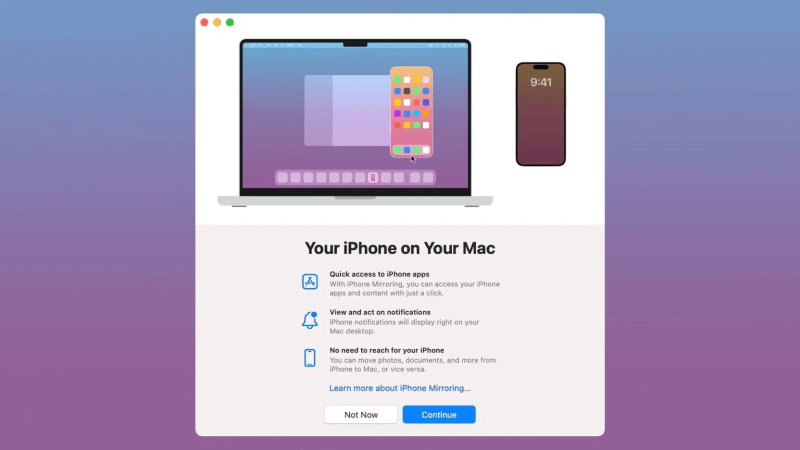
Шаг 2. Выберите iPhone, который вы хотите отзеркалить. Введите пароли на вашем iPhone и Mac для аутентификации соединения.
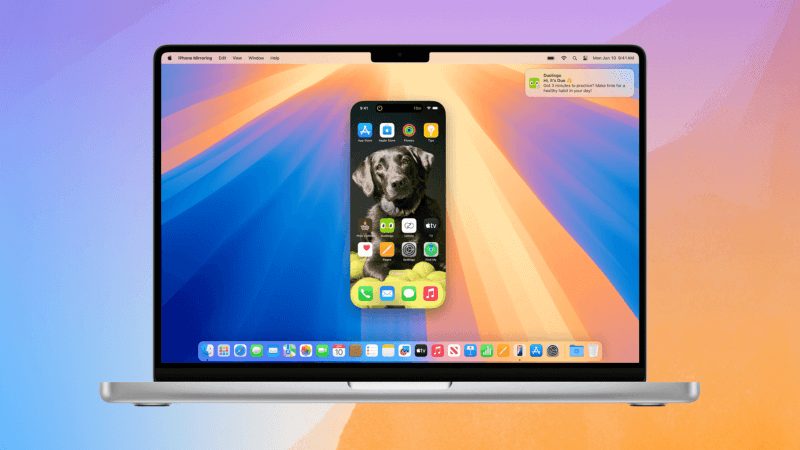
Шаг 3. Теперь у вас есть доступ к вашему iPhone на Mac. Запустите приложение Netflix, затем вы можете загрузить любой понравившийся вам фильм Netflix и смотреть его офлайн.
Сравнение 5 методов
Ознакомившись с пятью различными способами загрузки фильмов из Netflix на Mac, вам, возможно, будет интересно узнать, какой из них соответствует вашим потребностям. Каждый способ предлагает определённые преимущества и компромиссы в отношении удобства использования, качества изображения и надёжности. Ниже представлено краткое сравнение, которое поможет вам сделать выбор:
| Метод | Простота использования | Качество видео | Плюсы | Минусы |
|---|---|---|---|---|
| Загрузчик видео Netflix (MovPilot) | Легкий | До 1080p MP4/MKV | Высокая скорость, сохраняет файлы навсегда, поддерживает субтитры/аудиодорожки | Требуется установка стороннего программного обеспечения |
| Приложение Netflix для iOS через iMazing | Умеренный | То же, что и официальное приложение iOS | Официальное приложение, полноценный офлайн-режим | Требуется Apple Silicon Mac, дополнительное устройство iOS, длительная настройка |
| Приложение Netflix для iOS через PlayCover | Умеренный | То же, что и официальное приложение iOS | Без дополнительных затрат, поддерживает другие приложения/игры | Проблемы со стабильностью, возможные сбои при обновлениях Netflix |
| Запись экрана (QuickTime) | Простой | Зависит от экрана, до 1080p | Работает на любом Mac, сохраняет файлы MP4 | Запись в реальном времени, без встроенного звука и дополнительных инструментов |
| Зеркалирование iPhone на Mac | Легкий | Соответствует загрузкам на iPhone | Позволяет просматривать офлайн-загрузки на большом экране | Требуется iPhone и macOS/iOS 18+, правила загрузки Netflix всё ещё ограничены |
Короче говоря, если вам нужны максимально надёжные и долгосрочные офлайн-файлы, лучшим выбором будет специализированный загрузчик, например, MovPilot. Если у вас уже есть Mac на базе Apple Silicon и iPhone/iPad, запуск приложения Netflix для iOS (через iMazing или PlayCover) обеспечит более официальный доступ, но с ограничениями по времени и устройству. Запись экрана и зеркалирование — это скорее обходные пути, подходящие для периодического просмотра, но менее эффективные для больших библиотек.
Часто задаваемые вопросы о загрузке фильмов Netflix на MacBook/iMac
В1. Почему Netflix не запустил приложение для компьютеров Mac?
Netflix не выпустил приложение для Mac из-за таких факторов, как ограничения macOS, рыночные соображения и операционные стратегии. Вместо этого он фокусируется на оптимизированных приложениях для iPhone, iPad и Apple TV, которые обеспечивают более качественный видеоопыт.
Чтобы смотреть Netflix на Mac, используйте веб-браузер для потоковой передачи или изучите такие возможности, как iOS App Store или виртуальный рабочий стол Windows. Для получения дополнительной информации см. метод 2 в статье.
В2. Могу ли я смотреть видео Netflix в приложении Apple TV на компьютерах Mac?
К сожалению, вы не можете смотреть видео Netflix в приложении Apple TV на компьютере Mac. Несмотря на интеграцию многих других потоковых сервисов, контент Netflix не включен в приложение Apple TV из-за ограничений в партнерстве между Netflix и Apple.
Поэтому для просмотра видео Netflix вам все равно нужно будет войти на сайт Netflix через браузер. Или вы можете использовать AirPlay с iPad/iPhone для просмотра загруженных фильмов Netflix на большом экране ноутбука Mac/iMac.
Смотрите также: Как получить Netflix на ТВ для лучшего просмотра [Полное руководство]
В3. Могу ли я транслировать видео Netflix с iPhone на Mac?
Нет, вы не можете напрямую AirPlay видео Netflix с iPhone на Mac. Netflix имеет ограничения, которые не позволяют транслировать контент через AirPlay на другие устройства. Однако с новым приложением iPhone Mirroring в macOS Sequoia и iOS 18 вы можете управлять своим iPhone с вашего Mac и открывать приложение Netflix на вашем iPhone, что позволяет вам загружать фильмы Netflix напрямую на ваш Mac без использования AirPlay.
В4. Какие браузеры Mac поддерживает Netflix и каковы требования к их версии?
Netflix поддерживает следующие браузеры на Mac. Пожалуйста, убедитесь, что ваш браузер и macOS соответствуют требуемым версиям для наилучшего потокового опыта.
| Веб-браузер | Требуемая версия | разрешение видео на Mac |
|---|---|---|
| Сафари | 12 или более поздняя версия | До Ultra HD (2160p) |
| Хром | 109 или более поздняя версия | До Full HD (1080p) |
| Край | 118 или более поздняя версия | До HD (720p) |
| Firefox | 111 или более поздняя версия | До Full HD (1080p) |
| Опера | 92 или более поздняя версия | До Full HD (1080p) |
В5. Сколько места занимает загрузка Netflix на Mac?
Размер файла зависит от таких факторов, как продолжительность видео, разрешение, кодек и количество звуковых дорожек или субтитров, поэтому он может значительно варьироваться. Вот некоторые ориентировочные оценки (за час видео):
- 480p (H.264): ~0,4–0,7 ГБ/час
- 720p (H.264): ~0,8–1,5 ГБ/час
- 1080p (H.264): ~1,5–3 ГБ/час; при использовании HEVC/H.265 размер файла обычно можно уменьшить на 20–40%
- 4K/HDR: ~7–15+ ГБ/час (требуется более мощное оборудование и проигрыватели)
По общей оценке, двухчасовой фильм в формате 1080p будет примерно 3–6 ГБ для H.264 или 2–4 ГБ для HEVC. Влияние субтитров и нескольких звуковых дорожек на размер файла минимально, но может немного увеличить общий размер.
При массовой загрузке рекомендуется сохранять 15–20% свободного места на диске доступны, и при необходимости укажите место сохранения на внешнем жестком диске.
Как проверить память (ОЗУ) на вашем Mac:
- Откройте меню Apple () → Об этом Mac.
- На вкладке «Обзор» найдите раздел «Память», чтобы узнать общий объем установленной оперативной памяти (например, 16 ГБ 1600 МГц DDR3).
- Здесь отображается общий объем памяти, но не текущее использование.
В6. Какие медиаплееры на Mac могут воспроизводить загруженные видео Netflix?
Если вы загружаете видео через MovPilot, их можно без проблем воспроизвести в QuickTime, VLC или IINA. Однако, если вы загружаете через официальное приложение, видео можно просматривать только в нём, и их нельзя воспроизвести в других плеерах.
Заключение
Теперь вы узнали 5 рабочих методов загрузки фильмов Netflix на Mac. Наиболее рекомендуемым из них должно быть использование MovPilot Netflix Видеозагрузчик. С его помощью вы можете загружать видео с Netflix на MacBook или iMac даже с тарифным планом с поддержкой рекламы. А загруженные фильмы Netflix не имеют DRM и никогда не истекут. Нажмите кнопку загрузки ниже, чтобы начать с бесплатной пробной версии и загрузить фильмы Netflix на Mac прямо сейчас!
MovPilot Netflix Видеозагрузчик
Скачивайте фильмы и шоу Netflix для удобного просмотра офлайн!
