






Jeśli próbowałeś przenieść pobrane filmy z Hulu z telefonu na inne urządzenia, możesz zauważyć, że są one zaszyfrowane i można je odtwarzać tylko w aplikacji Hulu. Aby oglądać filmy z Hulu w dowolnym miejscu i czasie, najlepszym rozwiązaniem jest pobranie Hulu w formacie MP4 – powszechnie używanym formacie wideo kompatybilnym ze wszystkimi urządzeniami i odtwarzaczami.
Aby to zrobić, niezbędny jest zewnętrzny program do pobierania filmów. W tym poradniku pokażemy Ci, jak konwertować filmy i seriale Hulu do formatu MP4 za pomocą 3 sprawdzonych metod, w tym profesjonalnej MovPilot Hulu Video Downloader Na PC/Mac, darmowa metoda nagrywania i konwerter online. Czytaj dalej, aby znaleźć najlepszy konwerter Hulu na MP4, który spełni Twoje potrzeby.
Sposób 1. Pobierz programy/filmy Hulu w formacie MP4 za pomocą programu MovPilot Hulu Video Downloader (wysoka jakość i wydajność)
Choć dostępnych jest wiele pomocnych narzędzi, znalezienie najlepszego konwertera Hulu na MP4 nie jest łatwe. Spośród wszystkich dostępnych opcji, MovPilot Hulu Video Downloader wyróżnia się jako niezawodne rozwiązanie warte rozważenia zarówno dla użytkowników Windows, jak i Mac.
Niezależnie od posiadanego planu subskrypcji Hulu, możesz za jego pomocą zapisywać ulubione filmy i seriale Hulu w plikach MP4 w jakości HD 1080p. Co więcej, aplikacja posiada wbudowaną wyszukiwarkę, która umożliwia bezpośredni dostęp do biblioteki filmów Hulu bez konieczności korzystania z oficjalnej aplikacji, oferując płynną konwersję Hulu do formatu MP4. Co więcej, po konwersji możesz trwale zapisać pobrane pliki MP4. oglądaj treści Hulu bez reklam w dowolnym czasie i miejscu, nie martwiąc się o termin ważności.
👍 Key Features of MovPilot Hulu Video Downloader:
- Do 5 razy szybsza prędkość pobierania filmów Hulu w formacie MP4/MKV
- Oferuj filmy w rozdzielczości do 1080P z technologią Dolby Atmos 5.1
- Zachowaj oryginalne wielojęzyczne napisy i ścieżki audio
- Zachowaj filmy z Hulu na zawsze, nawet jeśli anulujesz subskrypcję Hulu
- Tryb wsadowy umożliwiający jednoczesne zapisywanie wielu odcinków Hulu
Konwersja filmów i programów z Hulu do formatu MP4 jest niezwykle prosta dzięki MovPilot. Wykonaj poniższe proste kroki.
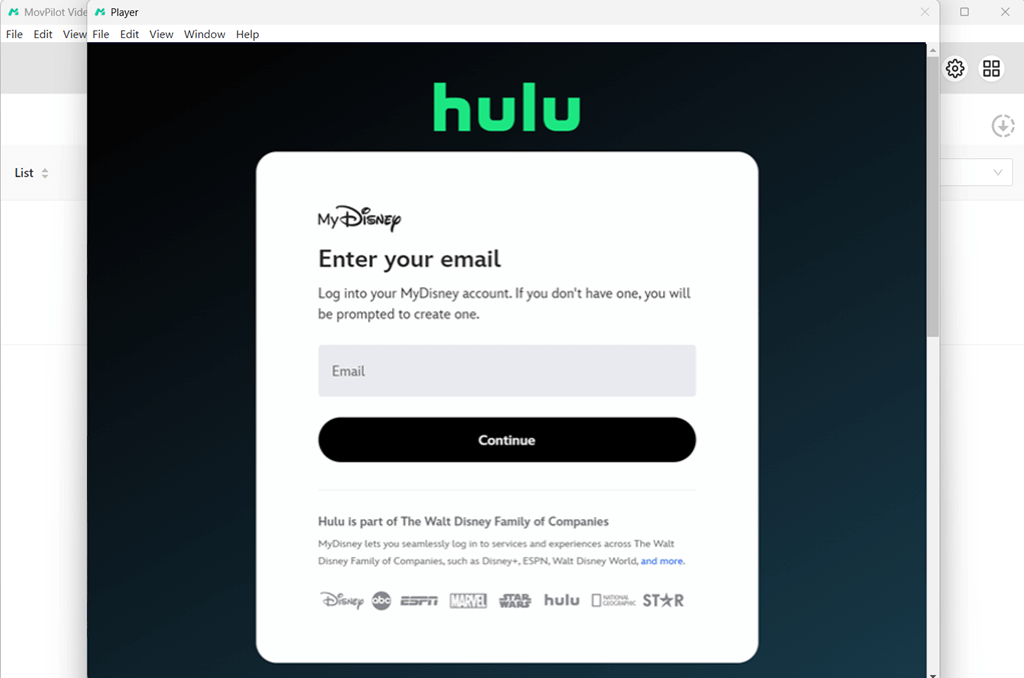
Krok 1. Zaloguj się na swoje konto Hulu w MovPilot
Uruchom program MovPilot Hulu Video Downloader na swoim komputerze i wybierz Hulu.com lub Hulu.jp z wyskakującego okienka. Następnie zaloguj się na swoje konto Hulu. Jeśli strona internetowa, na której się logujesz, nie odpowiada Twojemu regionowi subskrypcji, kliknij ikonę koła zębatego w prawym górnym rogu, aby przejść do właściwej witryny.
Krok 2. Wstępnie skonfigurowane ustawienia wyjściowe dla pobranych plików
Kliknij ikonę koła zębatego, aby otworzyć „Ustawienia”. Następnie możesz ustawić format wyjściowy na MP4 i wybrać domyślne kodowanie wideo, język i typ napisów, w zależności od potrzeb.

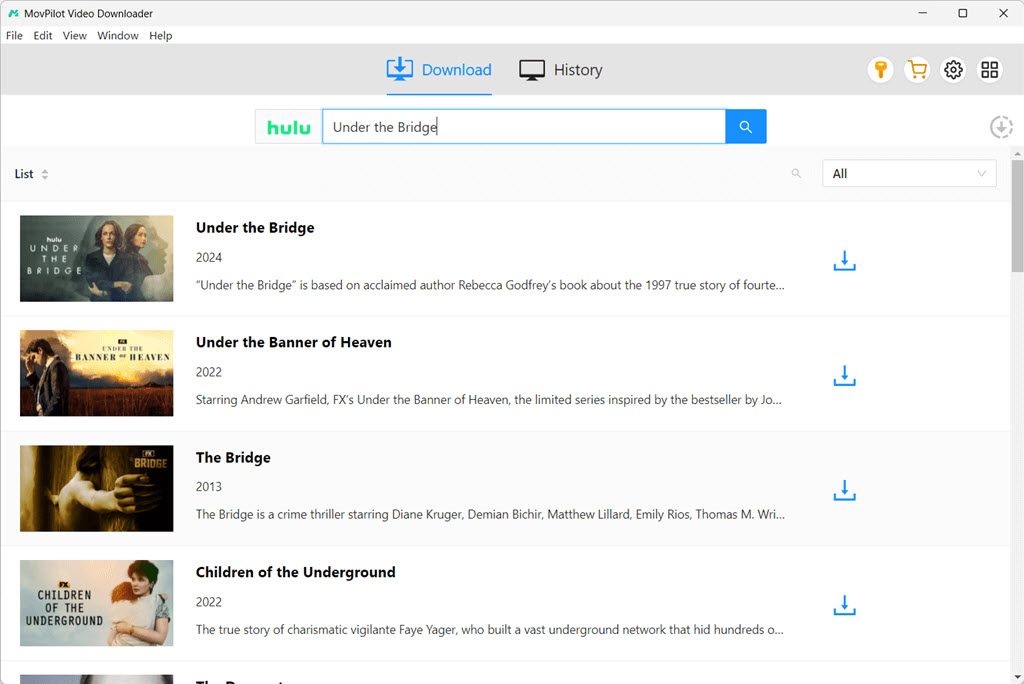
Krok 3. Dodaj wybrany film lub serial Hulu
Wyszukaj tytuł we wbudowanej wyszukiwarce, aby błyskawicznie uzyskać trafne wyniki. Możesz również wpisać link do filmu, aby znaleźć konkretny tytuł. Następnie kliknij przycisk pobierania.
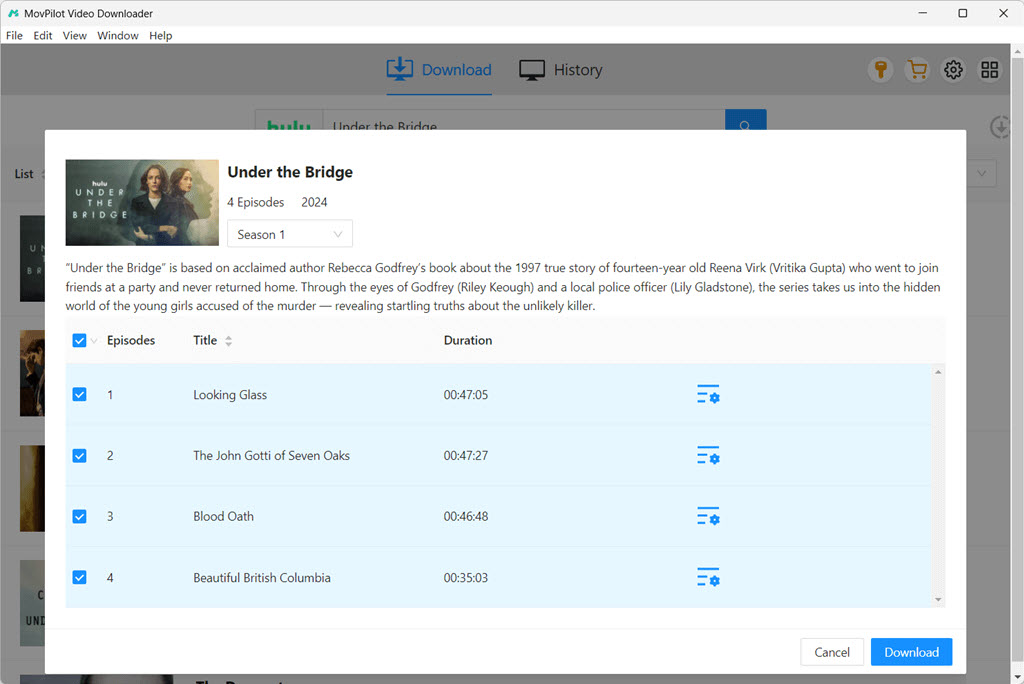
W przypadku programów Hulu z wieloma odcinkami możesz również wybrać interesujące Cię odcinki w wyskakującym okienku. Następnie kliknij „Pobierz”, aby przejść dalej.
Krok 4. Rozpocznij konwersję Hulu do formatu MP4
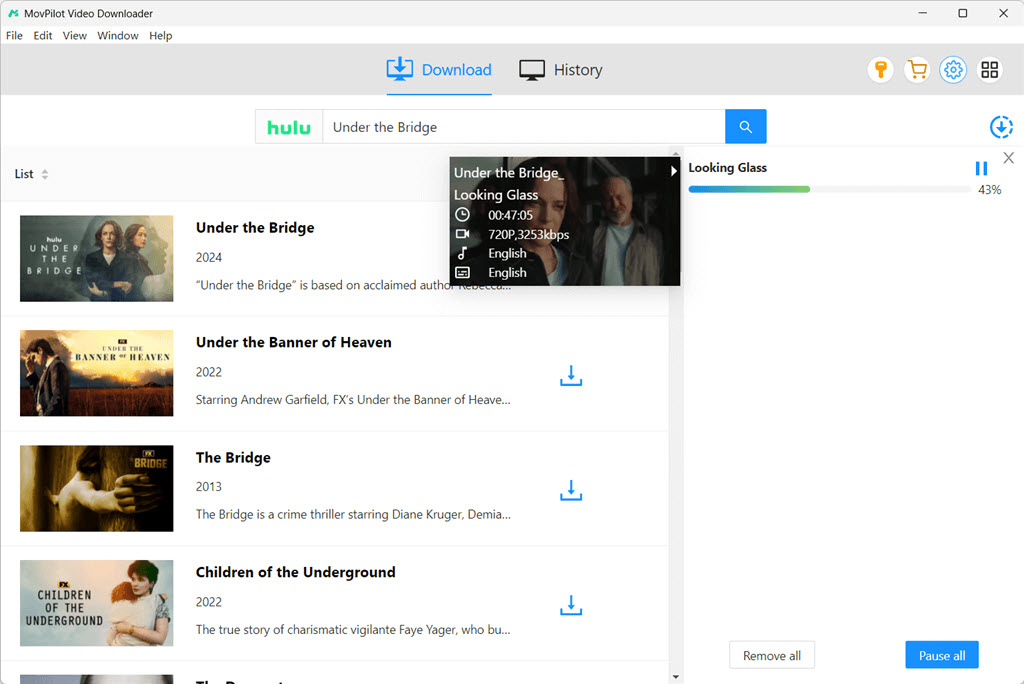
Gdy TuneFab rozpocznie konwersję i pobieranie filmów z Hulu do formatu MP4, możesz je przeglądać w czasie rzeczywistym w panelu po prawej stronie. Następnie przejdź do „Historii”, aby wyświetlić wszystkie pobrane pliki Hulu w formacie MP4.
Dodatkowo, jeśli pobierzesz jakieś komedie stand-upowe, możesz również wykonać tę samą procedurę, przekonwertuj te filmy Hulu do formatu MP3 do odtwarzania w samochodzie.
Sposób 2. Nagrywanie filmów strumieniowych z Hulu do formatu MP4 za pomocą VLC (darmowe, ale czasochłonne)
Odtwarzacz multimedialny VLC jest popularnym rozwiązaniem dla zrywanie filmów z Hulu Za darmo. Ten odtwarzacz open source, działający na wielu platformach, oferuje również wbudowaną funkcję nagrywania ekranu, dzięki czemu możesz nagrywać filmy lub programy telewizyjne odtwarzane w Hulu w czasie rzeczywistym i zapisywać je w formacie MP4.
Należy jednak pamiętać, że ta metoda nie nadaje się do długich filmów, ponieważ może być dość czasochłonna. Ponadto, podczas nagrywania w Hulu może wystąpić problem z czarnym ekranem z powodu zabezpieczenia DRM. Jeśli chcesz nagrać tylko krótki film z Hulu do formatu MP4, wykonaj poniższe kroki:
Krok 1. Najpierw skopiuj link do filmu lub programu Hulu.
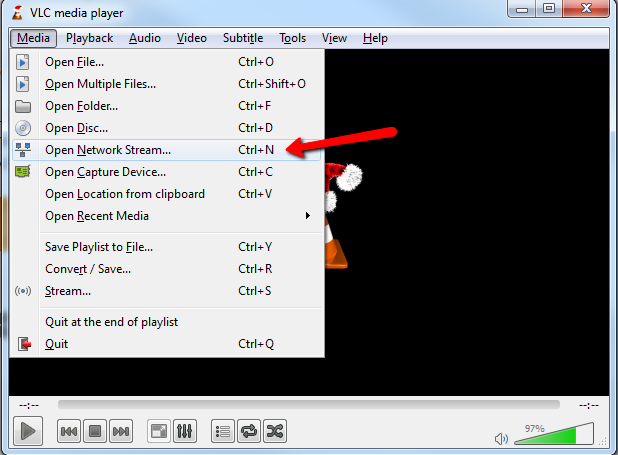
Krok 2. Otwórz VLC Media Player na swoim komputerze. Kliknij „Multimedia” > „Otwórz strumień sieciowy…”.
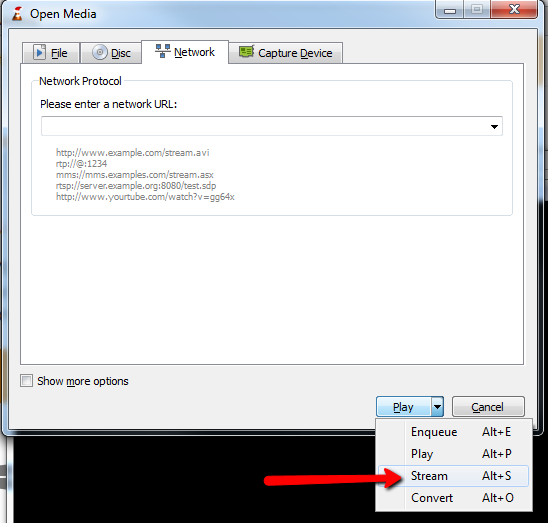
Krok 3. Przejdź do zakładki „Sieć”. Wklej link w puste pole i kliknij „Stream”.
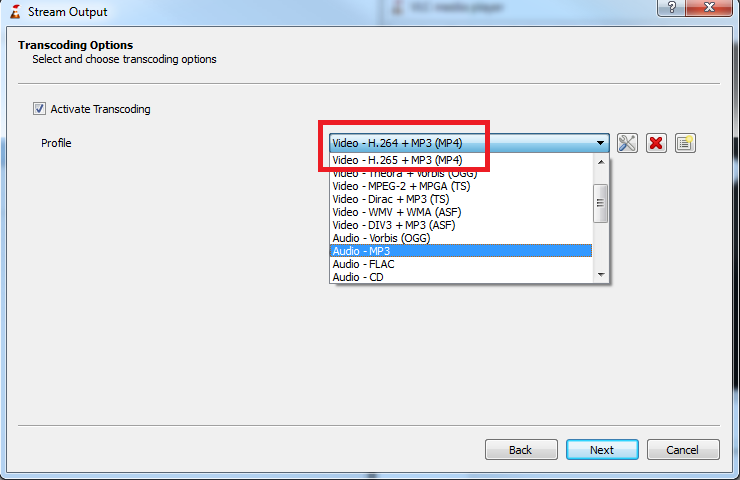
Krok 4. Postępuj zgodnie z instrukcjami wyświetlanymi na ekranie, aby dostosować ustawienia wyjściowe do swoich potrzeb, np. wybierając „MP4” dla profilu wideo.
Krok 5. Kliknij przycisk „Strumieniowanie”, aby rozpocząć nagrywanie.
Krok 6. Kliknij przycisk „Stop” pod odtwarzaczem wideo. Teraz możesz z łatwością oglądać filmy Hulu offline w formacie MP4.
Sposób 3. Konwertuj Hulu do MP4 online za darmo z ConverterFactory (dostępny online, ale ograniczony)
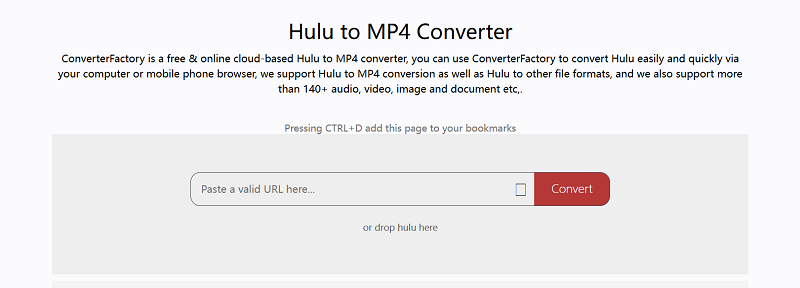
Oprócz rozwiązań stacjonarnych, możesz się zastanawiać, czy dostępne są konwertery Hulu do MP4 online. Tak, Fabryka Konwerterów Jest jednym z nich. Twierdzi, że pozwala użytkownikom szybko pobierać filmy z Hulu w formacie MP4, po prostu wpisując link do filmu, bez konieczności instalowania żadnego oprogramowania. Oto jak to działa:
Krok 1. Skopiuj link do filmu w serwisie Hulu.
Krok 2. Otwórz konwerter ConverterFactory w dowolnej przeglądarce. Następnie wklej link w pusty pasek i kliknij „Konwertuj”.
Krok 3. Kliknij przycisk „Konwertuj na”, aby zmienić format MP4 na format pliku wyjściowego.
Krok 4. Kliknij „Pobierz”, aby bezpłatnie przekonwertować filmy Hulu do formatu MP4 online.
Uwaga:
Z naszego doświadczenia wynika, że konwertery online nie działają tak dobrze, jak oczekiwano. Ponieważ Hulu stale aktualizuje swoje zabezpieczenia DRM, większość z nich często szybko przestaje działać. Ponadto jakość wyjściowa jest stosunkowo niska i nie zapewnia jakości HD. W takim przypadku zdecydowanie zalecamy skorzystanie z… najlepsze programy do pobierania filmów Hulu na komputery stacjonarne, takie jak MovPilot, który może ominąć ograniczenia DRM i zapewnić płynne pobieranie aplikacji Hulu.
Często zadawane pytania dotyczące konwersji Hulu na MP4
1. Dlaczego nie mogę pobrać filmów i programów Hulu w formacie MP4?
Dzieje się tak głównie dlatego, że Hulu stosuje zabezpieczenia DRM do wszystkich swoich filmów. Jako abonent premium, członek, możesz oglądaj programy Hulu offline w aplikacji Hulu, ale pobrane pliki to w rzeczywistości zaszyfrowane pliki pamięci podręcznej, których nie można przekonwertować do standardowego formatu MP4. Co więcej, po wygaśnięciu subskrypcji lub zakończeniu okresu oglądania offline pliki te automatycznie staną się niedostępne.
Aby pobrać filmy z Hulu w formacie MP4, potrzebujesz profesjonalnego narzędzia, które usunie ograniczenia DRM. Na przykład MovPilot Hulu Video Downloader umożliwia konwersję filmów i programów z Hulu do formatu MP4, umożliwiając oglądanie ich offline w dowolnym miejscu i czasie.
2. Czy mogę przekonwertować film Hulu do formatu MP4 na iPhonie?
Niestety, iPhone’y i iPady nie obsługują bezpośredniej konwersji filmów Hulu do formatu MP4. Chociaż niektóre internetowe konwertery Hulu do MP4 mogą oferować wygodne rozwiązanie, większość z nich nie zapewnia wysokiej jakości obrazu ani stabilnego i niezawodnego działania. Dlatego zaleca się najpierw… pobierz filmy lub programy Hulu na swój komputer, a następnie przenieś te pliki MP4 bez zabezpieczeń DRM na swój iPhone, aby móc je przeglądać w trybie offline.
Ostateczny werdykt
Konwersja filmów z Hulu do MP4 to proste zadanie, jeśli masz odpowiednie narzędzie. Chociaż rejestratory ekranu i konwertery online oferują realne opcje, skorzystanie z profesjonalnego programu do pobierania, takiego jak MovPilot Hulu Video Downloader Gorąco polecam. Dzięki niemu możesz łatwo pobierać filmy i programy Hulu w formacie MP4 w rozdzielczości Full HD 1080p, zachowując oryginalną ścieżkę dźwiękową i napisy, co zapewnia optymalne wrażenia wizualne na różnych urządzeniach. Teraz kliknij przycisk pobierania i wypróbuj ten konwerter!