






Amazon Prime Video tilbyr en fleksibel filmutleietjeneste som lar deg nyte de nyeste utgivelsene og populære titlene uten abonnement. Men kan du laste ned leide filmer på Amazon? Svaret er ja! Enten du vil fordrive tiden på en flytur eller nyte en koselig filmkveld med familien, er offline avspilling et must.
Fortsett å lese! Denne artikkelen vil vise deg hvordan laste ned leide Amazon Prime-filmer, med to praktiske metoder:
Metode 1Bruk den offisielle Amazon Prime-appen, som er enkel, men har visse begrensninger.
Metode 2Bruk et profesjonelt tredjepartsverktøy, MovPilot Amazon Prime Video Nedlaster, som enkelt kan laste ned Amazon-leiefilmer til MP4 for permanent avspilling uten nett på hvilken som helst enhet.
Vil du ha en rask guide til nedlasting av leide Amazon Prime-filmer? Du kan også se videoopplæringen nedenfor.
Metode 1. Last ned leide filmer på Amazon Prime Video-appen (offisiell metode)
Når du er ferdig med leieperioden, kan du starte nedlastingsprosessen på kompatible enheter, inkludert Fire-nettbrett, Android-telefon/nettbrett, iPhone/iPad og datamaskiner som kjører macOS 10.14 og nyere eller Windows 10/11. Følg trinnene nedenfor for å laste ned leiefilmer fra Amazon Prime.
Trinn 1. Installer Amazon Prime Video-appen på en kompatibel enhet og start den.
Trinn 2. Søk etter din leide Prime Video-tittel.
Trinn 3. Klikk på Last ned-knappen.
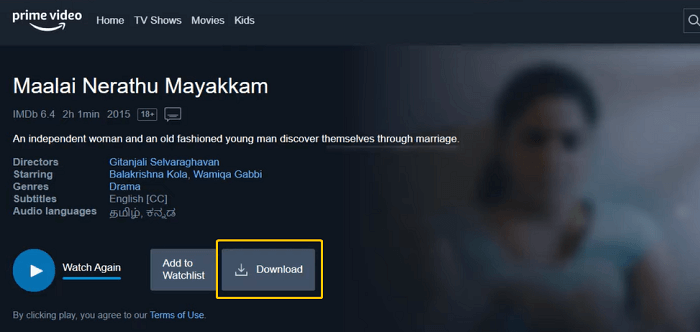
Ting du bør vite om nedlastede leiefilmer på Amazon
Selv om den offisielle Prime Video-appen gjør det enkelt å laste ned leiefilmer fra Amazon, finnes det noen Nedlastingsbegrensninger for Amazon Prime du bør være klar over:
- Enhetsbegrensninger: Leievideoer kan kun lastes ned til en kompatibel enhet.
- Leiegyldighet: Du har 30 dager for å begynne å se den leide filmen. Når du klikker på spill av, må du imidlertid fullføre avspillingen innen 48 timer.
- Videokvalitet: Amazon tilbyr forskjellige oppløsningsalternativer for utleie, vanligvis opptil HD.
- Avspillingsbegrensninger: Alle Amazon Prime-filmer er DRM-beskyttet, slik at du ikke kan overføre nedlastingene dine til andre spillere eller enheter.
Ønsker en problemfri løsning behold favorittfilmene dine fra Amazon for alltidLes videre!
Metode 2. Last ned leide filmer fra Amazon Prime til MP4 med MovPilot (tilgjengelig for alltid)
Som nevnt ovenfor, kommer nedlasting med Prime Video-programvaren med diverse begrensninger. Hvis du vil spille av nedlastede, leide Amazon-filmer fritt på en hvilken som helst enhet, er kanskje ikke den offisielle metoden ideell.
Heldigvis, MovPilot Amazon Prime Video Nedlaster kan hjelpe. Dette verktøyet omgår DRM-begrensninger og laster ned Amazon-leiefilmer som MP4- eller MKV-filer direkte til Windows- eller Mac-datamaskinen din. Enda bedre, det kan også laste ned kjøpte Amazon-filmer, Freevee-videoer og Prime-medlemsinnhold, slik at du aldri går glipp av favorittprogrammene dine. Når de er nedlastet, kan du overføre de nedlastede leievideoene til en hvilken som helst enhet og spille dem av med en hvilken som helst lokal spiller.
Funksjoner i MovPilot Amazon Prime Video Downloader
- Behold alle nedlastinger av leiefilmer fra Amazon for alltid for spilling offline på forskjellige enheter.
- Last ned leide Amazon Prime-videoer til MP4 eller MKV i Full HD 1080P.
- Opp til 5X ultrarask nedlastingshastighet og maskinvareakselerasjon.
- Ta vare på originalen flerspråklig undertekster og lydspor.
- Støtte Dolby 5.1 surroundlyd for bedre avspilling.
Er du interessert i MovPilot Amazon Prime Video Downloader nå? La oss se hvordan du laster ned Amazon Prime-leiefilmer på Mac eller Windows ved hjelp av dette verktøyet.
Trinn 1. Logg inn på din Amazon-konto
Installer og åpne MovPilot Amazon Prime Video Downloader på datamaskinen din. Velg Amazon-tjenesten og velg Amazon-nettstedet du bruker, og logg deretter inn på Amazon-kontoen din.

Trinn 2. Velg format/kvalitet på videoen
Klikk på innstillingsikonet øverst til høyre. Du kan angi videoformat, videokoding, lydspråk osv. for alle videonedlastinger samtidig. Hvis du ikke endrer disse parameterne, vil videoformat og kvalitet bli satt som standard.

Trinn 3. Søk etter den leide Amazon Prime-enheten din film
Skriv inn videonavnet i søkefeltet eller kopier videolenken fra nettleseren din og lim den inn i søkefeltet.

Trinn 4. Last ned din leide Amazon Prime-video
Klikk på nedlastingsknappen med pil ned ved siden av videoen. Videoen vil bli lagt til nedlastingslisten som venter på å bli lastet ned.
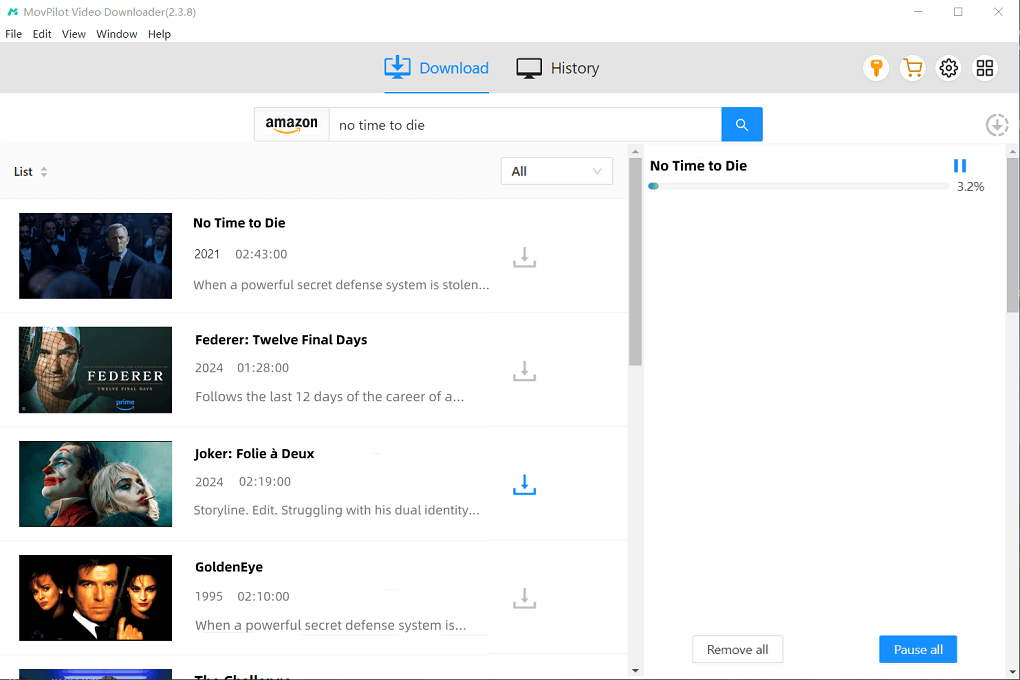
Trinn 5. Bekreft videonedlastinger
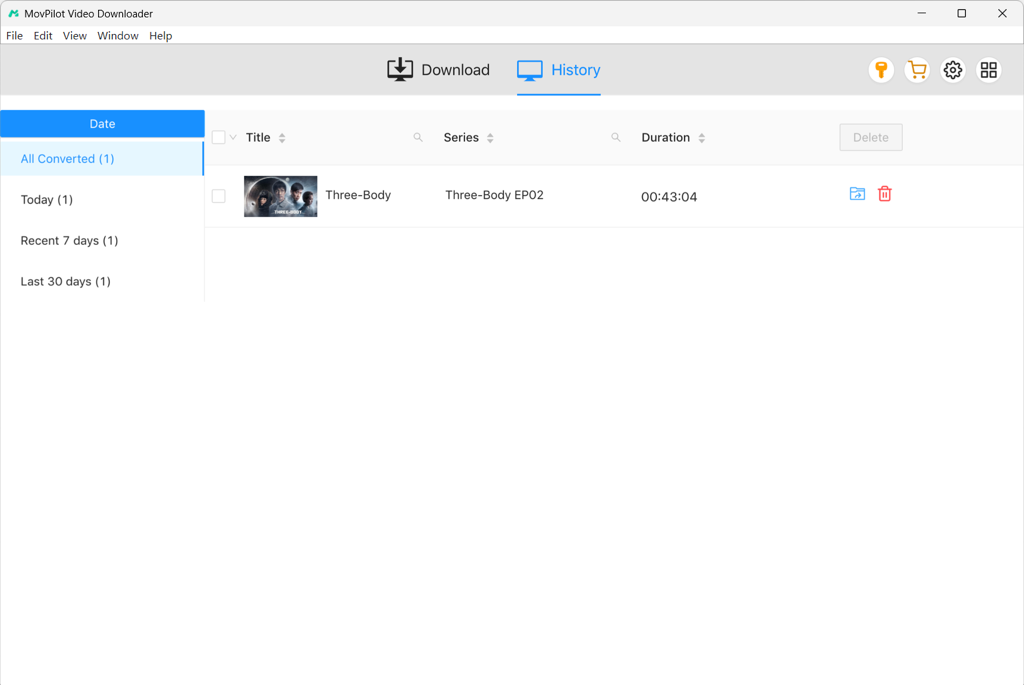
Etter nedlastingen klikker du på «Historikk»-fanen øverst på skjermen for å se den nedlastede videoen. Hvis du foretrekker å se Amazon-filmer offline på en annen enhet eller spiller, klikk på "Fil"-ikonet til høyre for å finne MP4-filen på disken og lim den inn for å overføre den til andre enheter. Nedlastingene kan også spilles perfekt.
Bonus: Hvordan leie en film på Amazon?
Hvis du ikke er kjent med hvordan du leier og laster ned filmer ennå, kan du følge veiledningen nedenfor for å leie en film først, og deretter laste den ned ved hjelp av metoden nevnt ovenfor.
NOTE.
Siden 11. mai 2022 har Amazon fjernet leieknappen i Prime Video-appen for Android og iPhone/iPad. Du må fullføre leieperioden på nettstedet eller skrivebordsappen deres.
Lær mer: Alt om å leie filmer på Amazon Prime
Trinn 1. Åpne Prime Video-nettstedet i en nettleser og logg inn på Amazon-kontoen din.
Trinn 2. Bla gjennom biblioteket for å finne den du vil se offline.
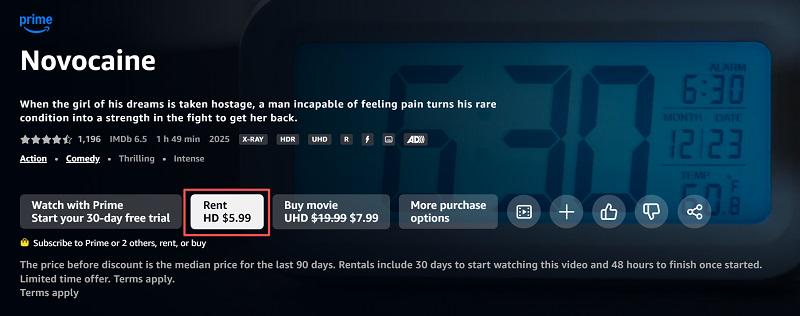
Trinn 3. Gå til detaljsiden for filmen, og trykk på «Lei HD»-knappen.
Trinn 4. Følg instruksjonene på skjermen for å fullføre betalingen. Etter det kan du enkelt laste ned leide Amazon-filmer i Prime Video-appen.
Vanlige spørsmål om nedlasting av leide filmer fra Amazon
Hvorfor kan jeg ikke laste ned leide filmer fra Amazon Prime?
Hvis du ikke klarer å laste ned leide filmer på Amazon, er det noen vanlige årsaker:
- Filmen er ikke tilgjengelig for nedlasting: Ikke alle titler som leies eller kjøpes på Prime Video har et nedlastingsalternativ. Hvis du ikke ser en «Last ned»-knapp på detaljsiden, er filmen bare tilgjengelig for strømming.
- Enhetsgrensen er nådd: Hvis du allerede har lastet ned filmen på én enhet, vil du ikke kunne spille den av offline på en annen enhet.
- Leieperioden er utløpt: Leide filmer varer i 30 dager. Hvis du ikke starter avspillingen innen denne perioden, utløper leien og kan ikke lenger lastes ned.
Hvor lenge kan du leie en film på Amazon Prime?
En video du leier på Amazon er tilgjengelig i 30 dager for deg å se, men den utløper 48 timer etter at du begynner å se den.
Flere tips om leide Amazon-filmer:
- Hvis en leid film utløper, kan den ikke ses med mindre du leier eller kjøper den på nytt.
- Kjøp/leie av videoer støttes ikke i Android-mobilappen.
- Hvis du begynner å se en leiefilm før videoen utløper, vil ikke filmen du ser på bli kuttet etter at videoen utløper, så lenge du ikke går tilbake til leieskjermen.
Kan jeg laste ned og se leide filmer på Prime Video gratis?
Nei, du kan ikke se leid filmer på Prime Video gratis. Når du leier en film på Prime Video, betaler du vanligvis en bestemt leieavgift for en begrenset periode, vanligvis 48 timer. Denne avgiften gir deg tilgang til den leide filmen i løpet av den tidsrammen.
Etter at leieperioden utløper, vil du ikke lenger ha tilgang til innholdet med mindre du leier det på nytt eller kjøper det. Hvis det er en video for Prime-medlemskap, kan du også abonnere på Amazon Prime og få tilgang til den gratis så lenge abonnementet ditt eksisterer.
Konklusjon
Du kan enkelt laste ned leide Amazon-filmer gjennom Amazon Prime Video-appen, men begrensningene for dens gyldige tid og tilgjengelige enheter kan plage deg noen ganger.
Heldigvis forsvinner disse problemene når du laster ned leide Amazon-videoer gjennom MovPilot Amazon Prime Video NedlasterDu kan laste dem ned som 1080P MP4/MKV-filer, det mest brukte videoformatet. Når de er nedlastet, kan du overføre de leide videoene til andre enheter og nyte avspilling uten nett hvor som helst, på et fly, hjemme eller på farten.
La oss laste ned MovPilot i dag for å beholde nedlastinger av leide Amazon Prime-filmer permanent!