






Se ami lo streaming di serie TV e film su Paramount Plus ma vorresti poterne conservare una copia per dopo, magari quando viaggi con una connessione Wi-Fi irregolare, la soluzione migliore è salvarla offline. Scaricare contenuti è una soluzione rapida, ma a volte registrare lo schermo offre maggiore flessibilità, soprattutto quando la funzione di download non è disponibile, il che la rende un'alternativa pratica.
Tuttavia, c'è un grosso problema: lo schermo nero. Come molti servizi OTT, Paramount Plus ha una protezione integrata in grado di bloccare i metodi tradizionali di registrazione dello schermo. Ma non preoccuparti! C'è un modo per aggirarlo! Indipendentemente dal dispositivo che stai utilizzando, l'articolo ti offre quattro metodi passo passo per aiutarti a registrare Paramount Plus. Inoltre, scoprirai anche un modo semplice per scaricare direttamente i video di Paramount Plus: niente schermo nero, niente mal di testa. Scopriamo di più!
Come registrare video Paramount Plus su Windows/Mac
Per iniziare a registrare video Paramount Plus sul tuo computer, uno strumento potente come Registratore dello schermo FonePaw È un'ottima opzione. Ti permette di catturare i tuoi film e programmi preferiti di Paramount Plus in full HD 1080p a 60 fps senza filigrana per la visione offline. Registra anche l'audio di sistema, il microfono e persino la webcam, in base alle tue esigenze.
FonePaw Screen Recorder ha un'interfaccia intuitiva ed è molto facile da usare. Ecco come registrare su Paramount Plus.
Fase 1. Scarica e installa FonePaw Screen Recorder dal suo sito Web ufficiale sul tuo Windows o Mac.
Fase 2. Avvia l'app e seleziona "Videoregistratore".

Fase 3. Fai clic su "Personalizzato" per scegliere l'area dello schermo da catturare. Se desideri registrare contemporaneamente la tua voce e il tuo volto, attiva queste opzioni.
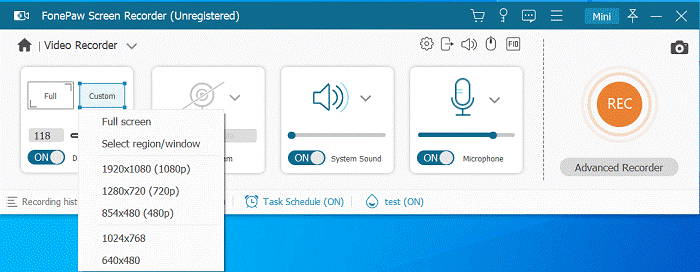
Fase 4. Tocca il pulsante "REC" e avvia la riproduzione del tuo video Paramount Plus. FonePaw lo catturerà in modo fluido, senza schermate nere. Durante la registrazione, puoi anche modificarlo.
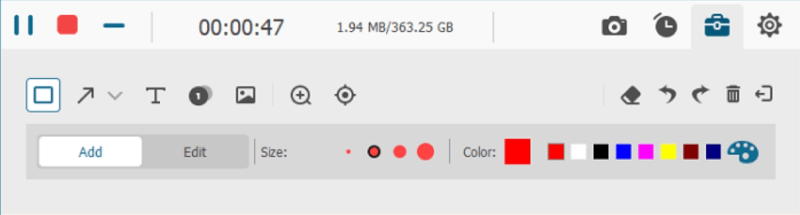
Fase 5. Una volta terminata la registrazione, salva il video nel formato che preferisci.
Come registrare lo schermo di Paramount Plus su iPhone
Se utilizzi un iPhone, hai accesso alla funzione di registrazione dello schermo integrata che semplifica la registrazione di programmi e film di Paramount Plus. Segui questi passaggi per registrare video di Paramount Plus senza problemi sul tuo iPhone.
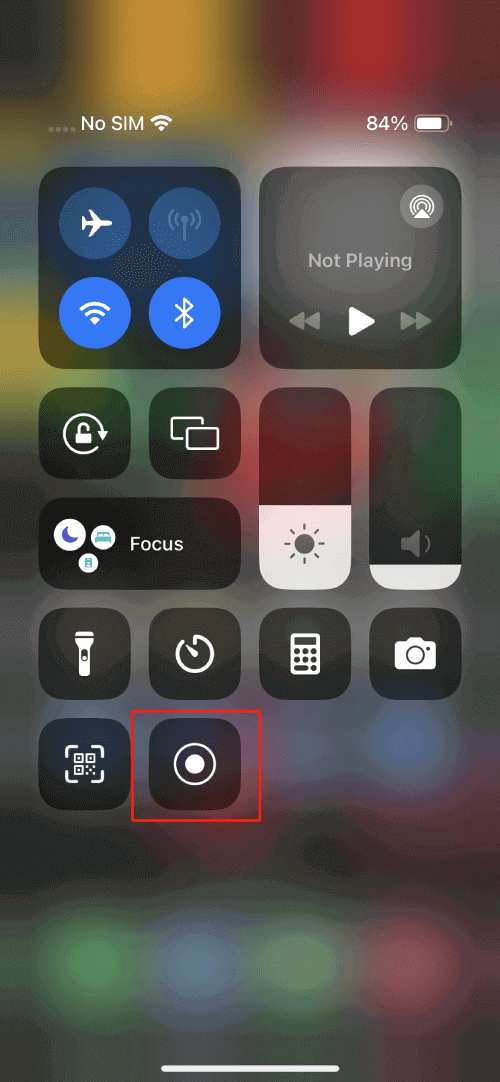
Fase 1. Scorri verso il basso il "Centro di Controllo" dall'angolo in alto a destra dello schermo su iPhone X o modelli successivi, oppure verso l'alto dal basso sui modelli precedenti. Tocca il pulsante "Registrazione schermo" e attendi il conto alla rovescia. Per ottenere risultati ottimali, attiva "Non disturbare" per evitare notifiche indesiderate.
Fase 2. Passa rapidamente all'app Paramount Plus e avvia lo streaming del video che desideri registrare. Il tuo iPhone registrerà lo schermo e l'audio di sistema.
Fase 3. Per interrompere la registrazione, tocca l'indicatore rosso di registrazione nella barra di stato e seleziona "Interrompi". Il video verrà salvato nella Galleria del tuo iPhone, pronto per essere riprodotto in qualsiasi momento.
Come registrare gli spettacoli Paramount Plus su Android
Per gli utenti Android, Android dispone anche di un registratore dello schermo predefinito che offre la comodità di registrare i propri contenuti Paramount Plus preferiti, ma potrebbe funzionare in modo leggermente diverso a seconda del modello del dispositivo e della versione del software. Segui questi passaggi per registrare lo schermo di Paramount Plus sul tuo dispositivo Android.
Fase 1. Apri l'app Paramount Plus e prepara il tuo video.
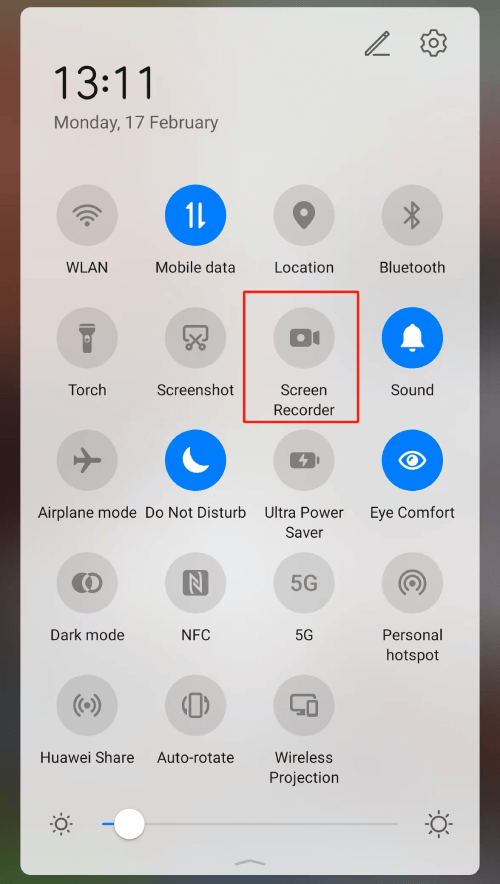
Fase 2. Scorri verso il basso dalla parte superiore dello schermo per aprire "Impostazioni rapide" e trova "Registratore schermo". Se mancante, tocca l'icona delle impostazioni per aggiungerla al pannello "Impostazioni rapide". Inoltre, tocca "Non disturbare" per una registrazione più fluida.
Fase 3. Tocca "Registratore schermo" e passa all'app Paramount Plus per riprodurre il video. La registrazione inizierà immediatamente.
Fase 4. Disattiva il microfono se non vuoi sentire rumori di sottofondo.
Fase 5. Per interrompere, tocca il pulsante rosso di arresto nella sovrapposizione sullo schermo (se disponibile) o nel pannello delle notifiche. Il video registrato verrà salvato nella tua Galley.
Suggerimento: scarica Paramount Plus Video in MP3 per evitare una schermata nera
Sebbene la registrazione sia un'opzione solida, scaricare i tuoi video preferiti di Paramount Plus è una soluzione molto migliore: niente schermate nere. Con Scaricatore video MovPilot Paramount Plus, puoi salva i video Paramount Plus sul tuo laptop e guardali offline in qualsiasi momento senza problemi. A differenza della registrazione su schermo, che può causare perdita di risoluzione e interruzioni impreviste, il download garantisce un output di alta qualità e un'esperienza fluida ogni volta.
MovPilot Paramount Plus Video Downloader è un software versatile integrato con più piattaforme di streaming popolari e può aiutarti scarica i video di Paramount Plus in MP4 e MKV in qualità video e audio lossless. Tutti i download sono privi di DRM, quindi puoi salvarli per sempre e riprodurli su qualsiasi dispositivo senza restrizioni di streaming o scadenze.
Caratteristiche principali di MovPilot Paramount Plus Video Downloader:
- Incorpora un browser web Paramount Plus integrato per accedere a ricche fonti video.
- Salva per sempre i programmi, i film e gli episodi TV di Paramount Plus nei formati MP4 e MKV.
- Genera video Paramount Plus di alta qualità con risoluzione fino a 1080p.
- Supporta il codec H.256 per una qualità video ancora più elevata e preserva tutti i metadati video.
- Mantiene l'audio surround Dolby Digital 5.1 fino a 640 kbps.
- Offre tracce audio multilingue e opzioni di sottotitoli: sottotitoli soft, hardcoded ed esterni.
- Sfrutta la tecnologia di accelerazione hardware per scaricare video a velocità 5 volte superiori.
- Riprendi i download interrotti in caso di problemi di sistema imprevisti.
Questa guida ti aiuta a scaricare senza problemi i video Paramount Plus su Mac o Windows.
Fase 1. Installa MovPilot Paramount Plus Video Downloader sul tuo Mac/Windows.
Fase 2. Accedi al tuo account Paramount Plus.
Fase 3. Trova il video che desideri nel browser web integrato e aggiungilo all'elenco dei download.
Fase 4. Seleziona il formato, il codec, la lingua audio e altri parametri preferiti.
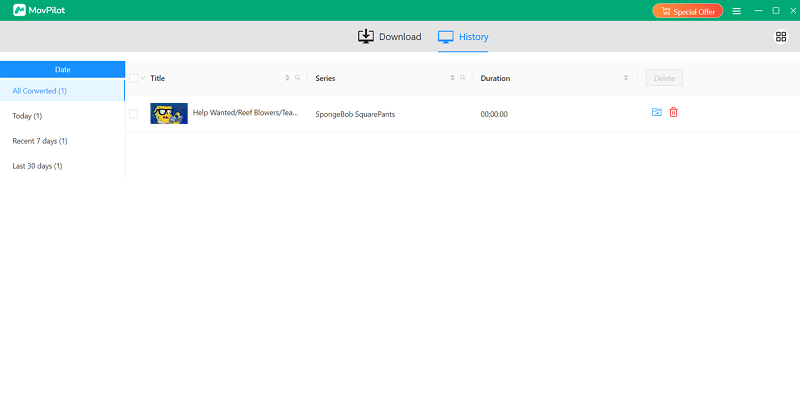
Fase 5. Fai clic su "Converti tutto" per iniziare il download. Goditi i tuoi video Paramount Plus senza restrizioni!
Conclusione
La registrazione dello schermo può essere un ottimo modo per salvare i tuoi video preferiti di Paramount Plus per guardarli offline, soprattutto se non hai accesso diretto al download. Questo articolo ti ha fornito quattro soluzioni per registrare su Paramount Plus senza il fastidioso schermo nero su ogni dispositivo che utilizzi. Se desideri la soluzione più semplice ed efficiente, scarica i tuoi video direttamente tramite Scaricatore video MovPilot Paramount Plus è la scelta migliore. Non aspettare! Vai avanti, cattura i tuoi preferiti e goditeli subito!