






Hai mai desiderato guardare i tuoi film preferiti di Apple TV+ offline su un dispositivo non Apple, come un PC Windows, uno smartphone Android, una smart TV o persino una chiavetta USB, scoprendo poi che sono protetti dal DRM di Apple? Non sei il solo. Molti utenti sono frustrati dal fatto che... Apple TV+ consente il download solo all'interno della sua appe tali file non possono essere condivisi, modificati o riprodotti su altri dispositivi.
Ecco perché convertire i film di Apple TV in MP4 è diventata un'esigenza crescente. Essendo un formato ampiamente supportato, l'MP4 ti consente di guardare i tuoi contenuti sempre e ovunque, senza limitazioni. In questa guida, ti guideremo attraverso... due metodi pratici per aiutarti a convertire Da Apple TV a MP4, sia tramite download di alta qualità che tramite registrazione dello schermo. Continua a leggere per trovare il metodo più adatto a te e iniziare a goderti i tuoi contenuti Apple TV+.

1. Scarica Apple TV in MP4 1080P con Downloader
Se desideri goderti film e programmi di Apple TV+ offline, senza scadenze, pubblicità o restrizioni sul dispositivo, utilizzare un downloader video professionale per convertire Apple TV in MP4 è la soluzione migliore. Con i video scaricati in MP4, puoi facilmente creare una libreria personale permanente di contenuti Apple Originals ed esclusivi, accessibile su qualsiasi dispositivo, anche senza l'app Apple TV. Uno degli strumenti più affidabili per questo scopo è MovPilot Apple TV+ Video Downloader.
MovPilot Apple TV+ Video Downloader è uno strumento veloce e affidabile che ti consente di scaricare film e programmi da Apple TV+ come file MP4 o MKV in 1080p senza utilizzare l'app Apple TV. Questo convertitore da Apple TV a MP4 rimuove le restrizioni DRM, consentendo la visione offline permanente senza scadenze, pubblicità o limiti di dispositivo.
Mantiene l'audio surround Dolby 5.1, supporta audio e sottotitoli multilingue e offre vari formati di sottotitoli. Grazie all'accelerazione hardware, la velocità di download è fino a 5 volte superiore e i download interrotti possono essere ripresi in qualsiasi momento. Semplice da usare e sicuro al 100%, MovPilot ti offre il pieno controllo sui tuoi contenuti Apple TV+.
Caratteristiche principali di MovPilot Apple TV+ Video Downloader:
- Scarica senza limiti – Salva i film e i programmi di Apple TV+ in modo permanente, senza limiti di visualizzazione o restrizioni di scadenza.
- Uscita MP4/MKV di alta qualità – Esporta video in formato MP4 o MKV con risoluzione fino a 1080P e codifica H.265 per una qualità visiva eccezionale.
- Supporto audio surround Dolby 5.1 – Goditi un audio immersivo con uscita multicanale, incluso audio surround 5.1 con bitrate fino a 640 kbps.
- Opzioni flessibili per i sottotitoli – Consente agli utenti di scegliere tra sottotitoli soft, sottotitoli hard o di esportare come file di sottotitoli esterni per una riproduzione personalizzata.
- Velocità di download 5 volte più veloce – Grazie all'accelerazione hardware, i download sono notevolmente più rapidi rispetto allo streaming in tempo reale.
Scaricare e convertire i film di Apple TV in MP4 è un gioco da ragazzi con MovPilot Apple TV+ Video Downloader. Segui questi semplici passaggi per iniziare a goderti i tuoi contenuti preferiti offline:
Passaggio 1. Accedi al tuo account Apple TV+
Scarica e avvia MovPilot Apple TV+ Video Downloader sul tuo dispositivo Windows o Mac. Nell'interfaccia principale, accedi al tuo account Apple TV+ per accedere alla libreria video.
Mancia:
Seleziona l'opzione "Ricordami" così non dovrai più effettuare l'accesso la prossima volta.

Passaggio 2. Cerca il video di Apple TV+
Inserisci il titolo del programma o del film che desideri scaricare nella barra di ricerca in alto. Puoi anche incollare l'URL diretto del video dalla versione web di Apple TV+. Il software mostrerà rapidamente i risultati corrispondenti, che potrai visualizzare in anteprima.

Passaggio 3. Scegli Impostazioni e inizia il download
Clicca sul video che desideri salvare. Per le serie, seleziona episodi specifici o stagioni complete. Quindi scegli il formato di output (MP4 o MKV), la risoluzione (fino a 1080p), il formato dei sottotitoli e la lingua audio. Premi il pulsante Download per iniziare. Tutti i file verranno salvati localmente e potrai guarda i video sul tuo computer o altri dispositivi, senza pubblicità e senza restrizioni.

2. Registra e converti il filmato di Apple TV in MP4
Se stai cercando un modo gratuito e flessibile per salvare i film di Apple TV+ come file MP4, la registrazione dello schermo è un'alternativa pratica, soprattutto quando devi salvare solo brevi clip, trailer o scene selezionate per la visione offline. Riproducendo il video direttamente in un browser e catturando lo schermo, puoi aggirare alcune limitazioni di download e salvare i film di Apple TV in MP4.
Per ottenere la migliore qualità di registrazione, si consiglia di riprodurre il video in Google Chrome con l'accelerazione hardware disattivata, il che aiuta a evitare schermate nere durante l'acquisizione. Quindi, è sufficiente registrare la riproduzione utilizzando un qualsiasi registratore dello schermo. Di seguito, utilizzeremo QuickTime Player su macOS come esempio.
Nota:
Questo metodo presenta alcune limitazioni. La registrazione dello schermo di Apple TV in formato MP4 richiede molto tempo, una riproduzione ininterrotta e potrebbe comportare una qualità video inferiore rispetto all'utilizzo di un downloader dedicato.
Passaggio 1. Disattivare l'accelerazione hardware in Chrome
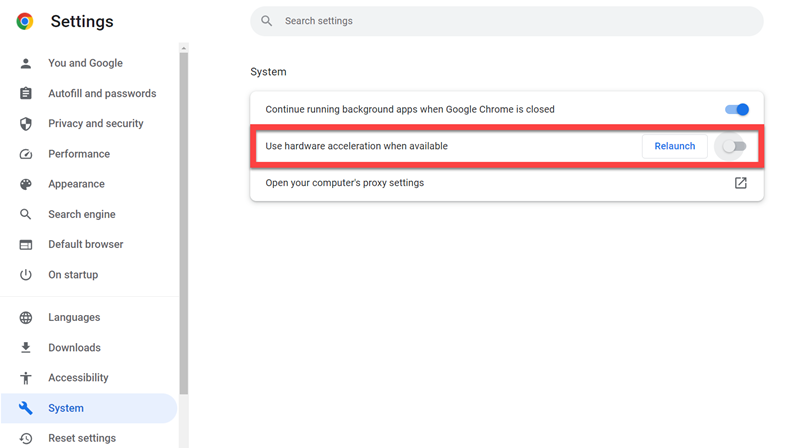
Apri Chrome e vai su "Impostazioni", scorri fino a "Avanzate", quindi fai clic su "Sistema". Disattiva "Usa accelerazione hardware quando disponibile", quindi riavvia il browser. Questo passaggio è essenziale per evitare problemi di schermo nero causati dal rendering DRM quando provi a registrare contenuti Apple TV+.
Passaggio 2. Apri e riproduci il video di Apple TV+
Successivamente, visita "tv.apple.com" e accedi con il tuo ID Apple. Vai al film o al programma che desideri salvare e avvia la riproduzione in modalità a schermo intero per la migliore qualità.
Passaggio 3. Imposta QuickTime Player per registrare lo schermo
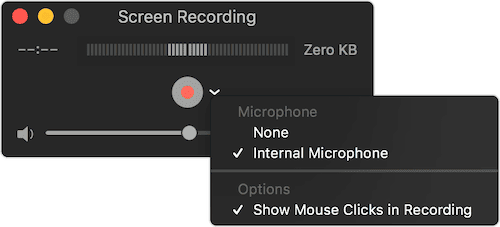
Apri QuickTime Player sul tuo Mac e vai su "File" > "Nuova registrazione schermo". Apparirà la barra degli strumenti Screenshot di macOS. Fai clic su Opzioni per scegliere le preferenze di registrazione, come la posizione di salvataggio e le impostazioni del microfono o della sorgente audio.
Passaggio 4. Inizia a registrare il video
Fai clic su "Registra" nella barra degli strumenti Screenshot per avviare l'acquisizione dello schermo. Per registrare a schermo intero, fai clic in un punto qualsiasi dello schermo. Riprendi immediatamente la riproduzione del video di Apple TV+ per acquisire l'intero contenuto in modo fluido.
Passaggio 4. Salva e converti la registrazione in MP4
Al termine della riproduzione, clicca sul pulsante "Stop" nella barra dei menu. La registrazione dello schermo verrà automaticamente salvata come file .mov, che potrai successivamente esportare in MP4 utilizzando l'opzione "Esporta come" di QuickTime o convertire utilizzando uno strumento gratuito come HandBrake.
Domande frequenti su Apple TV MP4
Come riprodurre un file MP4 su Apple TV?
Puoi riprodurre facilmente file MP4 su qualsiasi modello di Apple TV tramite AirPlay. Innanzitutto, assicurati che Apple TV e Mac, iPhone o iPad siano connessi alla stessa rete Wi-Fi. Apri il file MP4 sul tuo Mac o dispositivo iOS, quindi tocca l'icona AirPlay (o utilizza Screen Mirroring dal Centro di Controllo). Seleziona la tua Apple TV dall'elenco e il tuo video MP4 verrà riprodotto immediatamente sullo schermo della tua TV.
Posso convertire i film scaricati da Apple TV in MP4?
No, i film scaricati tramite l'app Apple TV+ sono protetti da DRM e non possono essere convertiti direttamente in MP4. Questi file sono crittografati e possono essere riprodotti solo all'interno dell'ecosistema Apple.
Tuttavia, strumenti di terze parti come MovPilot Apple TV+ Video Downloader possono bypassare il DRM e convertire i filmati di Apple TV in MP4 per uso personale. In alternativa, è possibile utilizzare la registrazione dello schermo come soluzione alternativa, sebbene richieda la riproduzione in tempo reale e spesso comporti una qualità video inferiore.
Conclusione
In questa guida, abbiamo condiviso due modi pratici per convertire i filmati di Apple TV in MP4: utilizzare un convertitore professionale da Apple TV a MP4 e registrare manualmente lo schermo. Sebbene la registrazione dello schermo sia gratuita e flessibile, richiede molto tempo e potrebbe ridurre la qualità video.
Per una soluzione più rapida e di alta qualità, consigliamo MovPilot Apple TV+ Video Downloader, uno strumento efficiente che scarica video di Apple TV+ in MP4 a 1080p con audio e sottotitoli originali. Che sia per la visione offline o per l'archiviazione personale, è il modo più affidabile per salvare i tuoi contenuti preferiti.