






Gli errori di Apple TV+ che non funzionano possono essere piuttosto fastidiosi quando si ha intenzione di intrattenersi con i propri film o serie TV preferiti durante il fine settimana! In realtà, non siete i soli. Molti utenti hanno riscontrato anche problemi come crash dell’app, errori di riproduzione o errori di accesso, con conseguente spiacevole esperienza di streaming video durante l’utilizzo dell’app Apple TV+.
Pertanto, per aiutarti a ripristinare le prestazioni fluide e piacevoli di Apple TV+, in questa guida esploreremo le 10 migliori soluzioni per risolvere i problemi di Apple TV+. Se hai bisogno di aiuto, non esitare a leggere e risolvere subito il problema!
Problemi con l’app Apple TV+
In realtà, le cause più probabili che causano errori di Apple TV+ potrebbero risiedere nell’app stessa. Dati corrotti, versioni obsolete o bug temporanei possono impedire il corretto funzionamento dell’app. Di seguito sono riportate le 3 soluzioni più comuni per risolvere gli errori.
Soluzione 1. Reimposta l’app Apple TV+
Se l’app si blocca o si blocca frequentemente, resettarla può essere d’aiuto. Ecco come farlo correttamente:
PASSO 1. Apri “Impostazioni” sul tuo dispositivo Apple.
PASSO 2. Vai su “Generali” > “Archiviazione iPhone/iPad” (o “Archiviazione” su Apple TV).
PASSO 3. Trova l’app Apple TV+ e seleziona “Scarica app” (in questo modo la cache verrà cancellata senza eliminare i dati).
PASSO 4. Riapri l’app e verifica se il problema del mancato funzionamento di Apple TV+ è stato risolto.

Soluzione 2. Pulisci la cache dell’app Apple TV+
Poiché l’app carica e memorizza automaticamente i dati nella cache per garantire prestazioni più fluide, a volte una cache piena può rallentare l’app o causare errori di funzionamento di Apple TV+. Ora, segui i passaggi seguenti per risolvere il problema:
PASSO 1. Avvia l’app Apple TV+.
PASSO 2. Vai su “Impostazioni” all’interno dell’app.
PASSO 3. Scorri verso il basso per trovare l’opzione “Cancella cache” o “Reimposta dati” (se disponibile).
PASSO 4. Toccalo e riavvia l’app per vedere se le prestazioni migliorano.
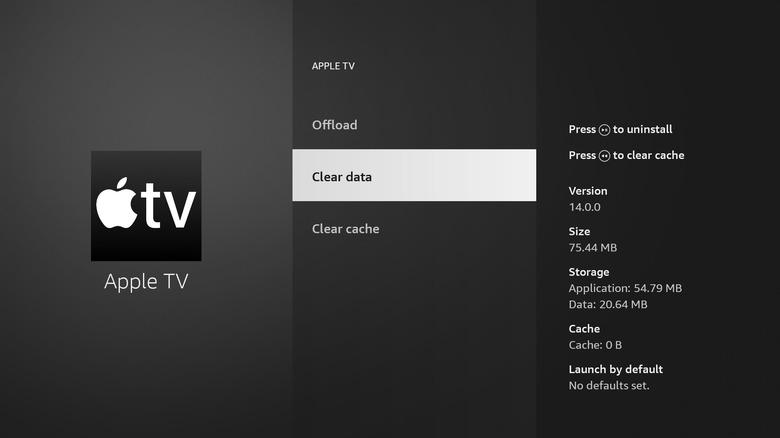
Soluzione 3. Disinstallare e reinstallare l’app Apple TV+
Una nuova installazione può eliminare i file corrotti e far funzionare di nuovo normalmente l’app Apple TV+. Segui i passaggi qui sotto per farlo!
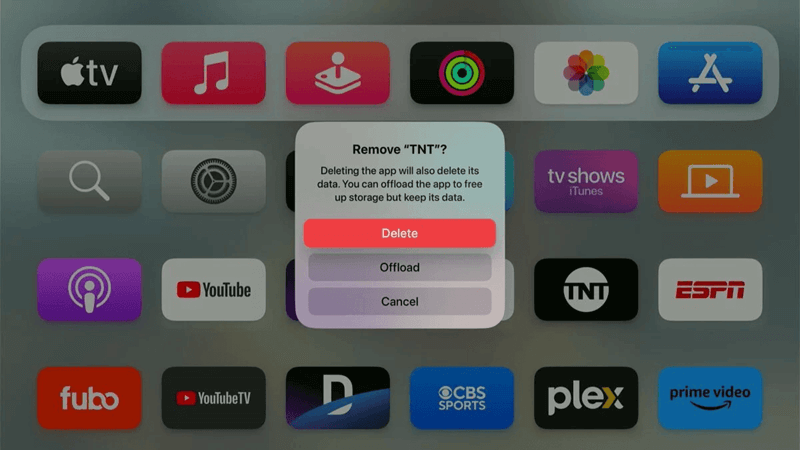
PASSO 1. Trova l’app Apple TV+ nella schermata Home del tuo dispositivo. Quindi tieni premuta l’icona dell’app Apple TV+.
PASSO 2. Seleziona “Rimuovi app” > “Elimina app”.
PASSO 3. Dopo aver disinstallato l’app, vai sull’App Store, cerca Apple TV+ e reinstallala.
PASSO 4. Accedi nuovamente e prova la riproduzione per vedere se l’app Apple TV+ ora funziona come di consueto.
Problemi relativi al dispositivo
Oltre all’app Apple TV+ in sé, a volte anche problemi software o hardware del dispositivo potrebbero causare il malfunzionamento di Apple TV+. Vediamo anche alcune soluzioni praticabili per gestire queste situazioni.
Soluzione 4. Riavviare i dispositivi
Se l’app Apple TV+ improvvisamente non funziona più correttamente, il metodo più rapido che puoi provare è riavviare i tuoi dispositivi per reimpostare tutti i programmi. Questo potrebbe aiutarti:
- Per iPhone/iPad: Tieni premuto il pulsante “Laterale + Volume” > Scorri per spegnere > Riaccendi dopo 30 secondi.
- Apple TV: Vai su “Impostazioni” > “Sistema” > “Riavvia”.
- Mac/PC: Fare clic su “Logo Apple” > “Riavvia”.
Soluzione 5. Aggiornare i sistemi dei dispositivi
Le versioni precedenti del sistema operativo potrebbero non supportare gli ultimi aggiornamenti di Apple TV+ e l’incompatibilità causa l’errore “non funziona” dell’app. Pertanto, è consigliabile aggiornare i sistemi operativi del tuo dispositivo Apple per far sì che l’app torni a funzionare correttamente:
- Per iPhone/iPad: Vai su “Impostazioni” > “Generali” > “Aggiornamento software” per installare l’ultima versione del sistema iOS.
- Apple TV: Per completare l’aggiornamento del sistema TV, andare su “Impostazioni” > “Sistema” > “Aggiornamenti software”.
- Per Mac: Tocca il logo Apple > “Informazioni su questo Mac” > “Aggiornamento software” per utilizzare il sistema macOS più recente ed eseguire nuovamente l’app Apple TV+.
Nella maggior parte dei casi, quando i sistemi del tuo dispositivo sono aggiornati, installando l’ultima versione dell’app Apple TV+, potrai godere di nuovo di un’esperienza di riproduzione video fluida.
Errori derivanti dall’account Apple TV+
Poiché Apple TV+ è un servizio in abbonamento, se non si utilizza un account in abbonamento, i servizi Apple TV+ sicuramente non funzioneranno.
Soluzione 6. Il tuo abbonamento ad Apple TV+ è scaduto
Pertanto, ti consigliamo di verificare se l’abbonamento al tuo account è attivo. In caso contrario, rinnova l’abbonamento e l’app Apple TV+ tornerà a funzionare correttamente. Ecco i passaggi per verificare lo stato del tuo abbonamento:
PASSO 1. Nell’app Apple TV+, vai su “Impostazioni” e tocca il tuo ID Apple.
PASSO 2. Seleziona “Abbonamenti”.
PASSO 3. Controlla se Apple TV+ è attivo. Se è scaduto, rinnovalo e aggiorna l’app per accedere nuovamente alle funzionalità dell’abbonamento.

Soluzione 7. Disconnettersi e accedere all’account Apple TV+
Se il tuo abbonamento ad Apple TV+ non scade, puoi riautenticare il tuo account e risolvere il problema di mancato funzionamento causato da errori di accesso. Ecco cosa puoi fare:
PASSO 1. Vai su “Impostazioni” e tocca il tuo profilo nell’app Apple TV+.
PASSO 2Scorri verso il basso e tocca “Esci” per uscire dal tuo account.
PASSO 3. Riavvia il dispositivo e accedi nuovamente per verificare se Apple TV+ funziona ora.
Problemi di rete
Un’altra causa comune del malfunzionamento di Apple TV+ potrebbe essere una connessione di rete debole o instabile. Pertanto, garantire una connettività Internet stabile può anche migliorare le prestazioni di Apple TV+, facendola tornare a funzionare senza problemi.
Soluzione 8. Riavviare il modem e il router
Innanzitutto, spegnendo e riaccendendo i dispositivi di rete è possibile migliorare la connessione di rete. Basta semplicemente scollegare il modem e il router per 30 secondi e poi ricollegarli, per far sì che la rete torni stabile. Ora, avvia l’app Apple TV+ e tutte le funzioni funzioneranno senza problemi!
Soluzione 9. Passare a una connessione Wi-Fi più veloce
Certamente, puoi anche passare a una connessione Wi-Fi più veloce per rendere lo streaming video più fluido. Soprattutto per la riproduzione di film ad alta risoluzione, è meglio utilizzare la banda a 5 GHz per garantire che l’app Apple TV+ funzioni normalmente senza blocchi o continui caricamenti.
Soluzione definitiva: scarica i video di Apple TV+ per evitare problemi di funzionamento
È ovvio che il malfunzionamento di Apple TV+ può dipendere da molteplici motivi. Se vuoi garantire un’esperienza di streaming video fluida, scaricare in anticipo i video di Apple TV+ può aiutarti a evitare la maggior parte degli errori imprevisti.
MovPilot Apple TV+ Video Downloader ti consente di scaricare direttamente programmi e film da Apple TV+ e poi salvarli in formato MP4 tradizionale o MKV per la riproduzione locale senza preoccuparsi di eventuali errori di streaming causati dal malfunzionamento di Apple TV+. Il software garantirà risoluzioni HD (fino a HD 1080p massimo), con effetti sonori originali e sottotitoli multilingue per mantenere i video di Apple TV+ offline e garantire un’esperienza di riproduzione più comoda.
Ora, leggi anche la breve guida qui sotto per scoprire come usare MovPilot Apple TV+ Video Downloader per scaricare video da Apple TV+ e riprodurli offline senza preoccuparti di problemi di funzionamento di Apple TV+:
PASSO 1. Avvia MovPilot Apple TV+ Video Downloader e accedi prima tramite il tuo ID Apple.

PASSO 2. Inserisci direttamente i titoli dei video che desideri scaricare e appariranno i risultati della ricerca che ti permetteranno di selezionarli.

(Facoltativo) PASSAGGIO 3. Per preimpostare le impostazioni di download, puoi toccare l’icona “Impostazioni” nell’angolo in alto a destra. Qui puoi regolare il formato di output, la qualità, il codec video e anche i sottotitoli e la lingua della traccia audio a tuo piacimento.

PASSO 4. Infine, tocca semplicemente le icone di download dietro i video per salvare subito i video di Apple TV+ offline.

Conclusione
Apple TV+ non funziona può essere frustrante, ma la maggior parte dei problemi è facilmente risolvibile. In questo blog, ti proponiamo 10 soluzioni rapide ed efficaci per aiutarti a superare il problema senza problemi! Puoi anche… scarica in anticipo i video di Apple TV+ in MP4 offline tramite MovPilot Apple TV+ Video Downloader Per evitare tutti i possibili errori e goderti una riproduzione fluida con i lettori multimediali locali. Ora, installa gratuitamente il software e provalo!