






Come registrarsi
Scarica i programmi di Apple TV+ in MP4/MKV
Come preimpostare le impostazioni di uscita video
Domande frequenti
Come registrare MovPilot Apple TV+ Video Downloader?
Se desideri scaricare video completi da Apple TV+ senza limitazioni, è essenziale attivare la versione completa di MovPilot Apple TV+ Video Downloader. La registrazione è semplice e richiede solo pochi passaggi. Ecco come registrare il software:
Passaggio 1. Avviare il programma
Per prima cosa, apri MovPilot Apple TV+ Video Downloader sul tuo computer. Se non l'hai ancora installato, scarica l'ultima versione dal sito web ufficiale e completa l'installazione. Una volta avviato, accedi con il tuo account Apple TV+.
Passaggio 2. Inserisci le informazioni sulla tua licenza
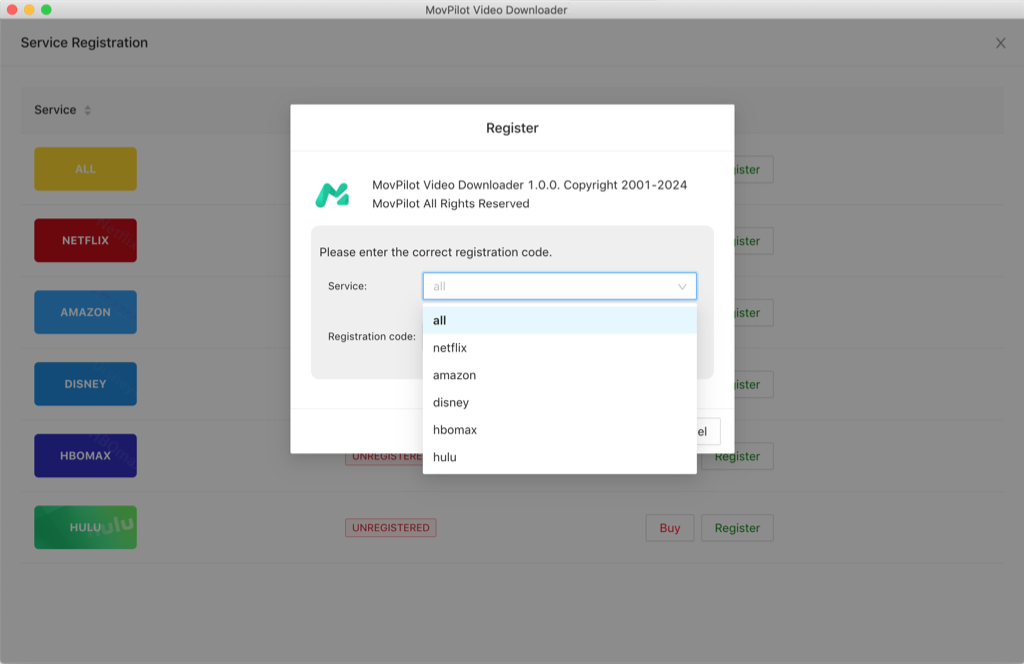
Nella finestra di registrazione ti verrà chiesto di inserire due informazioni chiave:
- Indirizzo email autorizzato: Questo è l'indirizzo email che hai utilizzato per acquistare il software.
- Codice di registrazione: Dovresti aver ricevuto questo codice univoco via e-mail dopo aver completato l'acquisto.
Passaggio 3. Completa la registrazione
Dopo aver compilato i campi richiesti, clicca sul pulsante "Registrati" per attivare il software. Una volta completata la registrazione, vedrai un messaggio di conferma e le limitazioni della versione di prova gratuita, come download parziali o filigrane, saranno rimosse.
Come scaricare i programmi di Apple TV+ in MP4/MKV
Una volta registrato il software, sei pronto per iniziare a scaricare i tuoi programmi e film preferiti da Apple TV+ in formato MP4 o MKV. MovPilot Apple TV+ Video Downloader offre un'interfaccia pulita e intuitiva che ti guida attraverso il processo in modo rapido e semplice, anche se non hai mai utilizzato un software simile prima. Ecco un tutorial dettagliato passo dopo passo:
Passaggio 1. Accedi ad Apple TV+
Per prima cosa, scarica e installa MovPilot Scaricatore video tutto in uno dal sito ufficiale. Una volta installato, apri il programma e accedi ad Apple TV+.
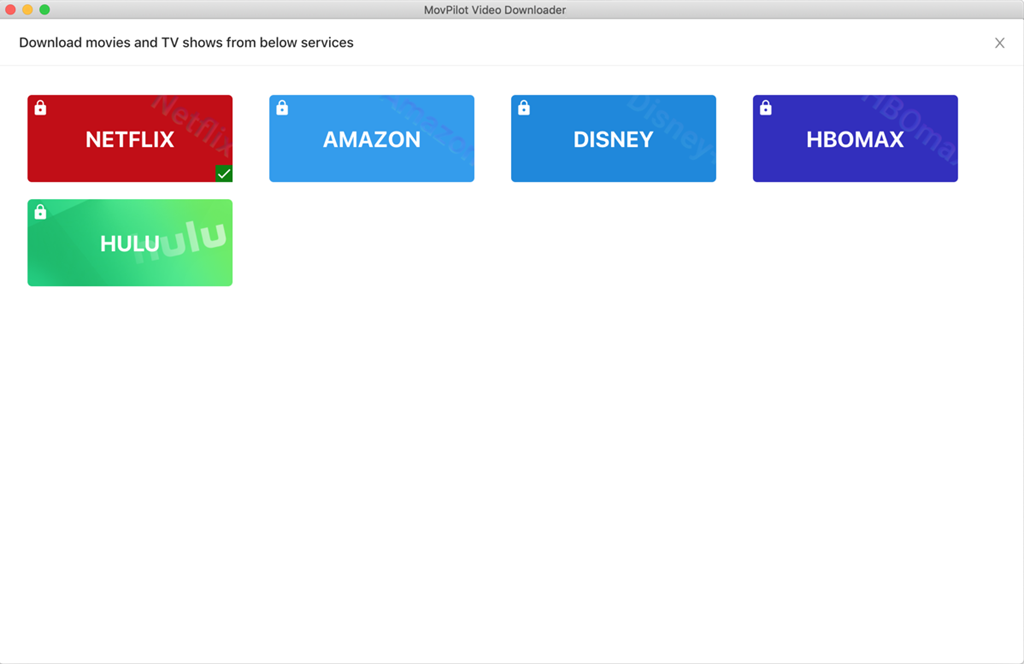
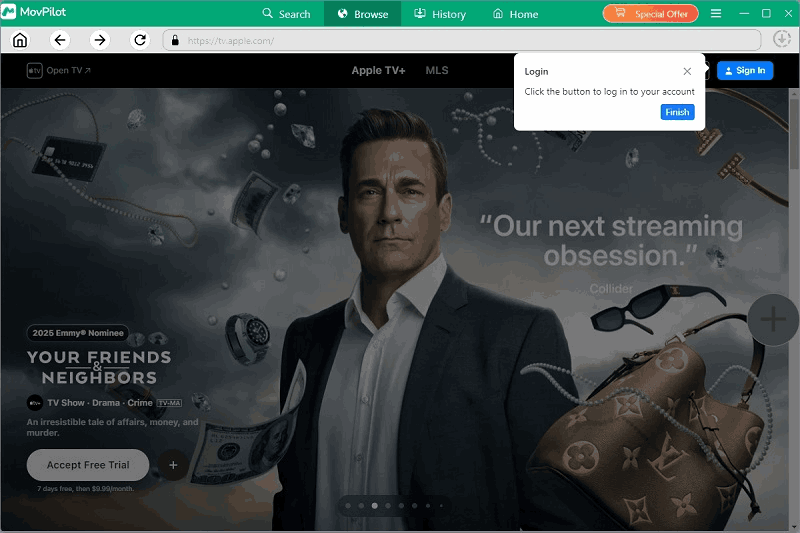
Nella sezione "Sfoglia", accedi utilizzando le credenziali del tuo account Netflix.
Mancia: Puoi anche andare alla sezione "Cerca" per cercare video con titolo o URL.
Passaggio 2. Cerca lo spettacolo Apple TV+
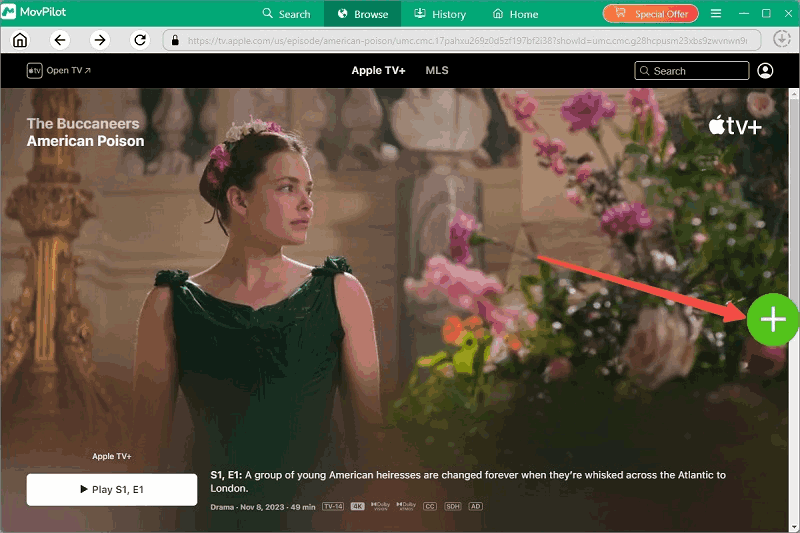
Dopo aver effettuato l'accesso, utilizza la barra di ricerca nella parte superiore dell'interfaccia per trovare il video che desideri scaricare. Puoi inserire direttamente il titolo del film/serie TV e MovPilot individuerà e visualizzerà rapidamente il contenuto video pertinente, che potrai visualizzare in anteprima e selezionare. Dopodiché, clicca sul pulsante "+" nell'angolo in basso a destra.
Passaggio 3. Scarica Apple TV+ Video
Una volta visualizzato il titolo, per i programmi TV o le serie, il software ti chiederà di scegliere episodi specifici o intere stagioni prima di scaricarli.
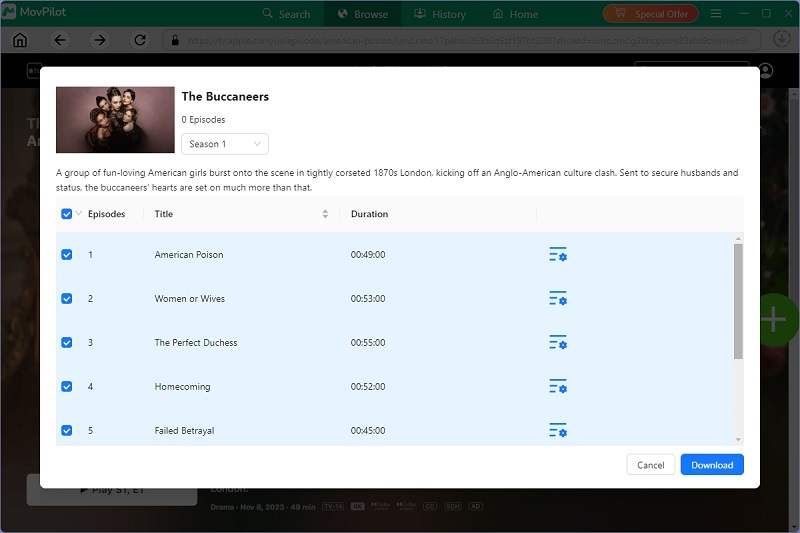
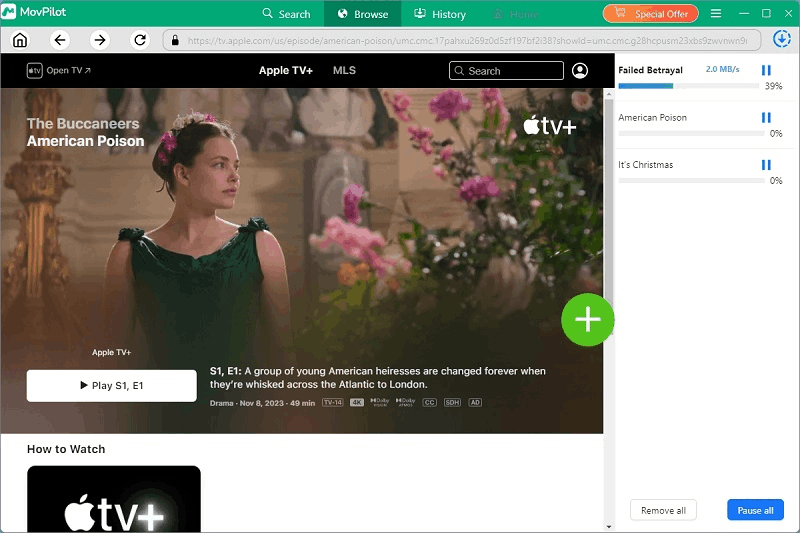
Per i film, basta cliccare sul pulsante Scarica per iniziare a salvarli sul computer. Per impostazione predefinita, i video scaricati vengono salvati in formato MP4 con l'audio originale e i sottotitoli incorporati.
Come preimpostare le impostazioni di uscita video
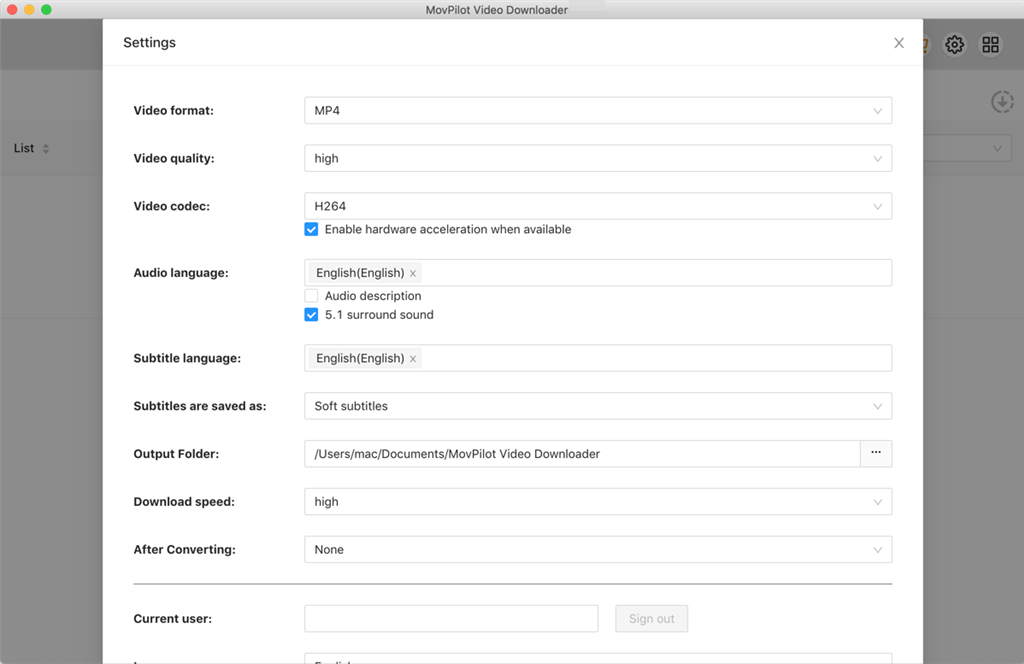
Per garantire che ogni download soddisfi le tue preferenze di qualità e riproduzione, MovPilot Apple TV+ Video Downloader offre impostazioni di output flessibili che puoi configurare prima di scaricare qualsiasi video. Queste impostazioni ti consentono di personalizzare il formato video, la risoluzione, il codec, lo stile dei sottotitoli e la lingua audio, il tutto da un'unica posizione centrale.
Per accedere a queste opzioni, basta cliccare sull'icona dell'ingranaggio nell'angolo in alto a destra dell'interfaccia principale per aprire il menu Impostazioni, dove troverai le seguenti preferenze regolabili:
Formato video
Sotto il "Formato" sezione, puoi scegliere di salvare i video in entrambi Formato MP4 O Formato MKVSeleziona il formato che preferisci dal menu a tendina. Questo formato verrà applicato a tutti i video scaricati, a meno che non venga modificato individualmente in seguito.
Qualità video
Nel "Risoluzione" campo, scegli la qualità video desiderata tra opzioni come Formato: 1080p, Formato 720p, O 480p. Questo determina la nitidezza e la dimensione del file dei contenuti scaricati. Seleziona la risoluzione più adatta al tuo schermo e alle tue esigenze di archiviazione.
Codec video
È possibile impostare il metodo di codifica selezionando H.264 O H.265 sotto il “Codec” Opzione. H.265 offre una compressione più efficiente, mentre H.264 è ampiamente supportato da tutti i lettori. Basta sceglierne una dal menu a discesa in base al proprio ambiente di riproduzione.
Lingua audio
Sotto il “Linguaggio audio” impostazione, seleziona una o più lingue che desideri includere nei video scaricati. MovPilot rileverà e scaricherà automaticamente le tracce audio corrispondenti, se disponibili per quel titolo.
Lingua dei sottotitoli
È anche possibile selezionare le lingue preferite per i sottotitoli. Selezionando una o più lingue, lo strumento conserverà tutti i sottotitoli selezionati, quando disponibili. Questa funzionalità è particolarmente utile per gli utenti bilingue o per chi studia una lingua straniera.
Tipo di sottotitolo
Scegli come salvare i sottotitoli selezionando tra:
- Sottotitoli soft (può essere attivato/disattivato durante la riproduzione),
- Sottotitoli rigidi (masterizzato nel video),
- Sottotitoli esterni (salvato come file separato). Questa impostazione può essere impostata globalmente qui o individualmente prima di ogni download.
Opzioni di velocità di download
MovPilot supporta accelerazione hardware E download in batchQui puoi selezionare la velocità di download per aumentarla, opzione particolarmente utile quando scarichi file di grandi dimensioni o intere stagioni.
Domande frequenti su MovPilot Apple TV+ Video Downloader
Quali lingue dei sottotitoli posso scaricare?
MovPilot Apple TV+ Video Downloader supporta il download dei sottotitoli in tutte le lingue ufficialmente fornite da Apple TV+ per ogni titolo specifico. In genere, sono incluse le lingue principali come inglese, spagnolo, francese, tedesco, giapponese e altre, a seconda della regione e della disponibilità.
Puoi selezionare una o più lingue preferite per i sottotitoli nel pannello Impostazioni prima del download. Se la lingua selezionata è disponibile per il video, verrà automaticamente inclusa nel download.
MovPilot Apple TV+ Video Downloader può scaricare più episodi contemporaneamente?
Sì, è possibile. MovPilot Apple TV+ Video Downloader supporta il download in batch di più episodi o persino di intere stagioni contemporaneamente. Quando cerchi una serie TV e clicchi sul pulsante Download, apparirà una finestra che mostra tutti gli episodi disponibili. Puoi selezionare singoli episodi o intere stagioni per metterli in coda tutti insieme.
Questa funzione è particolarmente utile se ti stai preparando per una maratona di visione offline o se hai bisogno di eseguire il backup di intere serie TV. Il downloader elaborerà tutti gli episodi selezionati consecutivamente e potrai monitorare l'avanzamento nella coda di download.