Il modo migliore per registrare lo schermo dei film Netflix

Hai mai provato a registrare lo schermo di un film Netflix ma hai ottenuto solo un Video con schermo nero?

Questo articolo ti mostrerà come Registra lo schermo di Netflix senza schermo nero su Windows e Mac con Scaricatore video Netflix MovPilot, che può scaricare in batch film Netflix in Full HD 1080P a una velocità 5 volte superiore. Continua a leggere per scoprire la differenza tra registrare e scaricare e scoprire il modo migliore per guardare i film Netflix offline.

Vincita
Mac
>> Guarda il video tutorial

Ti capita spesso di avere difficoltà con il fatto che molti video Netflix non siano disponibili per il download? Ti preoccupi di non poter utilizzare clip dei video Netflix per il montaggio? 
Molte persone provano a registrare lo schermo per guardare i video di Netflix, ma alla fine si scopre che i video registrati hanno solo l'audio e nessuna immagine. Questo perché Netflix non consente la registrazione dello schermo, quindi la maggior parte dei software di registrazione dello schermo non riesce a registrare correttamente i video di Netflix, ma non è impossibile.

Disclaimer: Questo tutorial è solo a scopo didattico. È severamente vietato copiare e distribuire i file registrati di Netflix per uso commerciale.

1. Come registrare lo schermo di Netflix senza che appaia una schermata nera?

Viene da chiedersi perché Netflix non consenta la registrazione dello schermo. Perché si ottiene sempre una schermata nera?
Netflix utilizza la tecnologia Digital Rights Management (DRM), principalmente per impedire l'uso non autorizzato di contenuti digitali come film e serie TV. Pertanto, se si tenta di registrare un film Netflix, solitamente si visualizza una schermata nera. Fortunatamente, esistono due modi per ottenere video Netflix. È possibile scegliere il metodo più adatto alle proprie esigenze.
Se vuoi semplicemente salvare il filmato per guardarlo offline o se sei preoccupato per la qualità del video, perché non provi un metodo più rapido e semplice: scaricare semplicemente l'intero video?

La migliore alternativa a Screen Record: scarica i film Netflix in MP4

Ci sono milioni di downloader di video Netflix su Internet, Scaricatore video Netflix MovPilot Deve essere il più eccezionale. MovPilot Netflix Video Downloader ti consente di scaricare film e programmi TV Netflix in un vivido formato MP4/MKV 1080P (FHD), con sottotitoli multilingue e tracce audio tra cui scegliere, molto più di quelle presenti nell'app Netflix.
Inoltre, puoi scegliere il codec H265 nelle impostazioni per ottenere una qualità delle immagini ancora migliore. Inoltre, i video scaricati tramite MovPilot Netflix Video Downloader vengono salvati in modo permanente in locale, senza più preoccuparti della scadenza!

Caratteristiche principali:

  • Scarica i video di Netflix in FHD MP4/MKV
  • Sottotitoli e tracce audio multilingue
  • Interfaccia pulita e funzionamento semplice
  • Risparmio di tempo: scarica ad alta velocità
Ecco come scaricare i film Netflix in MP4:
Fase 1. Accedi a Netflix in MovPilot Video Downloader
Accedi a Netflix su MovPilot Netflix Video Downloader
Fase 2. Cerca i film Netflix che desideri
Puoi anche incollare l'URL di Netflix nella casella di ricerca per ottenere direttamente il film che desideri.
Cerca video Netflix
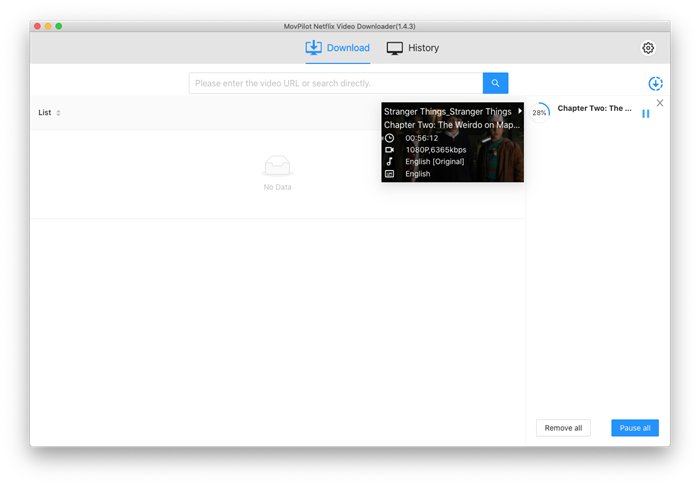
Fase 3. Inizia a scaricare e poi goditi il film
Scaricare video Netflix in MP4 su Mac
Dopodiché, riceverai un video Netflix FHD salvato sul tuo disco rigido, pronto per essere guardato o modificato.
Tuttavia, alcuni di voi non hanno abbastanza spazio sul disco rigido. Oppure, se dovete catturare molte piccole clip da modificare, registrare direttamente i videoclip necessari è una buona soluzione. In questo caso, avrete bisogno di un software specifico per assicurarvi che la registrazione funzioni correttamente, evitando di visualizzare una schermata nera.

2. Come registrare lo schermo di Netflix su Mac?

Come tutti sappiamo, è molto comodo usare QuickTime Player per registrare lo schermo su macOS. Tuttavia, come avrete notato, i browser più popolari, Safari e Chrome, visualizzano schermate nere durante la registrazione di film Netflix. Ciò è dovuto al fatto che questi due browser attribuiscono grande importanza alla tutela del copyright.
Fortunatamente, dopo centinaia di tentativi, abbiamo finalmente scoperto che Firefox consente di registrare l'immagine completa e l'audio dei film Netflix. Ecco il tutorial.
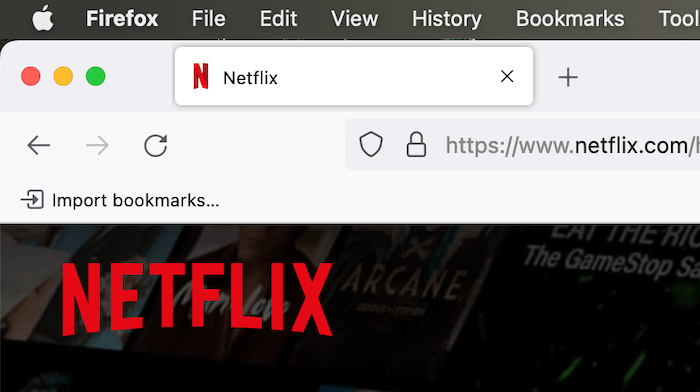
Fase 1. Scarica Firefox e visita Netflix con esso
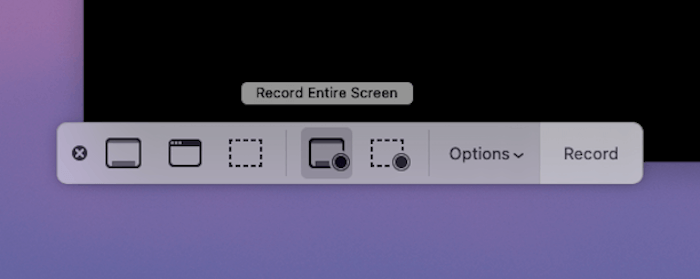
Passo 2Avvia QuickTime Player e fai clic su Nuova registrazione dello schermo
Netflix Firefox per Mac
Nuovo record Mac
Fase 3. Fai clic su Registra e riproduci il film Netflix a schermo intero
Avvia la registrazione su Mac
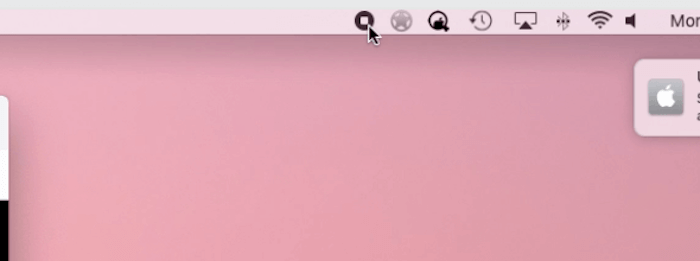
Fase 4. Fare clic sul pulsante Stop nella barra dei menu in alto a destra per interrompere la registrazione
Interrompi registrazione Mac
Con Firefox e QuickTime Player puoi registrare i film Netflix sul tuo Mac tutte le volte che vuoi.

3. Come registrare lo schermo di Netflix su Windows?

Come per macOS, anche per gli utenti Windows è necessario utilizzare il browser Firefox per riprodurre i film Netflix, in modo da aggirare le restrizioni sul copyright. Tuttavia, registrare lo schermo su un computer Windows non è così semplice come su un Mac.
Microsoft ha integrato la funzione di registrazione dello schermo solo a partire da Windows 10. Molti utenti di Windows 7 e Windows 8 necessitano di un potente software di registrazione dello schermo per registrare i film Netflix. In questo caso, consigliamo vivamente FonePaw Screen Recorder.
Registratore dello schermo FonePaw è un eccellente software di registrazione dello schermo per copiare e registrare film e serie TV Netflix. Può registrare video in streaming Netflix con audio integrato ed esportare titoli Netflix in vari formati video o audio, adattandosi a tutte le tue esigenze.
Fase 1. Prepara il videoregistratore Netflix
Scarica, installa e apri FonePaw Screen Recorder sul tuo computer. Nell'interfaccia principale, clicca su Videoregistratore.
Fare clic sul pulsante con la freccia rivolta verso il basso nella sezione Schermo e selezionare Schermo intero.
Nota:
Ricordati di attiva l'audio di sistema E spegni il microfono.
Imposta parametri
Fase 2. Apri un video Netflix per registrarlo
Riproduci il film Netflix che desideri a schermo intero tramite browser Firefox.
Fase 3. Inizia la registrazione
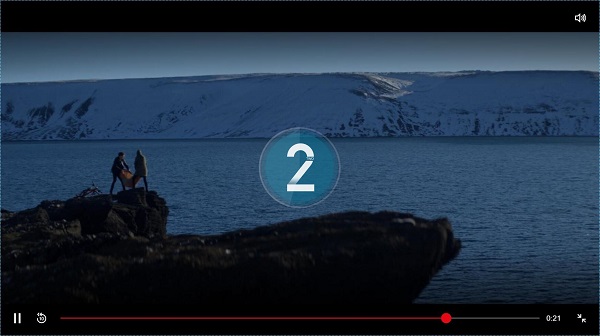
Clic RICORDA per avviare la registrazione dello schermo. Quindi riproduci il video Netflix a schermo intero prima che termini il conto alla rovescia di 3 secondi.
Fase 4. Clic Fermare e salva il video
Fare clic sul Fermare pulsante in alto a sinistra per terminare la registrazione.
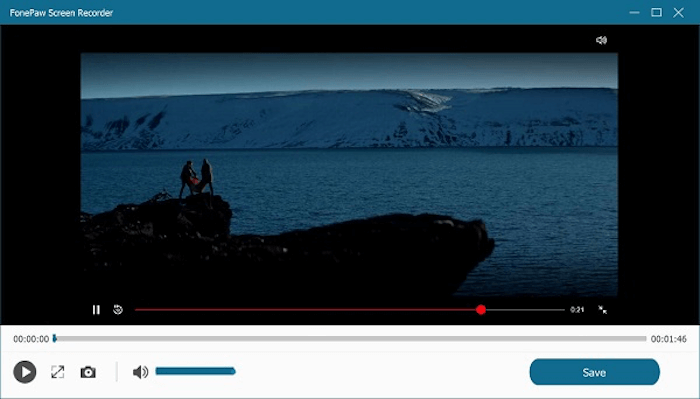
Dopodiché puoi visualizzare l'anteprima del video. Fai clic Salva e scegli il percorso per farlo.
Interrompi la registrazione e salva il video

4. Come registrare lo schermo di Netflix sul cellulare?

Come accade con l'utilizzo su computer, anche la registrazione di film Netflix direttamente dall'app Netflix sul telefono causerà una schermata nera. A questo punto, è necessario accedere a Netflix tramite un player Netflix di terze parti chiamato Rave e riprodurre il video desiderato.
IL Rave L'app ti consente di riprodurre in streaming video da Netflix, YouTube e altri siti insieme ai tuoi amici dal tuo telefono. Rave sincronizza ciò che stai guardando con i dispositivi nella chat di gruppo. Per farlo, la protezione del copyright è disattivata. A questo punto, puoi registrare lo schermo tramite la funzione di registrazione del telefono.
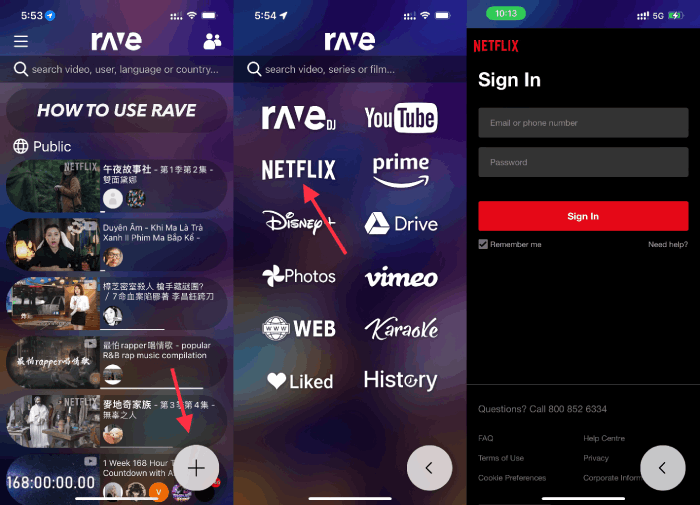
Fase 1. Accedi a Netflix in Rave
Fare clic sul pulsante nell'angolo in basso a sinistra dello schermo, quindi fare clic su Netflix e accedi nella pagina pop-up.
Accedi a Netflix su Rave
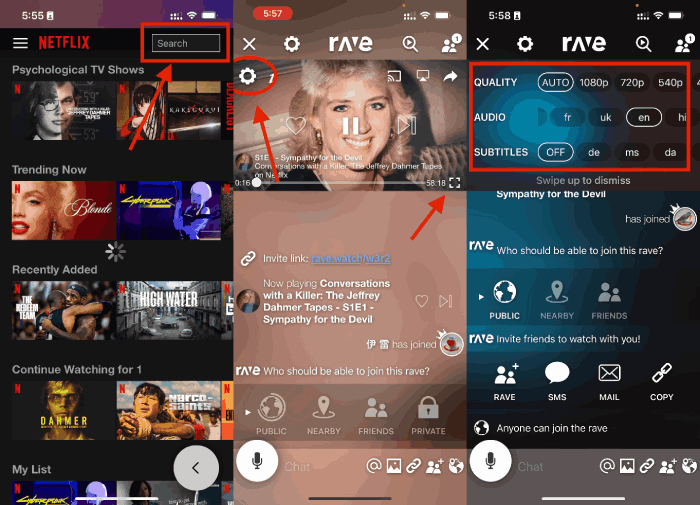
Fase 2. Cerca il video Netflix che desideri e inizia a registrare
Trova il video che desideri e riproducilo a schermo intero, quindi registra i film Netflix con la funzione di registrazione dello schermo del tuo telefono. Il video registrato verrà salvato nell'album del tuo telefono.
   Suggerimenti:
  • Puoi premere il pulsante Impostazioni per impostare i parametri dei video, tra cui qualità, audio e sottotitoli.
  • La funzione di registrazione dello schermo in dotazione con il telefono funziona bene con RAVE e non richiede l'ausilio di altri software.
Riproduci video Netflix su Rave

5. Conclusion

Le persone usano Netflix migliaia di volte al giorno per guardare film. E salvare i video Netflix in locale è una richiesta molto sentita. Tutti i metodi menzionati nell'articolo possono soddisfare questa esigenza.
Scaricare direttamente i film Netflix tramite Scaricatore video Netflix MovPilot Può aiutarti a risparmiare tempo e ottenere una migliore qualità delle immagini, mentre la registrazione dello schermo ti impedirà di utilizzare il dispositivo fino al termine della riproduzione del filmato. Tuttavia, se hai bisogno solo di diverse clip per l'editing, la registrazione dello schermo su qualsiasi dispositivo (anche sul tuo telefono) è un'opzione molto più semplice e veloce.