La mejor manera de grabar la pantalla de películas de Netflix

¿Alguna vez has intentado grabar la pantalla de una película de Netflix pero solo has conseguido una? Vídeo de pantalla negra?

Este artículo le mostrará cómo Grabar la pantalla de Netflix sin pantalla negra en Windows y Mac con Descargador de vídeos de Netflix MovPilot, que permite descargar películas de Netflix por lotes en Full HD 1080P a una velocidad 5 veces mayor. Sigue leyendo para descubrir la diferencia entre grabar y descargar, y descubre la mejor manera de ver películas de Netflix sin conexión.

Ganar
Impermeable
>> Ver video tutorial

¿Te cuesta a menudo que muchos vídeos de Netflix no estén disponibles para descargar? ¿Te preocupa no poder usar fragmentos de vídeos de Netflix para editarlos? 
Mucha gente intenta grabar la pantalla para ver videos de Netflix, pero al final descubren que los videos grabados solo tienen sonido, pero no imagen. Esto se debe a que Netflix no permite grabar la pantalla, por lo que la mayoría de los programas de grabación de pantalla no pueden grabar videos de Netflix correctamente, aunque no es imposible hacerlo.

Descargo de responsabilidad: Este tutorial es solo para fines educativos. Queda estrictamente prohibida la copia y distribución de los archivos grabados de Netflix para uso comercial.

1. ¿Cómo puedes grabar la pantalla de Netflix sin que se ponga negra?

Es tentador preguntar por qué Netflix no permite grabar la pantalla. ¿Por qué siempre se ve la pantalla negra?
Netflix utiliza tecnología de Gestión de Derechos Digitales, principalmente para evitar el uso no autorizado de contenido digital, como películas y series de Netflix. Por lo tanto, si intentas grabar películas de Netflix, normalmente verás una pantalla negra. Afortunadamente, hay dos maneras de ver vídeos de Netflix. Puedes elegir el método que mejor se adapte a tus necesidades.
Si simplemente desea guardar la película para verla sin conexión o si le preocupa la calidad del video, ¿por qué no prueba una forma más rápida y sencilla: simplemente descargar el video completo?

La mejor alternativa a Screen Record: descarga películas de Netflix a MP4

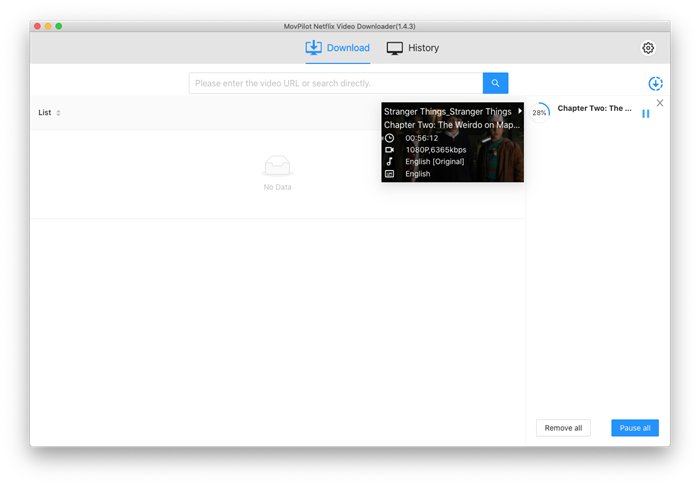
Hay millones de descargadores de vídeos de Netflix en Internet, Descargador de vídeos de Netflix MovPilot Debe ser el más destacado. MovPilot Netflix Video Downloader te permite descargar películas y series de Netflix en MP4/MKV con una resolución nítida de 1080p (FHD), con subtítulos multilingües y pistas de audio mucho más amplias que la app de Netflix.
Además, puedes elegir el códec H265 en la configuración para obtener una calidad de imagen aún mejor. Además, los videos descargados con MovPilot Netflix Video Downloader se guardan localmente de forma permanente, ¡así que ya no tendrás que preocuparte por la caducidad!

Características principales:

  • Descargar vídeos de Netflix en formato FHD MP4/MKV
  • Subtítulos y pistas de audio en varios idiomas
  • Interfaz limpia y fácil operación
  • Ahorro de tiempo: descarga a alta velocidad
Aquí se explica cómo descargar películas de Netflix a MP4:
Paso 1. Inicie sesión en Netflix en MovPilot Video Downloader
Inicia sesión en Netflix en MovPilot Netflix Video Downloader
Paso 2. Busca las películas de Netflix que quieras
También puedes pegar la URL de Netflix en el cuadro de búsqueda para obtener directamente la película que deseas.
Buscar videos de Netflix
Paso 3. Comienza a descargar y luego disfruta de la película.
Cómo descargar vídeos de Netflix en formato MP4 en Mac
Después de eso, obtendrás un video FHD de Netflix guardado en tu unidad para mirar o editar.
Sin embargo, algunos no tienen suficiente espacio en el disco duro. O si necesitan capturar muchos clips pequeños para editar, grabar directamente los videoclips es una buena opción. Luego, necesitarán un software específico para asegurarse de que la grabación funcione correctamente en lugar de mostrar una pantalla negra.

2. ¿Cómo grabar la pantalla de Netflix en Mac?

Como todos sabemos, usar QuickTime Player para grabar la pantalla en macOS es muy práctico. Sin embargo, como habrás notado, los navegadores más populares, Safari y Chrome, muestran una pantalla negra al grabar películas de Netflix. Esto se debe a que estos dos navegadores priorizan la protección de los derechos de autor.
Afortunadamente, tras cientos de intentos, finalmente descubrimos que Firefox permite grabar la pantalla completa con imagen y sonido de las películas de Netflix. Aquí tienes el tutorial.
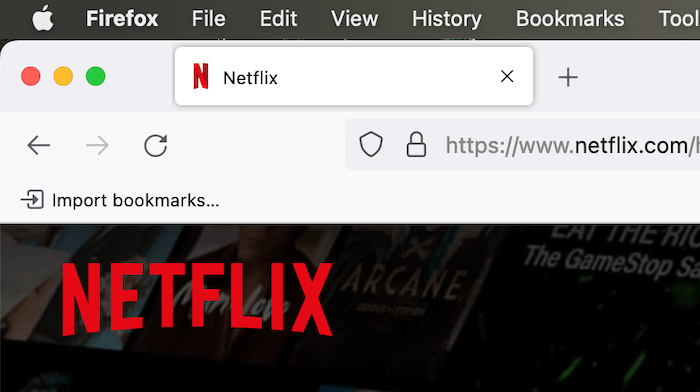
Paso 1. Descarga Firefox y visita Netflix con él
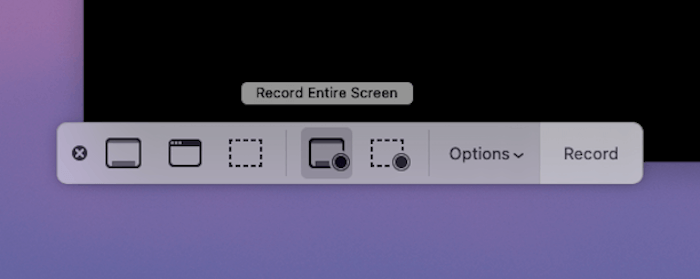
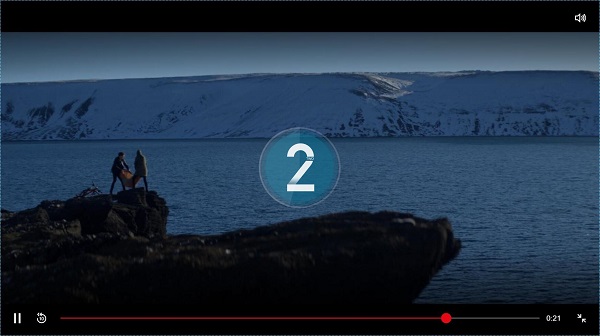
Paso 2Inicie QuickTime Player y haga clic en Nueva grabación de pantalla.
Netflix Firefox Mac
Nuevo récord de Mac
Paso 3. Haga clic en Grabar y reproducir película de Netflix en pantalla completa
Iniciar grabación Mac
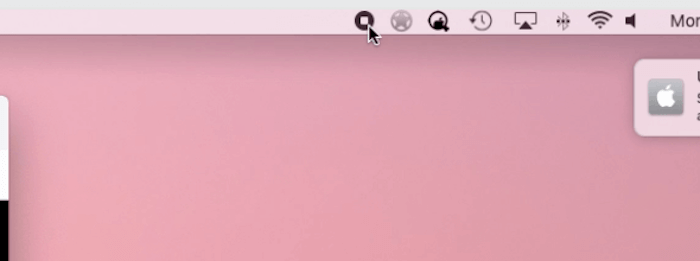
Paso 4. Haga clic en el botón Detener en la barra de menú superior derecha para detener la grabación
Detener grabación mac
Con Firefox y QuickTime Player, puedes grabar la pantalla de películas de Netflix en tu Mac tantas veces como quieras.

3. ¿Cómo grabar la pantalla de Netflix en Windows?

Al igual que en macOS, los usuarios de Windows necesitan usar Firefox para reproducir películas de Netflix y así evitar las restricciones de derechos de autor. Sin embargo, grabar la pantalla en una computadora Windows no es tan fácil como en una Mac.
Microsoft solo añadió la función de grabación de pantalla integrada a partir de Windows 10. Si bien muchos usuarios de Windows 7 y Windows 8 necesitan un software de grabación de pantalla potente para grabar películas de Netflix, recomendamos encarecidamente FonePaw Screen Recorder.
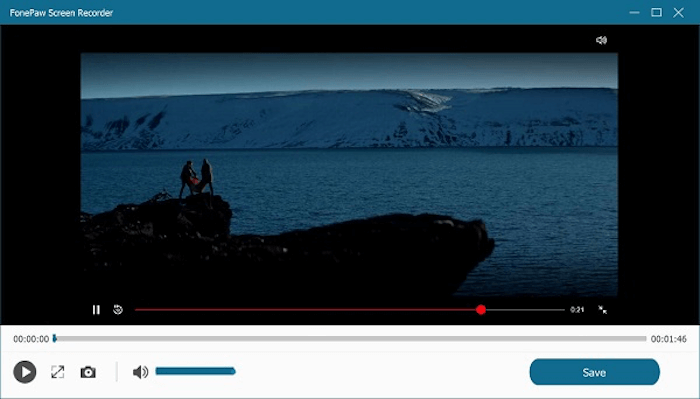
Grabador de pantalla FonePaw Es un excelente software de grabación de pantalla para copiar y grabar películas y series de Netflix. Permite grabar vídeos de Netflix con audio integrado y exportar títulos de Netflix en varios formatos de vídeo o audio, adaptándose a todas tus necesidades.
Paso 1. Prepara la grabadora de vídeo de Netflix
Descarga, instala y abre FonePaw Screen Recorder en tu computadora. En la interfaz principal, haz clic en Grabadora de video.
Haga clic en el botón de flecha hacia abajo en la sección Pantalla y seleccione Pantalla completa.
Nota:
Recuerde Activar el sonido del sistema y Apaga tu micrófono.
Establecer parámetros
Paso 2. Abrir un video de Netflix para grabar
Reproduce la película de Netflix que quieras en pantalla completa a través de Navegador Firefox.
Paso 3. Iniciar grabación
Hacer clic REC Botón para iniciar la grabación de pantalla. Luego, reproduce el video de Netflix en pantalla completa antes de que finalice la cuenta regresiva de 3 segundos.
Paso 4. Hacer clic Detener y guarda el vídeo
Haga clic en el Detener Botón en la parte superior izquierda para finalizar la grabación.
Después de eso, puedes previsualizar el video. Haz clic. Ahorrar y elige el camino para ello.
Detener la grabación y guardar el vídeo

4. ¿Cómo grabar la pantalla de Netflix en el teléfono móvil?

Al igual que al usar una computadora, grabar películas de Netflix directamente en la app de Netflix en tu teléfono también provocará una pantalla negra. Lo que debes hacer en este punto es iniciar sesión en Netflix a través de un reproductor externo llamado Rave y reproducir el video que quieras.
El Delirio La app te permite transmitir videos de Netflix, YouTube y otros sitios con tus amigos desde tu teléfono. Rave sincroniza lo que ves con los dispositivos del chat grupal. Para ello, se desactiva la protección de derechos de autor. En este punto, puedes grabar la pantalla con la función de grabación del teléfono.
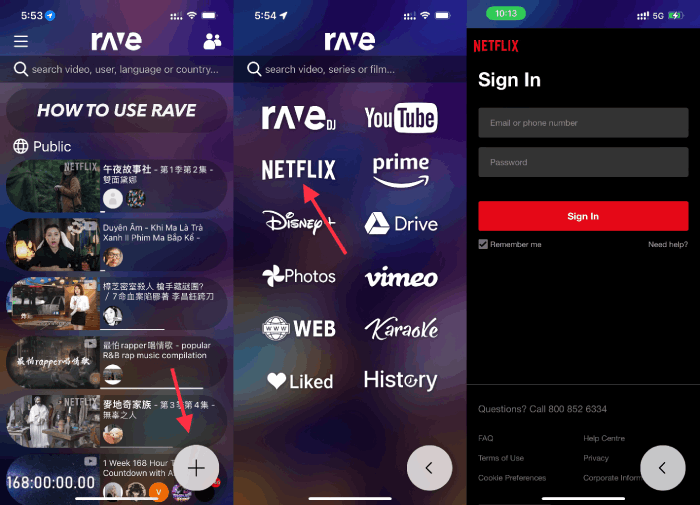
Paso 1. Inicia sesión en Netflix en Rave
Haga clic en el botón en la esquina inferior izquierda de la pantalla, luego haga clic en Netflix e inicie sesión en la página emergente.
Inicia sesión en Netflix en Rave
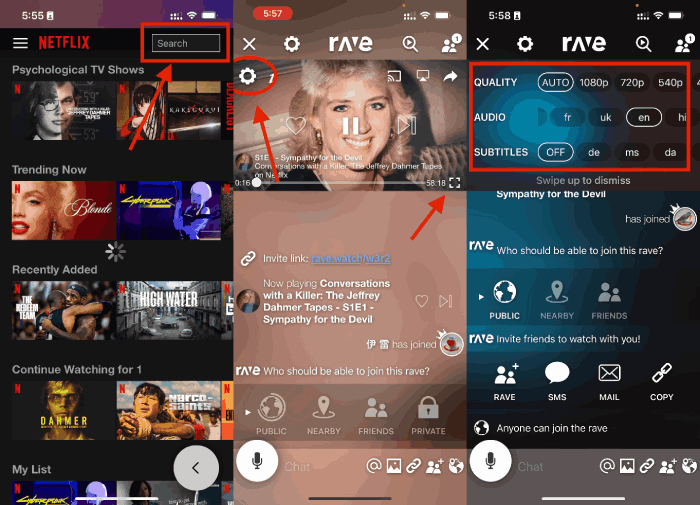
Paso 2. Busca el video de Netflix que quieras y comienza a grabar
Busca el video que quieres y reprodúcelo en pantalla completa. Luego, graba películas de Netflix con la función de grabación de pantalla de tu teléfono. El video grabado se guardará en el álbum de tu teléfono.
   Consejos:
  • Puede presionar el botón Configuración para establecer parámetros para los videos, incluida la calidad, el audio y los subtítulos.
  • La función de grabación de pantalla que viene con su teléfono funciona bien con RAVE y no requiere la ayuda de otro software.
Reproducir vídeos de Netflix en Rave

5. Conclusión

La gente usa Netflix miles de veces al día para ver películas. Guardar vídeos de Netflix localmente es una gran demanda. Todos los métodos mencionados en este artículo pueden satisfacer esta necesidad.
Descargar películas de Netflix directamente a través de Descargador de vídeos de Netflix MovPilot Puede ayudarte a ahorrar tiempo y obtener una mejor calidad de imagen, mientras que la grabación de pantalla te impedirá usar tu dispositivo hasta que la película termine de reproducirse. Sin embargo, si solo necesitas varios clips para editar, grabar la pantalla en cualquier dispositivo (incluso tu teléfono) es una opción mucho más fácil y rápida.